對齊指令
對齊工具模組提供三類功能:參考對齊、邊界對齊、均分排列,讓你快速整理圖面中散亂的物件,省去逐一手動移動的繁瑣步驟。
這個模組能做什麼
圖面在繪製過程中,文字、圖塊、線段往往因為手動擺放而位置不整齊。對齊指令能讓你選好一批物件後,一次指令完成齊左、置中、均分等排列,讓圖面在最短時間內達到整潔、專業的水準。
指令一覽
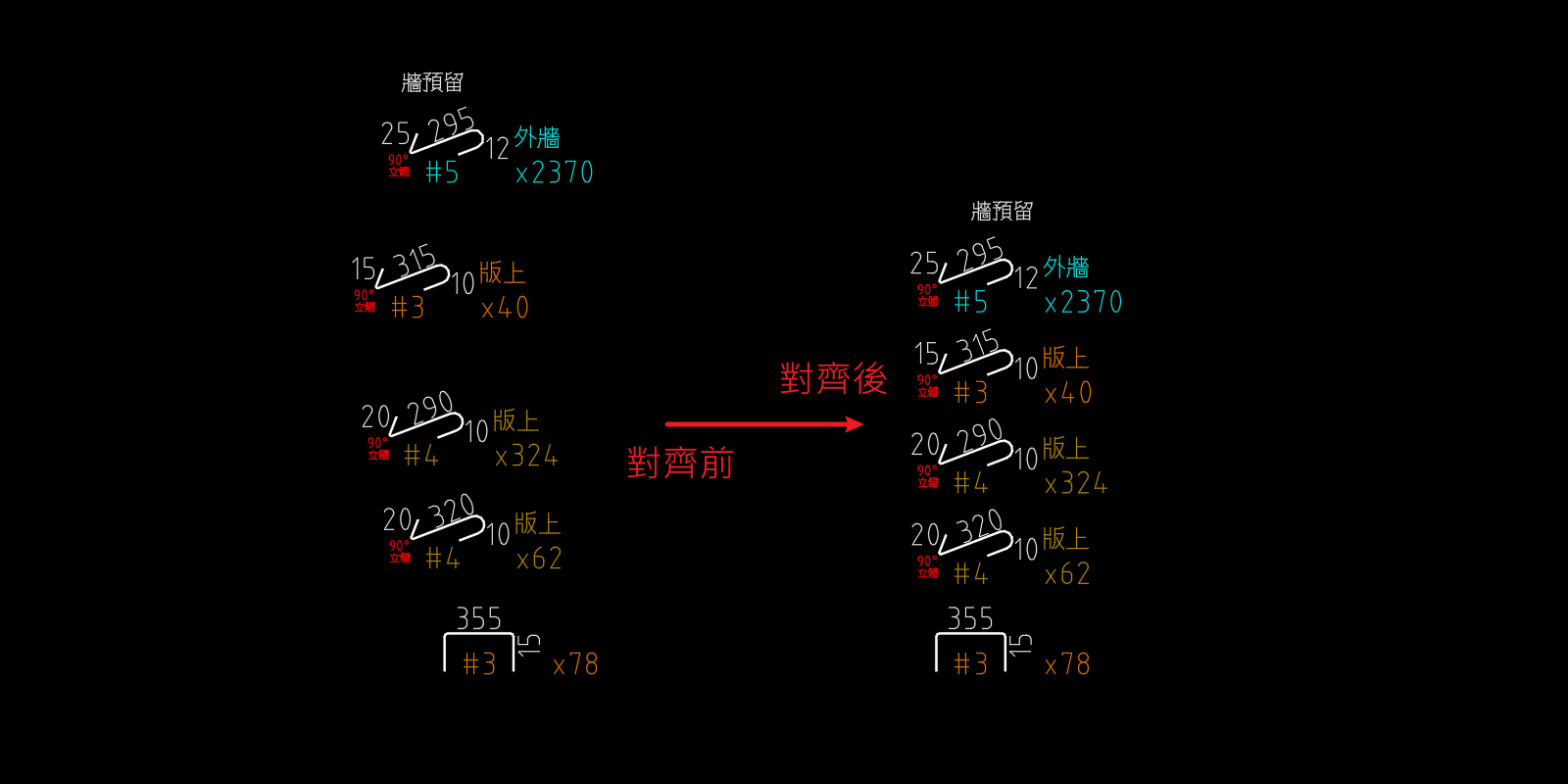
| 指令 | 功能 | 適合情境 |
|---|---|---|
| Gz441 | 水平對齊 | 將多個物件對齊到參考物件的水平中心線 |
| Gz442 | 垂直對齊 | 將多個物件對齊到參考物件的垂直中心線 |
| Gz443 | 靠左對齊 | 以選取範圍最左側物件為準,全部齊左 |
| Gz444 | 靠右對齊 | 以選取範圍最右側物件為準,全部齊右 |
| Gz445 | 靠上對齊 | 以選取範圍最上側物件為準,全部齊上 |
| Gz446 | 靠下對齊 | 以選取範圍最下側物件為準,全部齊下 |
| Gz447 | 均分排列 | 將物件依固定間距或在指定起終點範圍內均分 |
參考對齊(Gz441 / Gz442)
參考對齊讓你先選定一個基準物件,再把其他目標物件的中心點移到與它對齊的位置。
操作步驟
- 輸入指令 Gz441(水平)或 Gz442(垂直)並按 Enter。
- 系統提示「請選取參考物件」,點選作為基準的圖元(例如主牆線或主符號)。系統會暫時標記該物件範圍供你確認。
- 系統提示「框選對齊目標」,框選所有需要移動的物件(可多選)。
- 放開框選後,目標物件自動移動到與參考物件中心對齊的位置。
適合什麼時候使用
- 將一排文字說明對齊至符號圖塊的中心線
- 將多個設備圖塊對齊至牆心線
- 整理同一梁線或柱軸線上的標注文字
邊界對齊(Gz443 / Gz444 / Gz445 / Gz446)
邊界對齊會自動偵測你框選範圍中最外側的物件,以它的邊界位置作為基準,將所有物件統一移到同一側。
- Gz443 靠左對齊:找出最左側物件,其餘物件的左邊界移至同一 X 座標。
- Gz444 靠右對齊:找出最右側物件,其餘物件的右邊界移至同一 X 座標。
- Gz445 靠上對齊:找出最上側物件,其餘物件的上邊界移至同一 Y 座標。
- Gz446 靠下對齊:找出最下側物件,其餘物件的下邊界移至同一 Y 座標。
操作步驟
- 輸入指令(例如 Gz443)並按 Enter。
- 系統提示「框選範圍」,框選所有需要參與對齊的物件。
- 放開框選後,系統自動計算最外側邊界並執行移動,不需要額外指定基準。
適合什麼時候使用
- 整理圖例說明欄的多行文字,使左側切齊
- 對齊表格或圖框內的標注方塊
- 統一排列多個符號圖塊的邊界位置
均分排列(Gz447)
均分排列提供兩種模式,適用於不同的排列需求:
模式 A:指定間距
當你知道物件之間要保持固定間距時使用(例如每隔固定距離放置一個符號)。
操作步驟
- 輸入 Gz447 並按 Enter。
- 系統詢問模式,輸入
1(指定間距)並按 Enter。 - 輸入相鄰物件中心之間的距離數值(系統會記憶上次輸入的值,直接按 Enter 可沿用)。
- 選擇排列方向:輸入
1(水平)或2(垂直)並按 Enter。 - 框選目標物件。完成後,系統以第一個物件為起點,依照指定方向與間距依序排列後續物件。
模式 B:指定起終點
當你需要在兩個固定位置之間均分物件時使用(例如在兩柱之間均分排列圖塊)。
操作步驟
- 輸入 Gz447 並按 Enter。
- 系統詢問模式,輸入
2(指定起終點)並按 Enter。 - 在圖面上點選排列起點。
- 在圖面上點選排列終點(起終點連線決定排列範圍與方向,支援斜向排列)。
- 框選目標物件。完成後,系統將物件投影至起終點連線上,並在該範圍內均分佈置。
適合什麼時候使用
- 在兩柱之間均分排列燈具或開口符號
- 沿著斜向軸線等距排列鋼筋標示
- 快速產生固定間距的重複圖元
注意事項
物件需在可選取的圖層上
若物件所在圖層已鎖定,系統將無法選取或移動。請先解鎖該圖層,再執行對齊指令。
對齊依據幾何中心計算
所有對齊計算都以物件的幾何邊界中心為準。若圖塊內含不可見的輔助元素,視覺中心可能與幾何中心略有偏差,執行後請目視確認結果。
- 均分排列至少需選取 2 個以上的物件,選取單一物件時系統不會執行任何動作。
- 使用「指定起終點」模式進行斜向排列時,若物件原本位置過於散亂,建議先以 Gz441 / Gz442 大致歸位後,再執行均分排列,結果會更準確。
常見問題
執行後物件沒有移動? 請確認框選範圍內至少有 2 個物件(均分排列),或選取的物件不在鎖定圖層上。
對齊位置看起來有輕微偏差? 這是圖塊幾何中心與視覺中心不一致造成的,屬於正常現象。可以在執行後手動微調,或在建立圖塊時確保幾何中心與視覺中心一致。
斜向均分後物件順序不對? 系統依物件在起終點連線上的投影位置排序。若物件原本太散亂,建議先用參考對齊功能將其歸位到同一軸線方向,再執行斜向均分。