指令 Gz1692 - 統計表差異
一句話說明:圈選一張舊表與一張新表,Grebarz 自動比對兩表的鋼筋項目,畫出一張同時呈現「新增、增加、扣減、無變化、刪除」五種狀態的差異表。
這個指令能做什麼
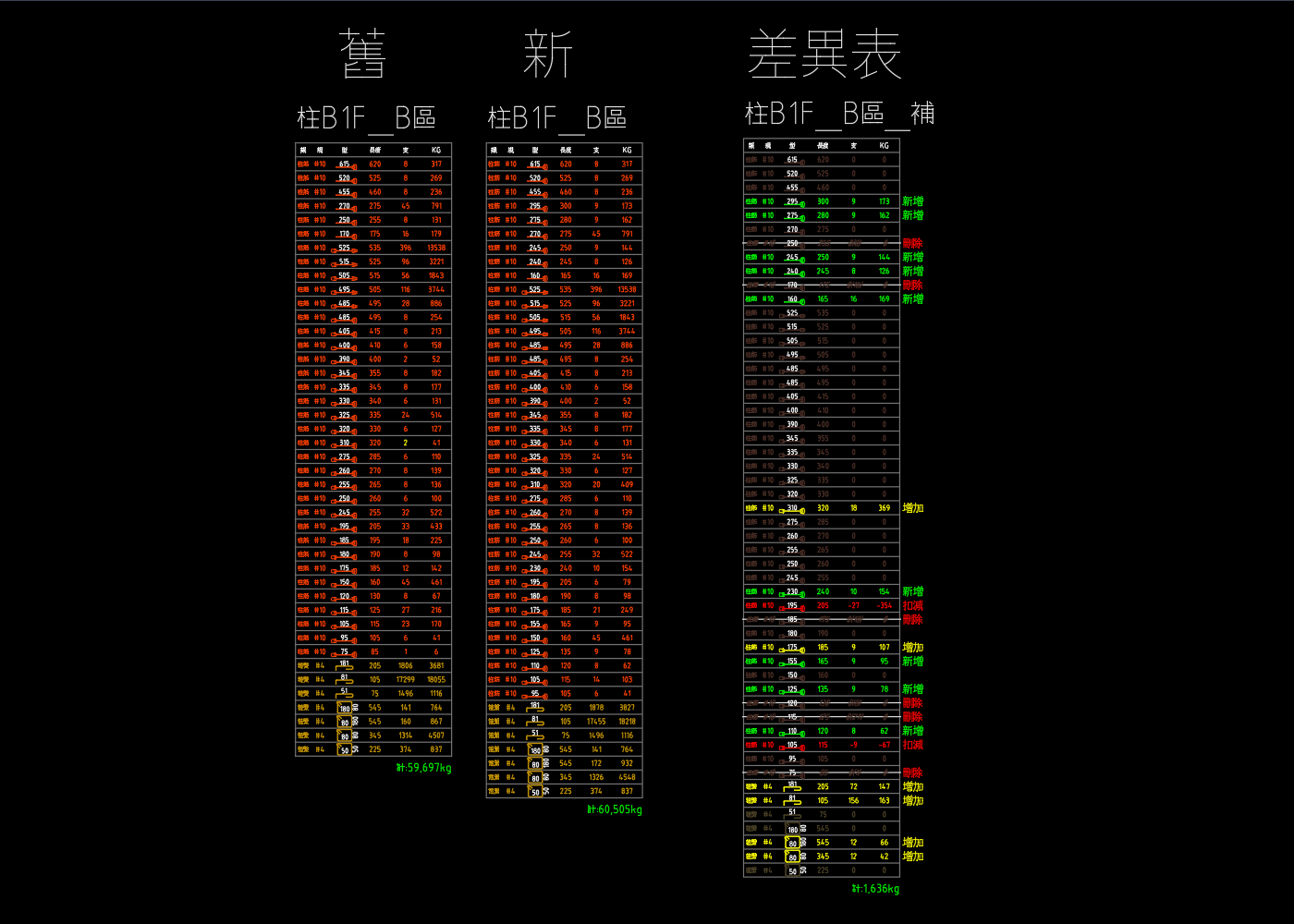
執行後你先後圈選一張「舊表」與一張「新表」(皆為 GzSTA 產生的標準統計表),Grebarz 會逐列比對兩表的鋼筋項目,畫出一張全新的差異表。
差異表的配色刻意把「要處理的」與「不用管的」拉開:真正有異動的三種列維持亮色並在表格外側標上放大的文字——綠色「新增」、黃色「增加」、紅色「扣減」;支數完全沒變的列則變暗退到封存圖層,不加標記。僅舊表才有、這一版已經取消的料,除了同樣變暗、文字傾斜之外,還會整列劃上一條貫穿表格的刪除線,支數改記為「0(原支數)」、KG 歸零。
封存圖層設定為不列印,所以列印出來的差異表剛好只剩新增、增加、扣減三種真正要發包處理的列,而 DWG 畫面上仍保留完整對照,隨時可以回頭確認哪些料沒動、哪些被取消了。
適合什麼時候使用
| 情境 | 說明 |
|---|---|
| 設計變更後要交出「異動清單」 | 不必逐列人工比對前後兩次統計,一次看出哪些料增加、減少、新增或刪除了 |
| 要一份「只有異動項」的紙本 | 沒異動與已取消的列都在不列印的封存圖層,直接出圖就是一張乾淨的異動清單,不必自己刪列 |
| 需要保留取消紀錄備查 | 「刪除」列不會真的消失,變暗劃掉留在 DWG 畫面上,日後要追是哪一版取消的仍查得到 |
操作步驟
- 確認圖面上已有兩張 GzSTA 產生的標準統計表——一張是修改前的「舊表」,一張是修改後的「新表」
- 執行 Gz1692,先圈選「舊表」——僅限一張,選到多張會被要求重選
- 接著圈選「新表」——同樣僅限一張;若與剛才的舊表選到同一張,系統會擋下並提示「舊表與新表不可以是同一張表」
- 輸入差異表的表頭名稱(預設值為「{舊表表名}_補」,可自行修改)
- 指定插入點,差異表隨即繪製完成
注意事項
- 只接受 GzSTA 產生的標準六欄統計表;格式不符(例如 280 寬的舊格式梁台料表)圈選進去會被略過,並在完成後跳出訊息告知「解析不到任何資料列(可能不是 GzSTA 的 6 欄統計表)」
- 判斷是否為「同一料」的依據與 Gz1691 相同:類、規、型(含料型圖塊完整尺寸屬性)、長度四項全同才視為同一項;差異表以「新表」的項目為主,逐一與舊表比對
- 梁主筋的「類」會依 GzB(→ 其他 → 統計相關 →「上下主筋分開統計」)當下的設定而不同:不勾選時合併記為「梁主」,勾選後依來源圖層分別記為「梁上」/「梁下」。若「舊表」與「新表」剛好在這個設定切換前後分別產生,梁主筋會因為「類」的名稱不同而被本指令判定為「僅舊表有」+「僅新表有」,呈現成大量刪除+新增——但實際上鋼筋配置可能完全沒變,只是分類方式不同。比對前建議先確認兩張表是在相同的「上下主筋分開統計」設定下產生的
差異表上五種狀態的判定規則:
| 狀態 | 條件 | 整列呈現 | 表外標記 | 會列印 |
|---|---|---|---|---|
| 新增 | 僅新表有此料 | 綠色 | 「新增」 | ✔ |
| 增加 | 兩表都有,新表支數較多 | 黃色 | 「增加」 | ✔ |
| 扣減 | 兩表都有,新表支數較少 | 紅色,KG 欄為負值 | 「扣減」 | ✔ |
| 無變化 | 兩表支數相同 | 變暗,移到封存圖層 | 無 | ✘ |
| 刪除 | 僅舊表有此料 | 變暗、文字傾斜 25°、整列劃上一條貫穿表格的刪除線,移到封存圖層 | 「刪除」 | ✘ |
- 表外標記的字體比表格內文字大一倍有餘,是刻意的:一張表幾十列,異動項要能在不逐列細看的情況下直接掃出來
- 「刪除」列的支數欄會顯示成「0(原支數)」、KG 欄歸零,原本叫了多少支仍然查得到
- 「無變化」與「刪除」兩種列連同它們的標記與刪除線都畫在封存圖層,該圖層設定為不列印——所以紙本輸出上只會剩下新增、增加、扣減三種列,DWG 畫面上則五種狀態都看得到
- 差異表輸出後可直接被 Gz1689 匯出 Excel,或注入 GZ1690 出料助手料表頁;但這兩個流程只採計支數為正的列,也就是只有「新增」與「增加」會被帶出去——「扣減」(負支數)、「無變化」(支數 0)與「刪除」(支數記為 0)都不會被匯出或注入,避免被誤當成這次要叫的料
相關指令
| 指令 | 關係 |
|---|---|
| GzSTA | 差異表比對的舊表、新表皆由此指令產生 |
| Gz1691 | 姊妹指令:跨多張統計表合併成一張新表,而非比對兩張表的差異 |
| Gz1693 | 同屬統計表家族,圈選累積與插入繪製的操作方式相近;圈選單一表的部分項目拆成母表與拆出表兩張新表,與本指令「比對兩張既有表」的用途不同 |
| Gz1683 | 「刪除」列的封存效果(移圖層、變暗、文字傾斜 25°)與本指令共用同一份實作 |
| Gz1689 | 差異表可直接匯出 Excel,但只採計支數為正的列 |
| GZ1690 | 差異表可直接注入出料助手料表頁,同樣只採計支數為正的列 |
| GzSTC | 差異表可轉換為番號重量表 |
| GzLI | 本指令位於統計系統的子指令 |