指令 Gz534 - 建立套繪圖塊
一句話說明:框選物件後,系統自動把複本做成圖塊,統一放在套繪專用圖層上——螢幕上呈現淡化效果,出圖時退到背景但線條依然銳利,讓你保留參考底圖又不會蓋過主要配筋內容。
這個指令能做什麼
執行 Gz534 後,你框選想當作「套繪底圖」的物件,系統會把它們複製成一個新圖塊,統一放到 Grebarz_套繪 圖層上。這個圖層本身設定了 50% 透明度與最細線寬,圖塊內容會直接繼承這兩項設定——所以螢幕上看到的是淡化的底圖,出圖時線條會自然退到背景,不會蓋過主要配筋內容,但線條本身依然銳利,不會因為透明度而糊掉。
插入基準點不需要你手動指定,系統會自動取選取範圍外框的幾何中心。
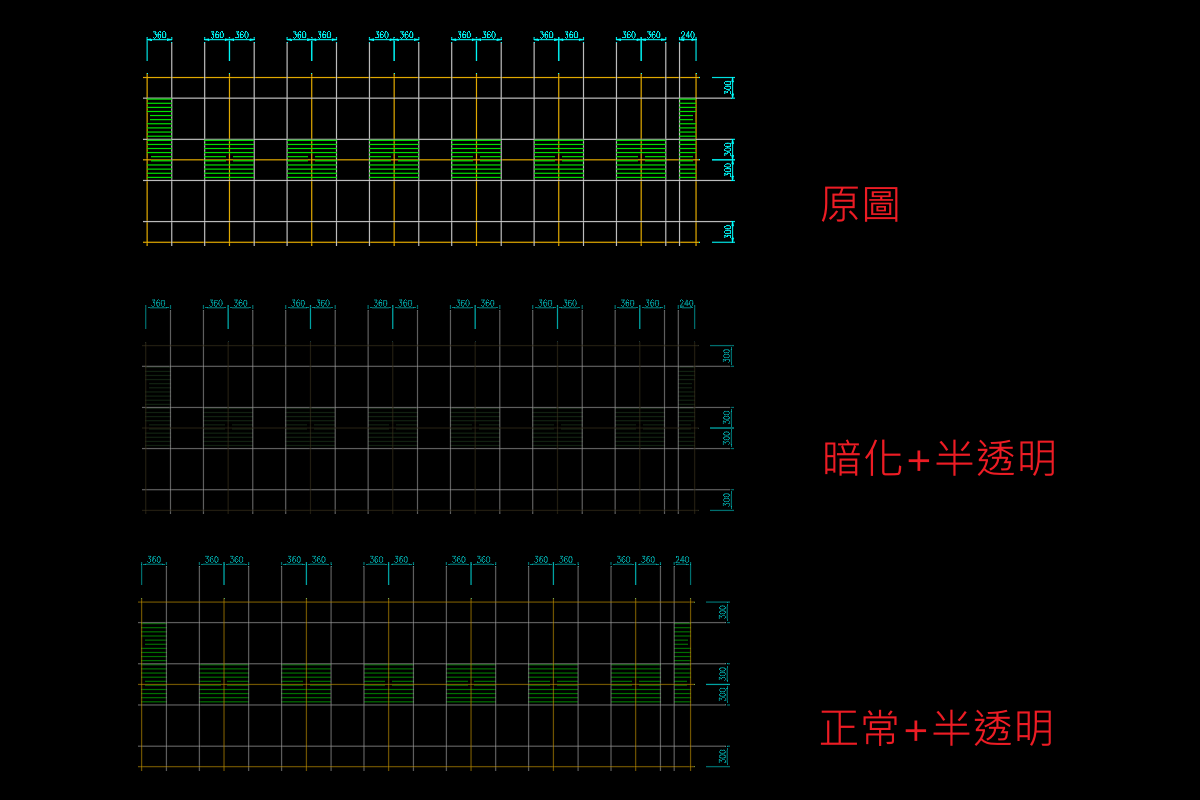
適合什麼時候使用
| 情境 | 說明 |
|---|---|
| 需要保留一份參考底圖對照 | 例如原始結構線、舊圖範圍等,讓它以淡化姿態留在圖面上,不干擾主要配筋內容的閱讀 |
| 出圖時不想讓底圖蓋過主要內容 | 圖塊繼承套繪圖層的最細線寬,印出來時線條會自然退到背景 |
操作步驟
- 執行 Gz534 指令
- 選擇套繪圖塊的建置方式:
- G(僅幾何物件,預設):接下來的框選只認得到直線、聚合線、弧、圓這四種物件,其餘類型選不到
- A(完整內容):框選範圍內任何物件都會被納入,不做類型過濾
- 選擇是否做淡化處理:
- 是:物件顏色會轉換為較暗、較不顯眼的版本,且原始選取物件會保留在圖面上不刪除;預設圖塊名稱以「套繪_」開頭
- 否:物件顏色保持原樣,原始選取物件會被刪除、由新建立的圖塊參考取代;預設圖塊名稱以「自訂_」開頭
- 輸入圖塊名稱(可直接採用系統帶入的預設名稱,或自行覆寫;若輸入的名稱與既有圖塊同名,會更新該圖塊的定義)
- 框選要納入圖塊的物件範圍,可重複框選/點選疊加,按 Enter 確認後系統自動建立圖塊
注意事項
透明度只服務螢幕,線粗才影響出圖
PDF、繪圖機等向量出圖格式無法表達透明度;若出圖時也套用透明效果,AutoCAD 只能把整張圖點陣化才印得出來,連圖框與標註文字都會一起糊掉。所以套繪圖層的半透明效果只有螢幕上看得到,出圖時真正讓底圖退到背景的是最細線寬這項設定(純向量屬性,不影響線條銳利度)。
- 既有(本次更新前建立)的套繪圖塊不會自動套用新外觀:圖塊內容繼承圖層外觀的設定,是在建立圖塊當下寫入圖塊定義的,之後圖層本身的外觀調整救不到已經建立好的舊圖塊。若你在舊圖裡發現套繪圖塊沒有變透明或變細線,需要重新執行 Gz534 建立新的圖塊才會套用新外觀。
- 出圖時線粗要真正生效,你的出圖筆表(CTB/STB)必須設定為「使用物件線粗」;若筆表是依顏色指定固定筆寬,會覆蓋掉套繪圖層的細線設定,看不出退到背景的效果。
- 若螢幕上看不出線粗差異,先確認狀態列的「顯示線粗」是否已開啟——這只影響畫面顯示,不影響實際出圖結果。
- 圖塊名稱在同一圖面中必須唯一,若已有同名圖塊,本指令會直接更新該圖塊的定義。
相關指令
| 指令 | 說明 |
|---|---|
| GzBM | 重設圖塊基準點,無需進入圖塊編輯器 |
| Gz535 | 批量套用圖塊比例,可套用在本指令建立的圖塊上 |