指令 GzLO - 圖框管理系統
一句話說明:執行此指令後,可在同一個視窗中瀏覽所有已登錄的圖框(全局與專案),並進行重新命名、刪除、批次匯入、匯出,或一鍵呼叫 Gz205 進行圖框設置、Gz340 註冊新圖框——Ribbon 不再設置這兩個獨立按鈕。
這個指令能做什麼
GzLO 是圖框的集中管理入口。視窗會列出目前系統中所有可用的圖框,並區分「全局通用」(所有專案共用)與「專案專用」(僅當前專案使用)兩種類型。你可以在此對已有的圖框進行命名維護、刪除舊版本、一次匯入多個外部 DWG 圖框,或將圖框匯出複製到其他位置,而不需要先執行 Gz340 的完整建檔流程。
適合什麼時候使用
| 情境 | 說明 |
|---|---|
| 清理或更新圖框庫 | 統一檢視現有圖框清單,刪除過時版本或重新命名 |
| 從業主取得圖框後快速匯入 | 業主提供符合 Grebarz 格式的 DWG 圖框,可一次選取多個檔案批次匯入,不需逐一操作 |
| 切換全局與專案圖框 | 確認哪些圖框是全局通用、哪些是當前專案獨有,避免混用 |
| 建立新圖框 | 在管理視窗中一鍵呼叫 Gz340 進行圖框註冊 |
| 備份或分享圖框 | 選取既有圖框並匯出複製到其他磁碟位置,方便備份或提供給其他專案使用 |
操作步驟
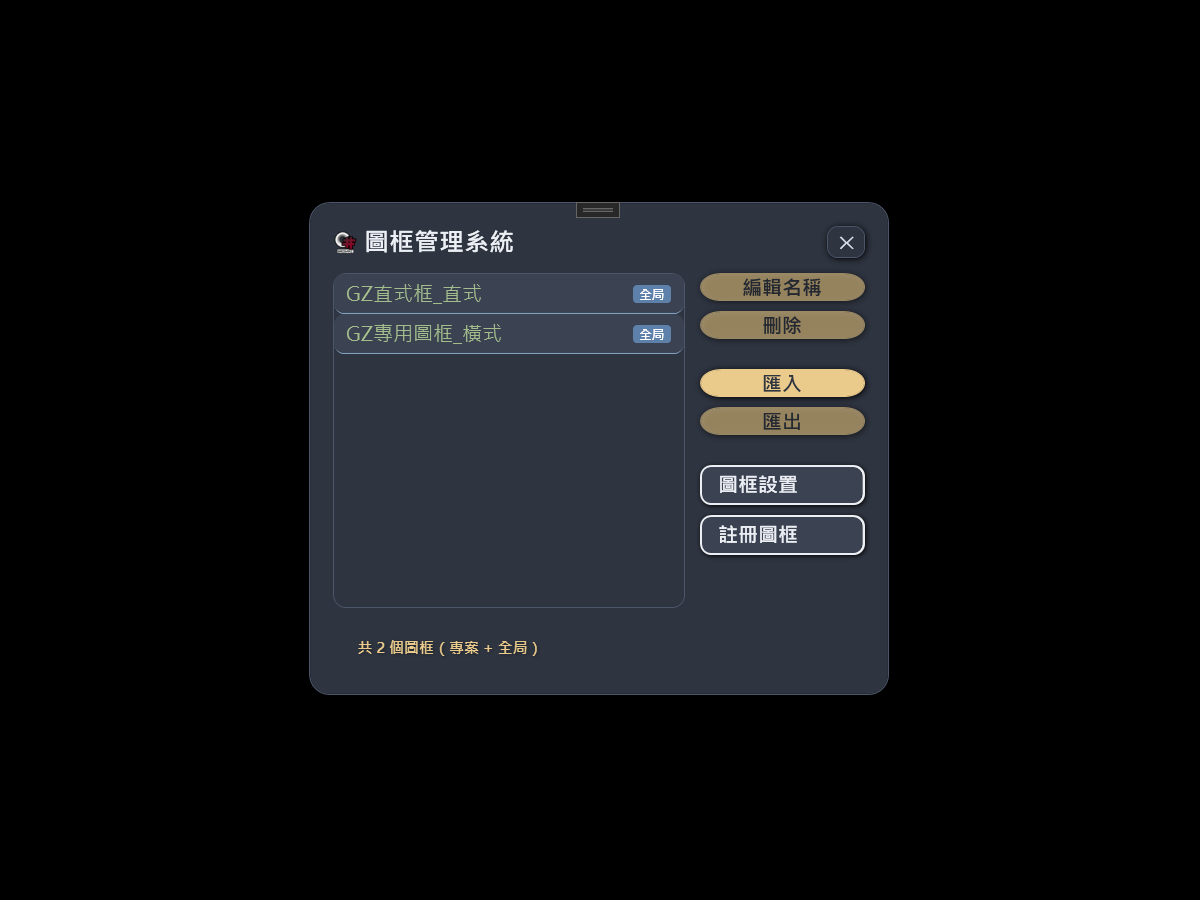
- 輸入
GzLO開啟圖框管理系統視窗 - 視窗列出所有已登錄圖框(「專案」優先顯示,次為「全局」,各按字母排序)
- 點選清單中的圖框以選取
- 依需求執行以下操作:
- 重新命名:點擊「重新命名」按鈕,輸入新名稱後確認(會直接重新命名磁碟上的 DWG 檔案)
- 刪除:點擊「刪除」按鈕,確認後永久刪除圖框檔案
- 匯入:點擊「匯入」,可一次選取多個外部 DWG 檔案,整批只詢問一次要存為全局或專案圖框;每個檔案仍會個別驗證格式,若目的地已有同名檔案,會逐檔詢問是否覆蓋(可針對個別檔案選擇略過);全部處理完成後彈出結果摘要,列出成功、略過與失敗的檔案數量(失敗會附原因)
- 匯出:先選取清單中一個圖框(未選取時「匯出」按鈕為停用狀態),點擊「匯出」按鈕,於另存新檔對話框選擇目的位置;若目的地已有同名檔案會詢問是否覆蓋,完成後會提示匯出成功或失敗
- 圖框設置:點擊「圖框設置」,暫時隱藏本視窗並開啟 Gz205 設定系統內建圖框布局,設定完成後本視窗自動重新顯示
- 註冊圖框:點擊「註冊圖框」,暫時隱藏本視窗並開啟 Gz340,建檔完成後本視窗自動重新顯示並刷新清單
注意事項
匯入圖框的前置條件
外部 DWG 必須符合 Grebarz 圖框格式,即在模型空間中包含以下五個屬性定義:案件名稱(PJNAME)、樓層別(FLOOR)、分區別(ZONE)、圖號前綴(CLASS)、流水號(SERIAL)。缺少任何一項將無法匯入該檔案,但不影響同批次其他檔案繼續處理。
- 重新命名與刪除操作會直接異動磁碟上的 DWG 檔案,無法復原,操作前請確認
- 批次匯入時,「存為全局或專案圖框」這個位置選擇整批只問一次,但「是否覆蓋同名檔案」是逐一檔案個別詢問,並非用同一個決定套用到全部檔案,請留意每個檔案的覆蓋提示
- 匯出僅複製圖框檔案到你指定的位置,不會刪除或搬移原本登錄在系統中的圖框
- 「全局通用」圖框存放於系統安裝目錄的共用資料夾,所有專案均可使用;「專案專用」圖框僅在當前專案目錄下有效
- 本視窗關閉時,若 Gz340 視窗也已開啟,兩者將一併關閉
相關指令
| 指令 | 關係 |
|---|---|
| Gz205 | 系統圖框設定,在本視窗中可直接呼叫,設定系統內建圖框布局 |
| Gz340 | 自設圖框工具,在本視窗中可直接呼叫,用於建立新圖框 |
| Gz343 | 快速套框工具,使用已建檔的圖框批量套框 |
| Gz500 | 批量輸出,套框完成後的出圖步驟 |