指令 Gz209 - PDF 施工圖轉 CAD 物件
一句話說明:手上只有 PDF 結構圖、拿不到 DWG/DXF 時,執行此指令能把 PDF 裡的向量線條直接解析還原成 CAD 裡可量測、可編輯的圖元,不必重新描圖。
這個指令能做什麼
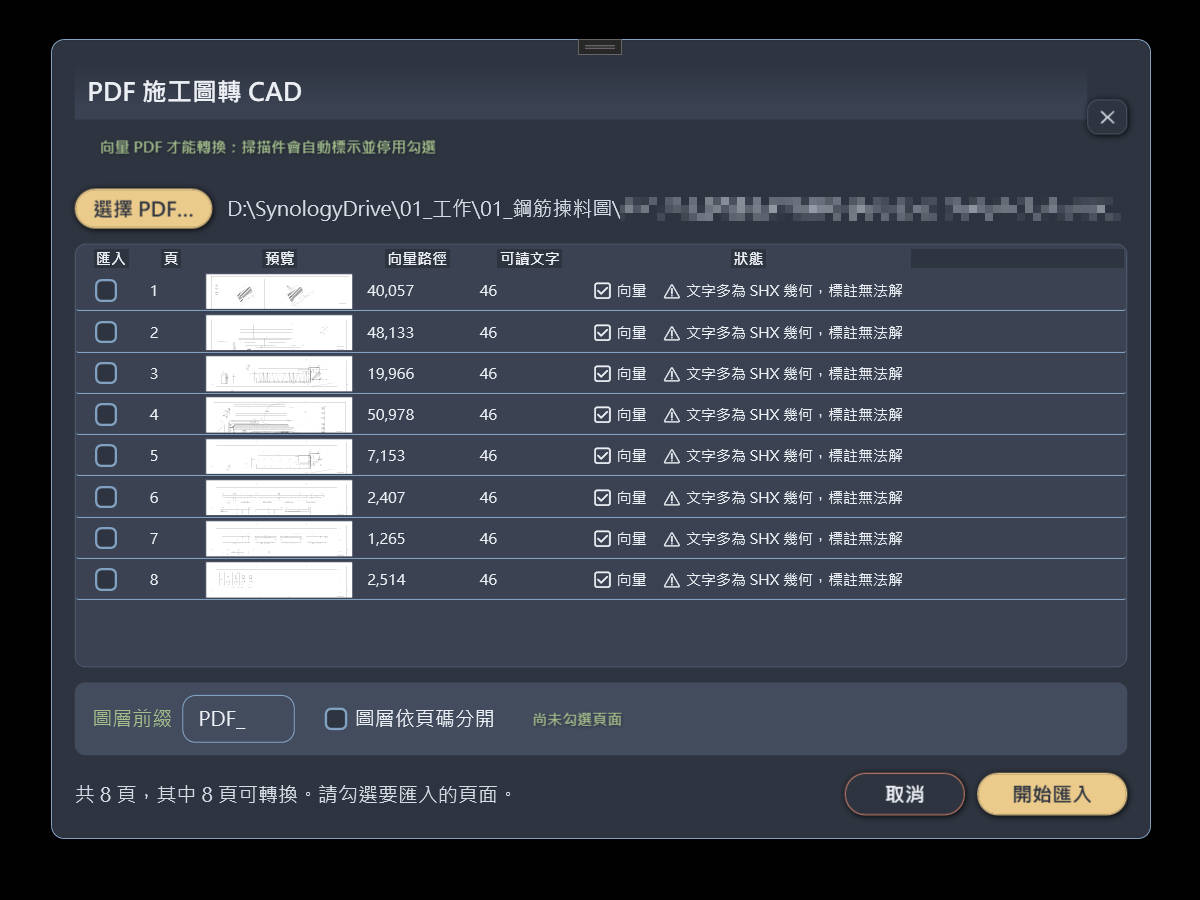
Gz209 會開啟「PDF 施工圖轉 CAD」視窗。選擇 PDF 檔案並勾選要匯入的頁面後,系統會把該頁的向量內容解析、清理,並寫入目前圖面,同時分成三類:
- 幾何:結構線、標註線等描邊線條,會先過濾看不見的殘渣線段,再把同一直線上的碎片合併、首尾相接的線段串成一條多段線
- 填充:字形輪廓、實心箭頭這類「塗黑」區域,還原成空心的閉合輪廓
- 文字:PDF 裡本來就可讀、可複製的原生文字(不含用 SHX 字型印成線條的文字)
匯入的圖元比例仍是 PDF 原始的印刷比例,不等於實際尺寸,完成後需要用 Gz2091 逐頁校正。
這不是掃描辨識(OCR)。 Gz209 處理的是本身就是向量線條的 PDF(多半是用 CAD 軟體「列印」出來的圖說),靠的是精確幾何解析,不是猜測影像內容——這也是它比一般 OCR 準確得多的原因,但也代表它無法處理掃描件(手機拍照或掃描機掃出來的 PDF)。
適合什麼時候使用
| 情境 | 說明 |
|---|---|
| 拿不到原始 DWG/DXF,只有對方提供的 PDF 施工圖 | 直接解析出可編輯的 CAD 線段與文字,取代人工描圖 |
| PDF 圖說內容複雜,線段與標註文字數量龐大 | 系統會自動過濾、合併與分類,不需自行整理數萬條破碎線段 |
| 不確定手上的 PDF 是掃描件還是向量圖 | 開啟面板後頁面清單會直接標示無法轉換的頁面與原因 |
操作步驟
-
在指令列輸入
Gz209,開啟「PDF 施工圖轉 CAD」視窗。 -
點擊「選擇 PDF…」,或直接把 PDF 檔案拖曳到視窗中任何位置(不必對準特定框框)。系統會先快速掃描每一頁,列出頁碼、縮圖、向量路徑數量、可讀文字數量;若某頁被判定為掃描件,該列會顯示「❌ 掃描件」並鎖住無法勾選。
-
在頁面清單中勾選要匯入的頁面(可一次勾選多頁)。預設全部不勾選,避免整份圖被誤匯入。
-
視需要調整「圖層前綴」(預設
PDF_)、「圖層依頁碼分開」與「保留線條粗細」三個選項:- 「圖層依頁碼分開」預設關閉,因為多頁會自動水平排開、用框選就能區分頁面,開啟後圖層數量會依頁碼再細分。
- 「保留線條粗細」預設關閉,此時全部圖元的線寬統一寫為 ByLayer 細線;勾選後,系統會把本次匯入出現過的線寬依相對粗細關係分級(落在 0.09~0.30 mm 的窄範圍內),寫進每個物件自身的線寬屬性,並自動開啟 CAD 的線寬顯示,方便分辨結構線與標註線的粗細差異。
-
點擊「開始匯入」。系統會顯示進度並在背景解析與清理幾何,此階段仍可在 CAD 視窗操作,不會卡住。
-
處理完成後,視窗會暫時隱藏,指令列提示「指定插入點」——在圖面上點一下,作為這批圖元的插入基準點。若在此步驟按 Esc 或 Enter 放棄,這次匯入不會寫入任何圖元,視窗會重新顯示,可以重新執行。
-
完成後彈出摘要,列出建立的幾何/填充/文字圖元數量、濾除的退化線段數,並提示下一步請執行
Gz2091校正比例。
匯入後的圖層
| 圖層 | 預設顏色 | 內容 |
|---|---|---|
| 〔前綴〕幾何 | 白/黑(隨背景) | 描邊線條(結構線、標註線等) |
| 〔前綴〕填充 | 青 | 填充路徑的閉合輪廓(字形外框、實心符號) |
| 〔前綴〕文字 | 黃 | PDF 內嵌的原生可讀文字 |
以上是各圖層本身的預設顏色(ByLayer);寫入的線段與文字物件本身沒有另外指定顏色,所以畫面上看到的就是圖層色。圖層刻意不依線寬另外分——因為同一段文字的筆畫本身線寬就不一致,依線寬分層反而會把同一個字拆進五、六個圖層。線寬預設不會寫入物件屬性(全部維持 ByLayer 細線);只有勾選「保留線條粗細」時,系統才會把本次匯入出現過的線寬依相對粗細關係分級,寫進每個物件自身的線寬屬性——這是相對分級,不是 PDF 檔案裡的絕對線寬。需要依線寬批次選取時,用 CAD 內建的
QSELECT(或「選取類似物件」)即可,不需要另外分圖層。
注意事項
若 PDF 是手機拍照或掃描機掃描產生的影像,系統會依「影像覆蓋比例」搭配「向量路徑數量」自動判定並在頁面清單鎖住該頁,不會讓你浪費時間匯入一堆破碎線段。這種情況只能請對方提供向量 PDF 或原始 DWG/DXF。
每一頁都要各自執行一次 Gz2091 校正比例——同一份 PDF 裡不同頁的比例常常不一樣(例如平面圖 1:100、大樣圖卻是 1:20),系統不會自動套用一個比例給全部頁面。
- 圖上原本用 SHX 字型繪製的文字(例如梁編號、鋼筋標註),在 PDF 輸出時本身就已經被印成線段,Gz209 匯入後仍是線段而非文字物件,會落在「幾何」圖層裡;需要把它們還原成可搜尋、可複製的文字時,請用 Gz2092。
- 多頁一次匯入時,各頁會自動水平排開、彼此不重疊,可用框選區分頁面。
疑難排解
| 症狀 | 可能原因 | 處理方式 |
|---|---|---|
| 頁面清單顯示「❌ 掃描件」且無法勾選 | 該頁其實是影像掃描件,不是向量 PDF | 這種頁面無法用本工具轉換,請向對方索取向量 PDF 或原始 DWG/DXF |
| 匯入後圖元位置、大小完全對不上實際尺寸 | 尚未執行比例校正 | 每一頁都要執行一次 Gz2091,比例不會自動套用 |
| 匯入後圖層數量爆增,很難管理 | 開啟了「圖層依頁碼分開」選項 | 一般情況建議關閉,多頁本來就會水平排開、用框選即可分辨頁面 |
| 在圖面上按 Esc 或 Enter 放棄指定插入點 | 屬正常設計,取消即不會寫入任何圖元 | 面板會自動重新顯示,直接再按一次「開始匯入」即可,不必重下指令 |
相關指令
| 指令 | 關係 |
|---|---|
| Gz2091 | 匯入後的下一步,逐頁做兩點比例校正 |
| Gz2092 | 把匯入後仍是線段的 SHX 文字還原成可搜尋、可複製的文字物件 |
| Gz2093 | Gz2092 辨識失手時,手動框選一整團筆畫指定為某個字 |
| Gz200 | 若已拿得到原始 DWG/DXF,直接用這個批量匯入,不需經過 PDF 解析 |