指令 Gz200 - 批量匯入圖檔
一句話說明:執行此指令後,你可以一次選取多個結構圖檔(DWG / DXF),依指定方向排列並插入至目前開啟的圖面中。
這個指令能做什麼
GZ200 會開啟「批量匯入圖檔」工具視窗。你可以在視窗中加入任意數量的 DWG 或 DXF 圖檔,調整插入順序,選擇排列方向(向上、向下、向右),再指定插入點,Grebarz 就會依序將每張圖匯入模型空間。
插入過程中,系統會在背景自動完成以下整理工作,無需手動處理:
- 圖層解鎖:自動解凍並解鎖所有圖層,確保插入後線條全部可見
- 字型自動修補:逐一檢查圖檔的文字型式,符合特定情況就自動修正,其餘字型不會被更動(規則見下方「字型自動修補規則」一節)
- 外部參考(Xref)處理:若來源檔含有外部參考,系統會將其內容獨立複製為一個圖塊,再以原始的插入位置與縮放接回主圖;若該外部參考原本設有裁切範圍,這個範圍現在也會一併正確套用,底圖只會顯示裁切框內的部分,不會整張未裁切就疊上主圖
- 圖塊名稱衝突處理:若來源圖中的圖塊名稱與目前主圖已有的圖塊同名,系統會先比對兩者內容是否相同——內容相同就直接沿用主圖既有的定義;內容不同才會將來源圖塊改名後一併插入,避免用錯的定義覆蓋掉主圖原本已有的圖形
- 標註清理:自動移除標註型式的替代設定(Overrides),避免格式混亂
Gz200 不依賴任何專案目錄結構,也不需要先設置專案參數,可以在任何圖面環境中獨立使用。
字型自動修補規則
符合以下任一情況的字型會被自動修正:
- 本機「確實找不到」的字型
isocp.shx/simplex.shx/romans.shx這三個已知在部分 CAD 版本會「檔案存在、卻顯示不出來」(還會拖慢開圖)的舊字型——這種情況即使本機找得到檔案,一樣會被替換
替換目標:
| 字型類別 | 替換為 |
|---|---|
| SHX(上述兩種情況統一) | isocp2.shx |
| 大字體(負責中文顯示)缺失 | 仍換成 chineset.shx |
| TrueType 字型缺失(例如原圖指定的字型本機路徑不同) | 微軟正黑體 |
isocp2.shx與isocp.shx字寬字高相同,不影響既有排版;simplex.shx、romans.shx的字型度量與它不同,換過去後文字的視覺大小會略有差異- 若本機連
isocp2.shx都找不到,「顯示不出來」這種情況就不處理,避免把「畫不出來但檔案還在」換成「連字型都找不到」;「確實找不到」的替換不受影響,照常進行 - 線型與符號用的形檔(Shape File)不受影響,不會被誤套成文字字型
支援的檔案格式
| 格式 | 副檔名 | 說明 |
|---|---|---|
| AutoCAD 圖面 | .dwg |
各版本 AutoCAD 原生格式 |
| 圖面交換格式 | .dxf |
跨平台通用向量格式 |
其他格式(如 PDF、JPG、PNG)不在支援範圍內,拖入後系統自動忽略並提示格式不符。
適合什麼時候使用
| 情境 | 說明 |
|---|---|
| 開始新案前 | 將業主或建築師提供的結構圖(DWG)批量插入工作圖面 |
| 臨時合圖作業 | 不限於 Grebarz 專案,任何需要合併多份圖檔的情境都可使用 |
| 圖面含外部參考(XREF) | 系統會自動將外部參考的內容接回主圖,並保留原有的裁切範圍,無需手動操作 |
| 圖面需要合圖 | 多棟或多層的圖面可一次選取,按照排列方向整齊對齊 |
| 舊版圖面字型問題 | 自動套用替代字型,避免載入時跳出字型警告對話框 |
操作步驟
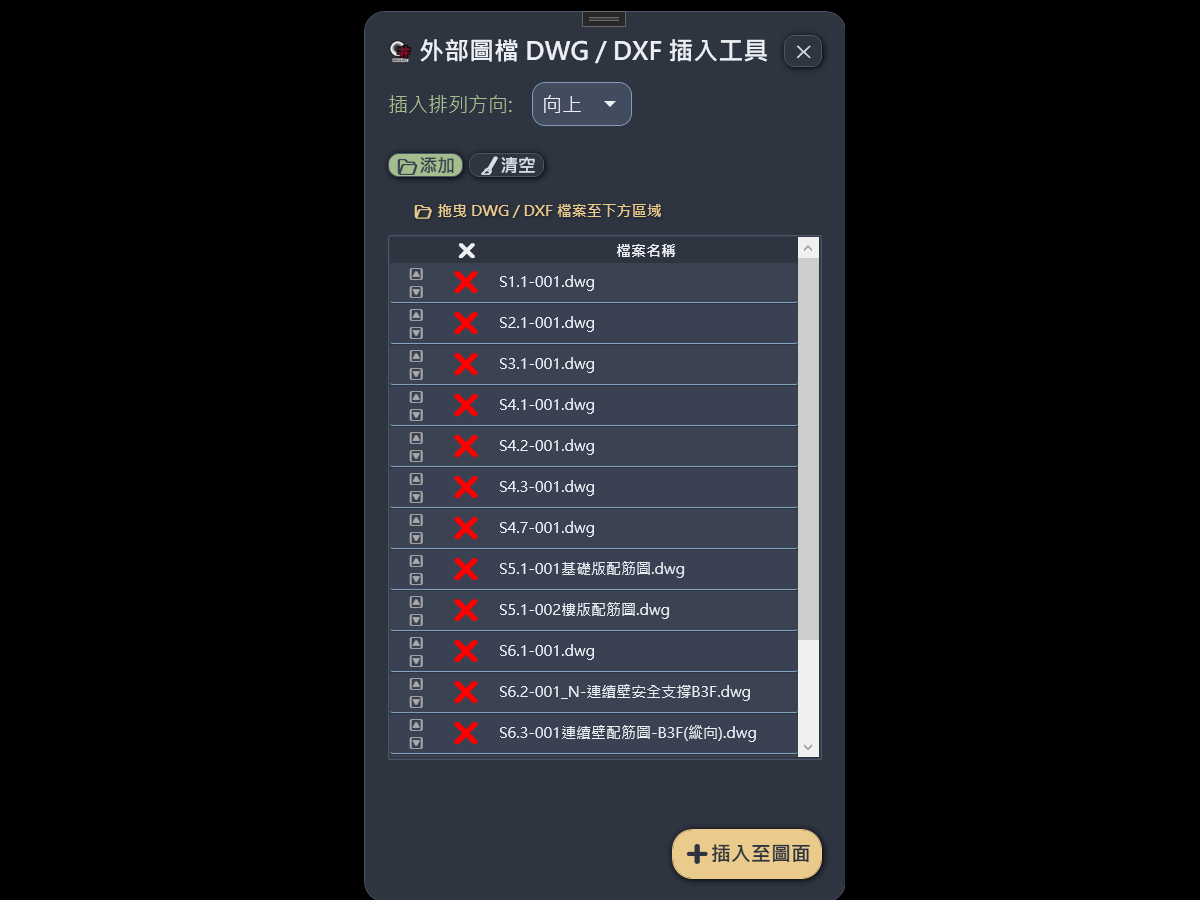
第一步:開啟工具
在 AutoCAD / ZWCAD 指令列輸入 GZ200,按 Enter,「外部圖檔 DWG / DXF 插入工具」視窗開啟。
第二步:加入圖檔
你有兩種方式可以加入圖檔:
方式一(推薦):拖放
直接從 Windows 檔案總管選取一個或多個 .dwg/.dxf 檔案,拖曳至清單區域,檔案就會出現在清單中。視窗上方會有「📂 拖曳 DWG / DXF 檔案至下方區域」的提示。
方式二:按鈕選取 點擊「📂 添加」按鈕,從對話框中瀏覽並選取檔案。旁邊的「🧹 清空」則會一次移除清單中所有項目。
清單中若已有相同路徑的檔案,系統會提示「檔案已存在」,不會重複加入。
第三步:確認順序與排列方向
檔案順序 清單第一筆是第一張插入的圖,後續依序排列。若順序有誤,可以用每列最左側的 🔼 / 🔽 小箭頭上下調整,或點擊該列的紅色 ❌ 把它從清單移除。
插入排列方向 在下拉選單選擇後續圖檔的堆疊位置:
| 選項 | 效果 |
|---|---|
| 向上 | 後續圖檔依序堆疊在上方 |
| 向下 | 後續圖檔依序堆疊在下方 |
| 向右 | 後續圖檔依序排列在右側 |
圖與圖之間的間距預設為 3000 單位。若需要調整相對位置,插入完成後再使用 CAD 的 Move 指令微調即可。
第四步:執行匯入
- 確認清單內容後,按「➕ 插入至圖面」按鈕。
- 視窗暫時隱藏,指令列出現「📍 指定插入點」,在圖面上點一下即可,系統隨即開始逐一匯入。
- 進度條會顯示目前所在的處理階段(例如「讀取 DWG 檔案」「解析外部參考」「插入圖塊至主資料庫」等,單一檔案共拆成 13 個階段逐步推進)。檔案較大或外部參考較多時這個過程需要一些時間,屬正常現象,不代表卡住。
- 即使目前這個階段本身要花較長時間、畫面暫時沒有跳到下一階段,視窗上持續轉動的圓圈與即時累計的耗時秒數仍會持續跳動,可用來判斷「還在處理」而非「已經沒有回應」
- 可按 ESC 中斷,取消後圖面自動還原,不留下部分匯入的圖形,並提示「匯入已取消,圖面已還原」
- 全部完成後,視窗重新顯示,並提示「插入完成!」。
游標旁的提示寫的是「指定插入點 (Enter 退出)」—— 在這裡按 Enter 是放棄插入,不是確認。 直接在圖面上點一下就會開始匯入。
注意事項
若你要匯入的 DWG 圖檔目前正在另一個 AutoCAD / ZWCAD 視窗中開啟,系統會提示「檔案已被開啟,請關閉後重試」。匯入前請先關閉對應的圖檔。
匯入完成後,系統會自動將所有圖層的凍結與鎖定狀態解除,方便後續的辨識與分圖作業。若你的原始圖面有刻意隱藏的圖層,匯入後需手動再次隱藏。
- 若圖檔版本比目前 CAD 版本新,或檔案損壞,系統會顯示對應的錯誤訊息,並跳過該圖繼續處理其餘圖檔。
- 若匯入過程中發生錯誤,訊息框會標明當時卡在哪個處理階段(例如「匯入階段:解析外部參考」),回報問題時請附上完整訊息內容,方便快速定位。
疑難排解
| 症狀 | 可能原因 | 處理方式 |
|---|---|---|
| 拖曳檔案後沒有任何反應 | 格式不支援 | 確認副檔名為 .dwg 或 .dxf |
| 插入時出現錯誤提示 | 來源檔案版本過新或已損毀 | 請先用來源 CAD 另存為較舊版本(如 AutoCAD 2018 格式)後再試 |
| 插入成功但畫面看不到圖 | 插入點座標偏遠,或圖面含有遠處垃圾圖元 | 連按滑鼠中鍵兩下執行「縮放全圖」尋找,確認後再手動刪除垃圾圖元 |
| 部分文字仍顯示問號 | 該文字物件被直接指定了特殊字體 | 系統只處理文字型式本身的字型問題,直接指定字體的個別文字物件不在此範圍內,需手動修改字體屬性 |
| 提示「檔案已存在」 | 清單中已有相同路徑的檔案 | 系統自動略過重複項目,無需處理 |
| 懷疑匯入真的卡住、長時間沒有回應 | 單一步驟(如複製大量圖元)本身就可能耗時數十秒到數分鐘,且是無法回報進度的作業 | 查看即時寫入的執行日誌(路徑:%LocalAppData%\Grebarz\logs\Gz200_執行日誌.txt,不需開啟任何開關),最後一行就是目前卡住的階段;也可執行 Log200 取得完整診斷報告,報告內容會直接指出這份日誌的存放位置 |
進階使用建議
多螢幕作業 這個工具視窗具備「最上層顯示」特性,不會鎖死 CAD 操作。你可以把它常駐在第二個螢幕,隨時把收到的新底圖拖進視窗匯入,同時繼續在主畫面進行配筋作業。
批量整合多份底圖 當你同時收到多份分區結構圖時,可以一次全部拖進清單,再根據圖紙排列邏輯選擇合適的插入方向(通常橫向排列選「向右」,直向排列選「向下」),一次完成整合。
相關指令
| 指令 | 關係 |
|---|---|
| 清圖系統 | 圖檔匯入後的常見下一步,用於整理圖層與圖元 |
| GZ109 | 修復無效字體樣式,與本指令的字型自動判斷邏輯共用同一套規則 |
| Log200 | 匯入結果不如預期時的診斷工具,可查出外部參考是否落在配置空間、字型是否缺失 |
| 指令中心 | 相關指令 |
| 構件分圖工具 | 相關指令 |
| 專案設置 | 相關指令 |
| 第一次使用的建議流程 | 所屬功能說明 |
| 軸線指令 | 所屬功能說明 |
| 功能區設定 | 所屬功能說明 |
| 版筋配置全流程:從版識別到搭接出圖 | 相關使用情境 |
| 牆配筋全流程:從門窗識別到施工圖完成 | 相關使用情境 |