出料助手:料單輸出
一句話說明:選好群組按「匯出 Excel」,每個群組產出一份料單(PDF + xlsx 各一)。
若有未儲存的編輯
按下「匯出 Excel」的當下,系統會先檢查目前 session 中有沒有料表頁還留著未存檔的編輯 (附件頁的圖片是即時存檔,不列入判定)。有的話會先跳出提醒:
有未儲存的變更

以下料表有未儲存的變更:{頁碼清單}。

輸出會採用目前編輯中的內容。要順便存檔嗎?
三個選項:
| 選項 | 行為 |
|---|---|
| 存檔後輸出 | 逐頁存檔(套用與「儲存料項」按鈕相同的驗證:每頁上限 40 筆、規格須有效、料碼須合法),再繼續輸出。個別頁存檔失敗也不會擋住輸出——輸出本來就是讀記憶體中的頁面內容,不是讀磁碟檔案 |
| 直接輸出 | 不存檔,直接輸出。磁碟上的檔案維持舊版,但輸出內容仍是目前編輯中的最新版本 |
| 取消 | 中止輸出,不產生任何檔案 |
⚠️ 這不是硬性擋關。 跟下面「設置必填檢查」與「sp 附件綁定檢查」不同, 這裡選「直接輸出」一樣能正常產出完整的料單——因為輸出讀的是記憶體中的頁面物件, 不是磁碟上的檔案,只是磁碟上的存檔沒有跟著更新而已。
輸出前,系統會擋三件事
一、設置必填檢查
缺項會一次列出並中止,不會輸出半成品:
| 檢查項 | 條件 |
|---|---|
| 建案名稱 | 一律必填 |
| 製表人/製表人電話 | 未勾「隱藏製表人信息」時必填 |
| 鋼筋規格內容(第一行) | 勾了「顯示鋼筋規格」時必填 |
| 包裝每把限重 | 勾選時須為整數或小數一位 |
| 損耗重量 % | 勾選時須為整數或小數一位 |
詳見 料單設置。
二、sp 料項的附件綁定檢查
料碼 sp(其他特殊形)沒有固定形狀,鋼鐵廠必須看附件圖才知道怎麼加工。
所以系統會掃描輸出範圍內所有 sp 料項,列出備註中沒有附件標記的項目:
以下 sp 料項未綁定附件:

• 003-1-版下層筋B1FL_A區-項目 7
• 005-2-牆預留B1F_B區-項目 3

你要繼續輸出嗎?
- 選「是」→ 照常輸出(例如確認該項本來就不需附件圖)
- 選「否」→ 中止,不產生任何檔案,回去補「指定附件」後再匯出
⚠️ 此檢查只套用於「匯出 Excel」,總計表輸出不受影響。
三、輸出目標檢查
進到單一群組的實際輸出前,系統會先確認輸出路徑「寫得進去」,逐群組各自檢查一次:
| 檢查項 | 條件 |
|---|---|
| 輸出資料夾存在 | 設置頁指定的輸出路徑找不到(例如資料夾被改名或搬移後,設置仍指向舊路徑) |
| 目標檔未被佔用 | 輸出資料夾中已有同名 PDF/xlsx,且正被其他程式(PDF 檢視器或 Excel)開啟中 |
任一項沒過,該群組不會產生任何檔案,處理方式與下方「多群組輸出的行為」一致—— 跳出「輸出失敗,是否重試?」,選「否」則該群組記入失敗清單、其餘群組照常繼續; 單群組輸出時,等於這次輸出直接失敗。
選取群組
在群組清單選一或多個群組(Ctrl/Shift 多選),按「匯出 Excel」。
選著未分組會提示「請先選取要輸出的群組(不可選『未分組』)」。 料表頁必須先歸進具名群組。
多群組輸出的行為
- 各群組依序輸出,進度視窗顯示整體進度(
(3/7) 群組名) - 任一群組失敗不會中斷其他群組——全部跑完後統一列出失敗清單,可選擇重試
- 空群組(沒有料表頁)會被略過並記入失敗清單
- 單一頁面的圖形產生若不順利,也不會讓整份料單失敗——系統會自動改用另一種方式 把那一頁完成,料單內容一樣完整,不會缺項(詳見下方提示)
完成訊息偶爾會多附一段這樣的提示:
ℹ️ 以下頁面改走舊貼圖完成(輸出無缺,建議回報以便排查):
• ...
極少數情況下,某一頁的圖形產生會不順利,系統偵測到後會自動切換到另一種方式 把該頁補完,輸出的料單內容仍然完整正確,只是這幾頁走了不同的產生方式。 看到這則提示不需要重新輸出;建議把訊息內容回報給開發者,方便排查原因。
大量頁數(例如 50 頁以上)一次輸出時,這個保護機制讓輸出更穩定—— 過去偶爾會在頁數很多時整批中斷,現在單頁的問題不會再拖累其他頁面。
取消輸出
匯出 Excel(多群組批次)與 總計表 進行中,都可以按進度視窗右上角的 叉號中止輸出。按下後會先跳出確認:
確定要中止目前的操作嗎?
確認後才會真正中止。
- 群組與群組之間:還沒開始輸出下一個群組就停下來,乾淨俐落
- 單一群組輸出進行中:因為那是一個無法中途插入指令的連續動作,系統會結束「輸出本身 啟動的那個 Excel 程序」,讓動作從中離才能真正停下——不是溫和地打個訊號等它收工, 是比較直接的手段
完成訊息依已完成的群組數而不同:
| 情況 | 訊息 |
|---|---|
| 已有 N 個群組完成(N > 0) | 已中止輸出。先前完成的 {N} 個群組檔案已存至:{輸出路徑} |
| 尚未完成任何群組 | 已中止輸出,尚未產出任何檔案。 |
系統會無法判斷該結束哪一個 Excel 程序——安全起見,寧可放棄中止,也不誤殺你自己正開著 編輯中的檔案。這時會顯示:
「⚠️ 沒能結束背景的 Excel 程序(同時開著多個 Excel 時無法確定是哪一個,不能冒險誤殺)。 若工作管理員仍有 EXCEL.EXE 持續佔用 CPU,請手動結束它。」
遇到這則提示,請自行到工作管理員確認並手動結束該程序。
產出的檔案
每個群組產出同名的 PDF 與 xlsx 各一份,存到設置頁指定的輸出路徑(預設 01_發件)。
xlsx 已斷開外部連結,可以直接寄給對方,不會出現「找不到來源」的提示。
單位重欄在 xlsx 裡仍是活的公式,不是固定數字:收到檔案後直接改某一列的番號,該列的單位重與重量會自動跟著重算。
料單的內容
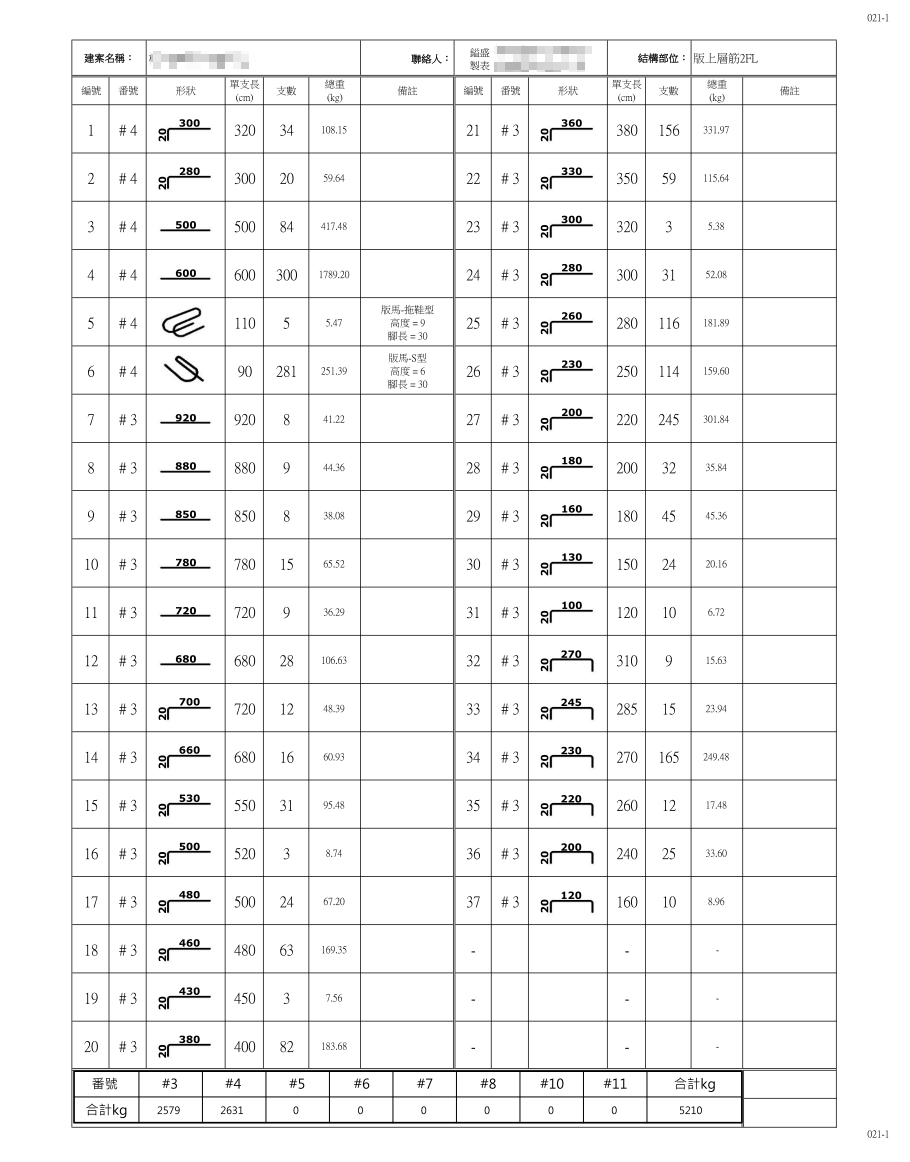
上圖是一頁料單的實際樣子。左欄第 1
20 項、右欄第 2140 項, 用不到的列以-留白——這就是「每頁 40 筆」的版面由來。
料表頁
一頁分左右兩欄,每欄 20 列,共 40 個料項(第 120 項在左欄、2140 項在右欄,空列以 - 表示)。
🔑 料單上的欄位,跟你在出料助手裡填的欄位不一樣。 你填的是「原料」,料單印的是「成品」:
| 你在料項清單填 | 料單上印出來 |
|---|---|
| 番號 | 番號 |
| 料碼 + A~E 各段長度 | 形狀——直接畫出該料型的圖形,把各段尺寸標在圖上 |
| (不必填) | 單支長 (cm)——由料型公式算出 |
| 數量 | 支數 |
| (不必填) | 總重 (kg)——單支長 × 支數 × 單位重 |
| 備註 | 備註 |
再加上最左邊的編號(頁內流水號)。
所以料單上看不到「料碼」這一欄——料碼決定的是「形狀欄要畫成什麼樣子」, 畫出來之後代號本身就不必印了。
表頭印的是設置頁填的建案名稱、工地聯絡人、製表人與結構部位;右上與右下印頁碼。 頁尾另有一列依號數統計的合計重量與總合計。
di(拖鞋形)與 diii(S 形)這兩個料型,備註欄由系統填,你自己填的備註不會出現。
因為它們的 A 欄意義是「馬高」而非長度段,直接當成尺寸印會誤導,所以改放備註說明;
A(馬高)現在兩個料型都能自行輸入(先前只開放改 B)。
備註固定三行:
| 料型 | 第一行 | 第二行 | 第三行 |
|---|---|---|---|
di(拖鞋形) |
馬椅-拖鞋形 | 高度 = {A} | 腳長 = {B} |
diii(S 形) |
馬椅-S形 | 高度 = {A} | 長度均分 |
第三行不同,是因為兩者總長公式不同:di 總長是「腳長×2 + 固定 50cm」,
兩腳長度相等但不是整支均分,所以直接寫你填的腳長數字;diii 總長是「腳長×3」,
三段確實等長,所以維持寫「長度均分」。
在 GzRO 改 di/diii 的 B(腳長)時,備註欄的「腳長 = …」會立刻顯示新數字,
但料單上的單支長 (cm) 與總重 (kg) 兩欄,仍是統計時用舊腳長算出的結果——
兩邊數字會對不起來。這是目前已知的限制,改腳長前請留意這一點。
附件頁
附件表輸出成獨立的一頁,兩張圖(甲/乙)各自定位、4:3 比例、水平置中。 圖片內嵌在檔案裡,之後原始 JPG 搬走也不破圖。
重量怎麼算
單支長依料型公式計算(與料單模板一致,π 取 3.14)。重量的計算與進位順序是:
單項重 = ROUNDUP(單支長 × 數量 × 0.01 × 單位重, 2)
    ↓  同一頁、同一號數累加
頁小計 = ROUND(Σ 單項重, 0)
    ↓  跨頁相加
群組總重
🔑 進位發生在「頁」這一層——每頁每個號數先四捨五入成整數,再跨頁相加。 所以同一批料拆成兩頁與擠在一頁,總重可能差幾公斤,這是正常的。
「續接器裁修長度」會加進車牙類料型的單支長,因此改那個值會直接影響重量。
找輸出的檔案
群組分頁左側按鈕條底部的 📂 按鈕,直接用檔案總管打開目前設定的輸出目錄。 目錄不存在時會自動建立再開啟。
前置條件
- 電腦需安裝 Microsoft Excel(輸出透過 Excel 完成)
- 出料助手的資料以當前圖面工作階段為單位保存,關閉圖面前請確認已匯出所需檔案
相關頁面
| 頁面 | 說明 |
|---|---|
| GzRO 出料助手 | 出料助手總覽 |
| 出料助手:料單設置 | 表頭資訊與必填檢查項 |
| 出料助手:總計表 | 多群組重量彙總 |
| 出料助手:附件頁管理機制 | 附件圖的內嵌行為 |