出料助手:附件頁管理機制
一句話說明:附件表是一種只放圖、不放料項的特殊頁,用來補充料單講不清楚的形狀——最典型的就是
sp(其他特殊形)。
附件表與料表頁的差別
| 料表頁 | 附件表 | |
|---|---|---|
| 內容 | 鋼筋料項(最多 40 筆) | 圖片(最多 2 張) |
| 名稱 | 結構部位(可改名) | 自動編號「附件 - N」,不可改名 |
| 頁碼 | 與料表頁共用同一套編碼 | 同左 |
| 輸出 | 料表版面 | 附件版面 |
附件表也佔一個頁碼,在料表清單中與料表頁混排。
建立附件表
「新增附件表」與「批量匯入圖片附件」只在料表清單沒有選取任何料表時才會出現在右鍵選單裡。
選著某一張料表按右鍵,看到的是改名/調整頁碼/刪除那一組。 先點清單空白處取消選取,再按右鍵。
| 做法 | 效果 |
|---|---|
| 新增附件表 | 建立一張空的附件表,自動命名為下一個可用的「附件 - N」 |
| 批量匯入圖片附件 | 選一個資料夾,每 2 張圖建一頁,一次建完 |
批量匯入時:
- 只讀取
.jpg,其他格式忽略 - 依檔名排序決定順序
- 資料夾選擇對話框預設指向
01_發件\99_料單附件圖片,方便直接選GzCP的批次子資料夾 - 完成後提示「已匯入 N 張圖片,建立 M 個附件表」
若當下有選取具名群組,新建的附件表會自動加入該群組。
每頁兩張:甲與乙
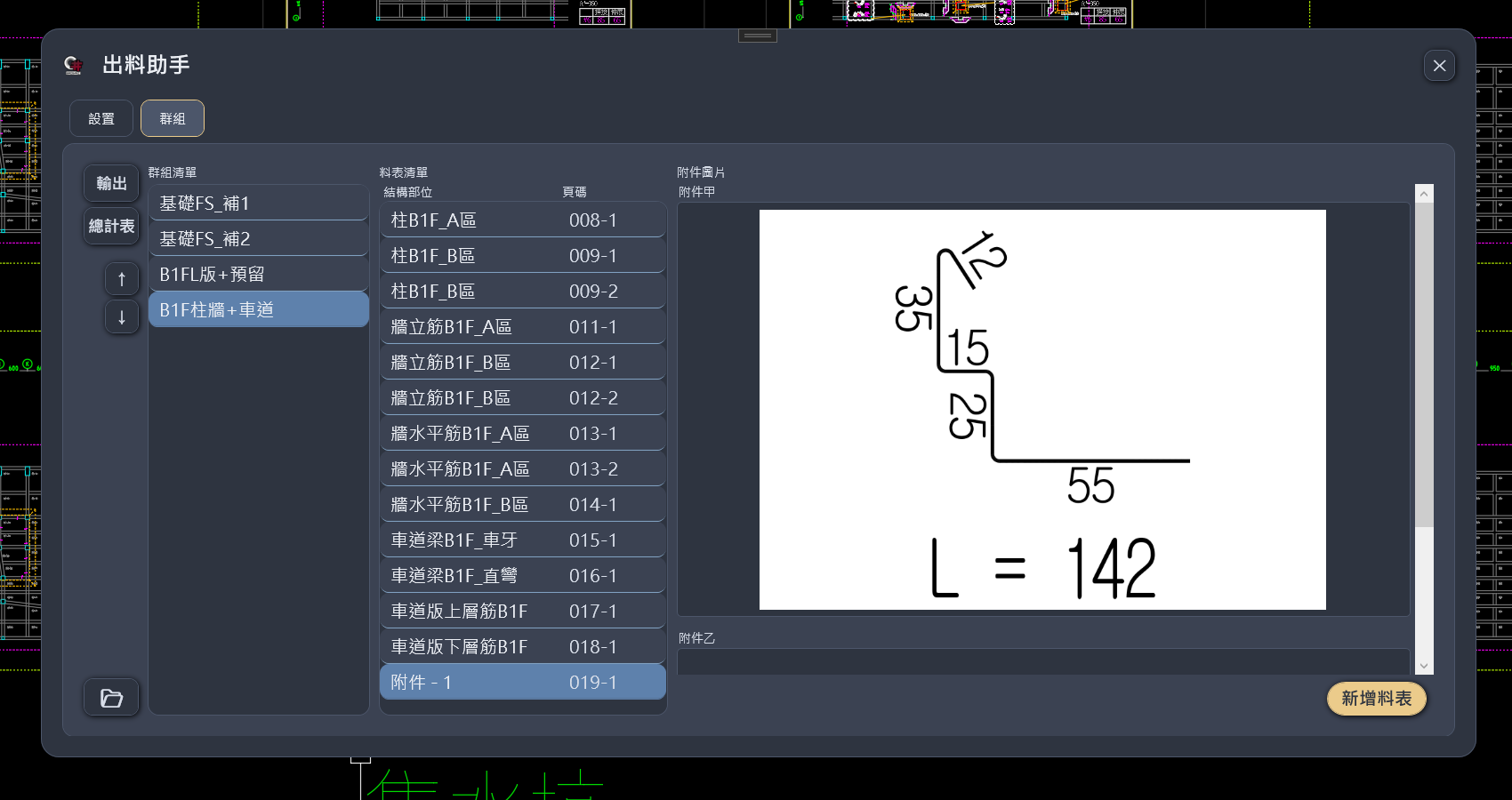
選到附件表時,右側會從料項表格換成兩個圖片槽——上為甲、下為乙。
空的槽會顯示「(右鍵添加圖片)」提示。
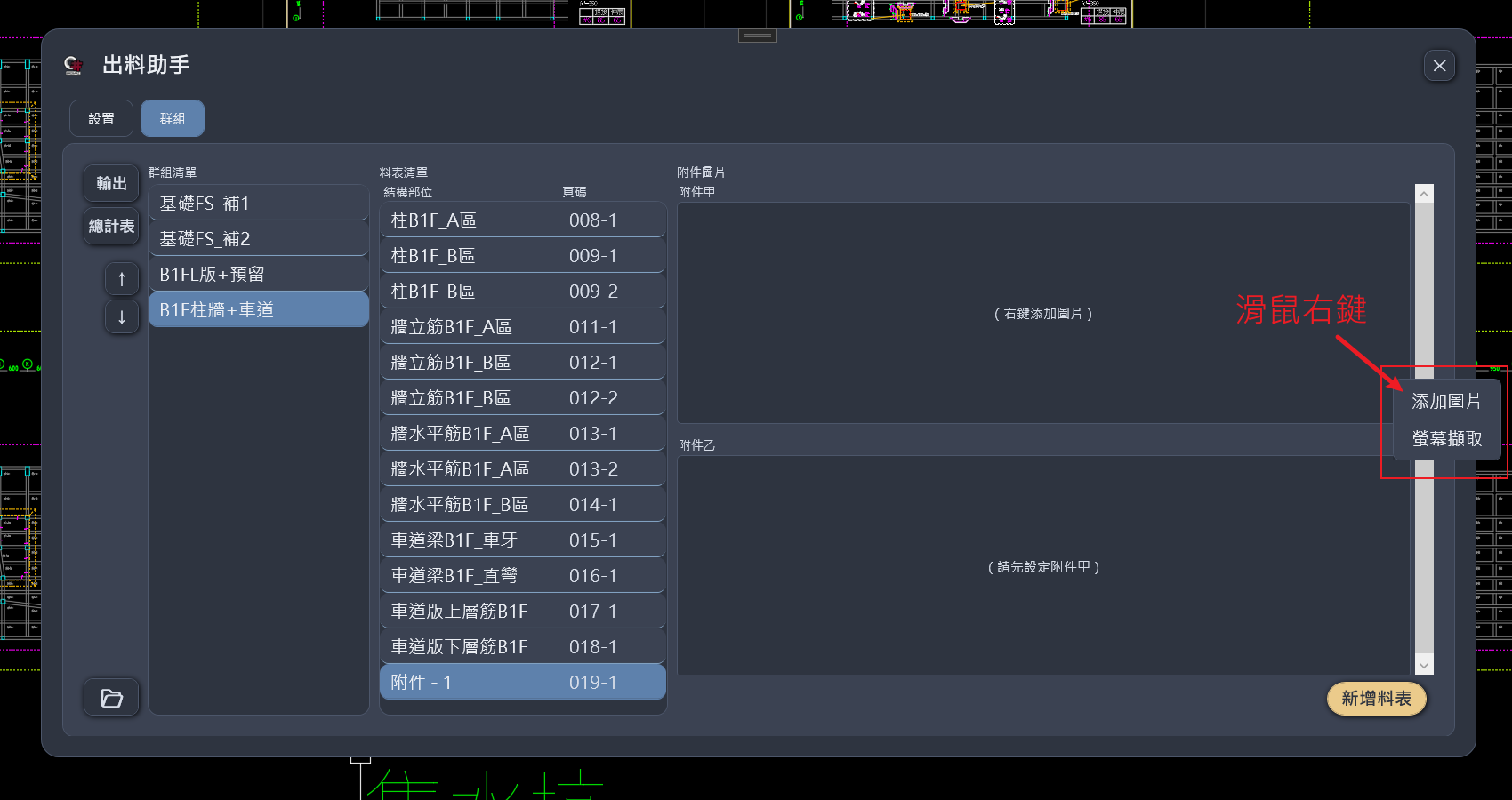
上圖是兩個槽都還空著的狀態,可以看出三件事:
| 圖上 | 意思 |
|---|---|
| 甲顯示「(右鍵添加圖片)」 | 這是下一個可用的槽 |
| 乙顯示「(請先設定附件甲)」 | 還輪不到它。在乙上按右鍵不會出現任何選單 |
| 右鍵選單只有「添加圖片/螢幕擷取」 | 空槽沒有「變更/移除」——沒有圖可變更或移除 |
這是刻意的設計——避免出現「甲空著、乙有圖」的斷層。
圖片操作(在圖片槽上按右鍵)
選單項目會依該槽目前有沒有圖而不同:
| 項目 | 何時出現 |
|---|---|
| 添加圖片 | 該槽是下一個空槽時 |
| 螢幕擷取 | 可添加時,或該槽已有圖時(等於重新擷取覆蓋) |
| 變更圖片 | 已有圖時 |
| 移除圖片 | 已有圖時 |
所以空槽只會看到「添加圖片/螢幕擷取」兩項——沒有變更與移除是正常的。
添加/變更圖片
開啟檔案選擇對話框,只接受 .jpg。選定後立即存檔並更新畫面。
已滿兩張時再添加會提示「附件已滿(每頁最多 2 張)」。
螢幕擷取:直接在 CAD 裡框選
不必用外部截圖工具。選「螢幕擷取」後:
- 出料助手主視窗自動隱藏,焦點交還 CAD 繪圖區
- 指令列詢問本批截圖要存的子資料夾名稱(預設今日日期,直接 Enter 採用)
- CAD 背景暫時轉白,方便截圖
- 調整好畫面按 Enter,進入全螢幕框選
- 拖曳框選範圍,放開滑鼠即存成 JPG
- 可連續截多張;按 Esc 結束
截好的圖自動回填到當前附件頁。一頁滿 2 張後系統會自動新增下一張附件頁繼續回填,不必手動建。 流程結束後主視窗自動恢復,並選取、捲動到最後一張回填的附件頁。
也可以獨立輸入 GzCP 指令使用(未開出料助手時), 截完會提示共擷取幾張與存放路徑,之後用「批量匯入」納入。
移除圖片
從該槽移除,不會刪除磁碟上的原始 JPG。
圖片存放與輸出行為
存的是相對路徑
附件圖記錄的是相對於專案根目錄的路徑,不是絕對路徑。 所以整個專案資料夾搬到別台電腦,圖片依然找得到。
若原始檔被刪除或移走,該槽會顯示「檔案遺失:{路徑}」,提醒你補回來。
輸出時圖片會內嵌進 Excel
匯出時圖片是嵌入工作簿(不是連結外部檔),所以:
✅ 輸出的 Excel 帶著圖走。 之後把原始 JPG 搬走或刪掉,已輸出的檔案不會破圖。
每張圖在輸出時會自動調整為 4:3 比例並水平置中,甲、乙各自定位在版面的固定位置。
輸出時若某張圖的檔案不存在,該張略過但不中斷整批輸出——其餘內容照常產出。
相關頁面
| 頁面 | 說明 |
|---|---|
| GzRO 出料助手 | 出料助手總覽 |
| 出料助手:料表頁管理機制 | 料項如何綁定附件(指定附件) |
| GzCP | 在 CAD 框選畫面產生附件圖 |
| GzCPR/GzCPX | 批量標定範圍框與自動截圖 |
| 鋼筋料型圖鑑 | sp 特殊形為何需要附件圖 |