指令 GzRO - 出料助手
一句話說明:料表的建立、分組與編輯全在 CAD 內完成,不必切到 Excel 人工整理;只有最後輸出 PDF/xlsx 那一步,交給隨附的 Excel 範本排版。
這個指令能做什麼
傳統流程需要先在 CAD 中統計鋼筋,再切換到 Excel 人工整理料表,容易在兩個程式之間發生資料落差與遺漏。GzRO 把料表管理完整內建於 Grebarz,讓製圖人員不必離開 CAD 環境即可完成出料作業。
出料助手本身是 Grebarz 的內建功能,與其他 GZ 指令一樣以 C# 開發、隨插件一起載入 CAD,不是另外開一支 Excel 工具來做。料表頁、群組、料項的所有編輯都發生在這個視窗裡。
只有最後輸出那一步。 按下匯出時,Grebarz 會呼叫你電腦上的 Microsoft Excel,開啟隨附的料單範本(一份啟用巨集的 .xlsm 活頁簿)替料單排版,再產出 PDF 與 xlsx。
因此輸出階段需要電腦已安裝 Microsoft Excel;在那之前的所有作業都不需要。詳見 料單輸出。
📖 細部說明(六個主題)
本頁只講整體結構與快速上手,各主題的完整說明在以下六頁:
| 主題 | 講什麼 |
|---|---|
| ① 料單設置 | 設置頁每個欄位的意義,以及哪些沒填會擋下輸出 |
| ② 料單群組管理機制 | 群組=輸出單位。建立/改名/解散、料表歸屬、多選技巧 |
| ③ 料表頁管理機制 | 每頁 40 筆上限、頁碼自動編、料項編輯、快速備註、指定附件 |
| ④ 附件頁管理機制 | 附件表每頁 2 張圖、螢幕擷取、批量匯入、輸出時內嵌 |
| ⑤ 料單輸出 | 輸出前的兩道檢查、產出的 PDF/xlsx 內容、重量怎麼算 |
| ⑥ 總計表 | 多群組重量彙總,上限 69 個群組 |
視窗有兩個頁籤
| 頁籤 | 做什麼 |
|---|---|
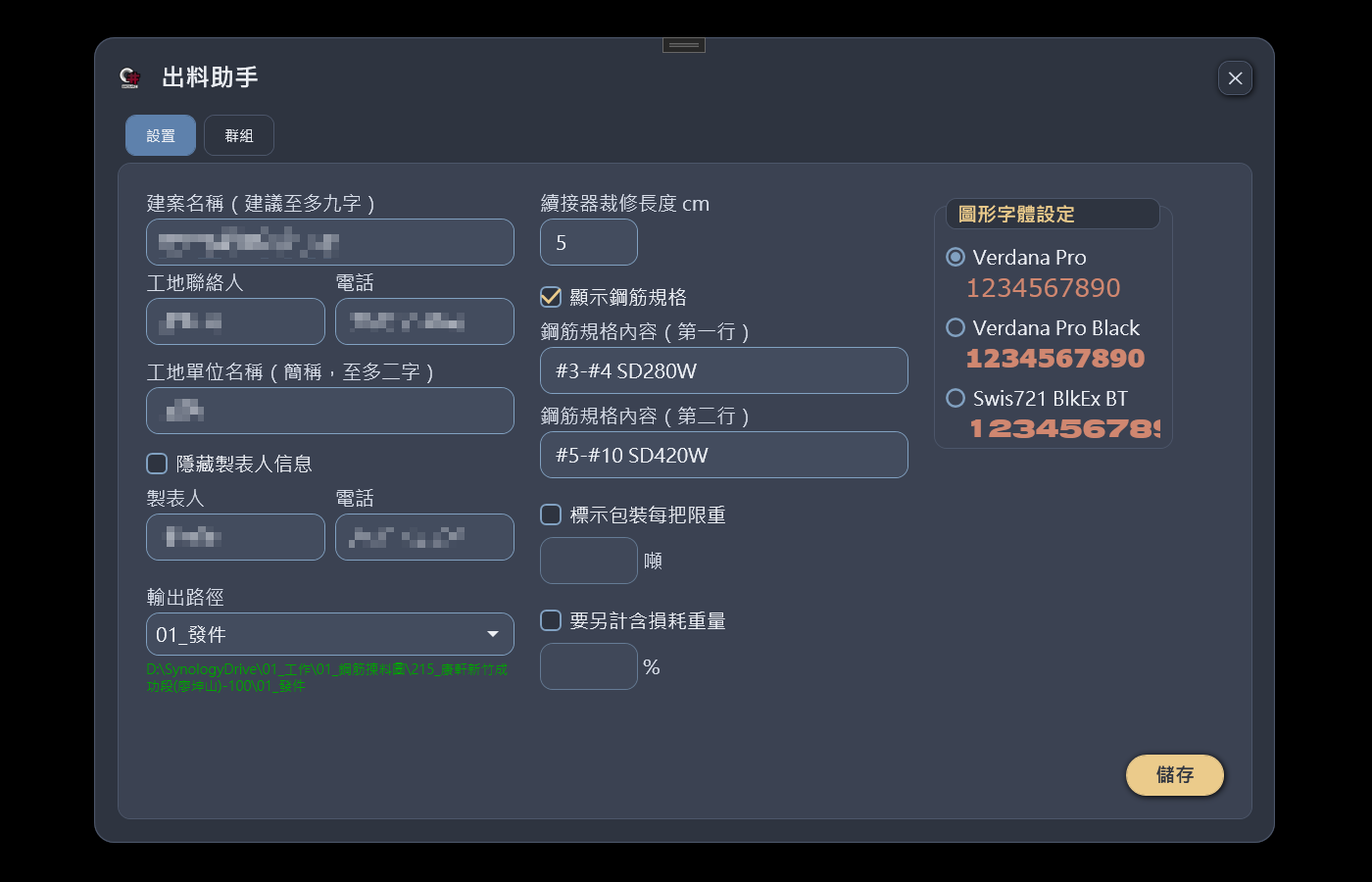
| 設置 | 整份料單共用的資料——表頭聯絡資訊、輸出路徑、計算與呈現選項。一個案子設定一次 |
| 群組 | 日常作業都在這裡——管理群組、料表頁、料項,以及匯出 |
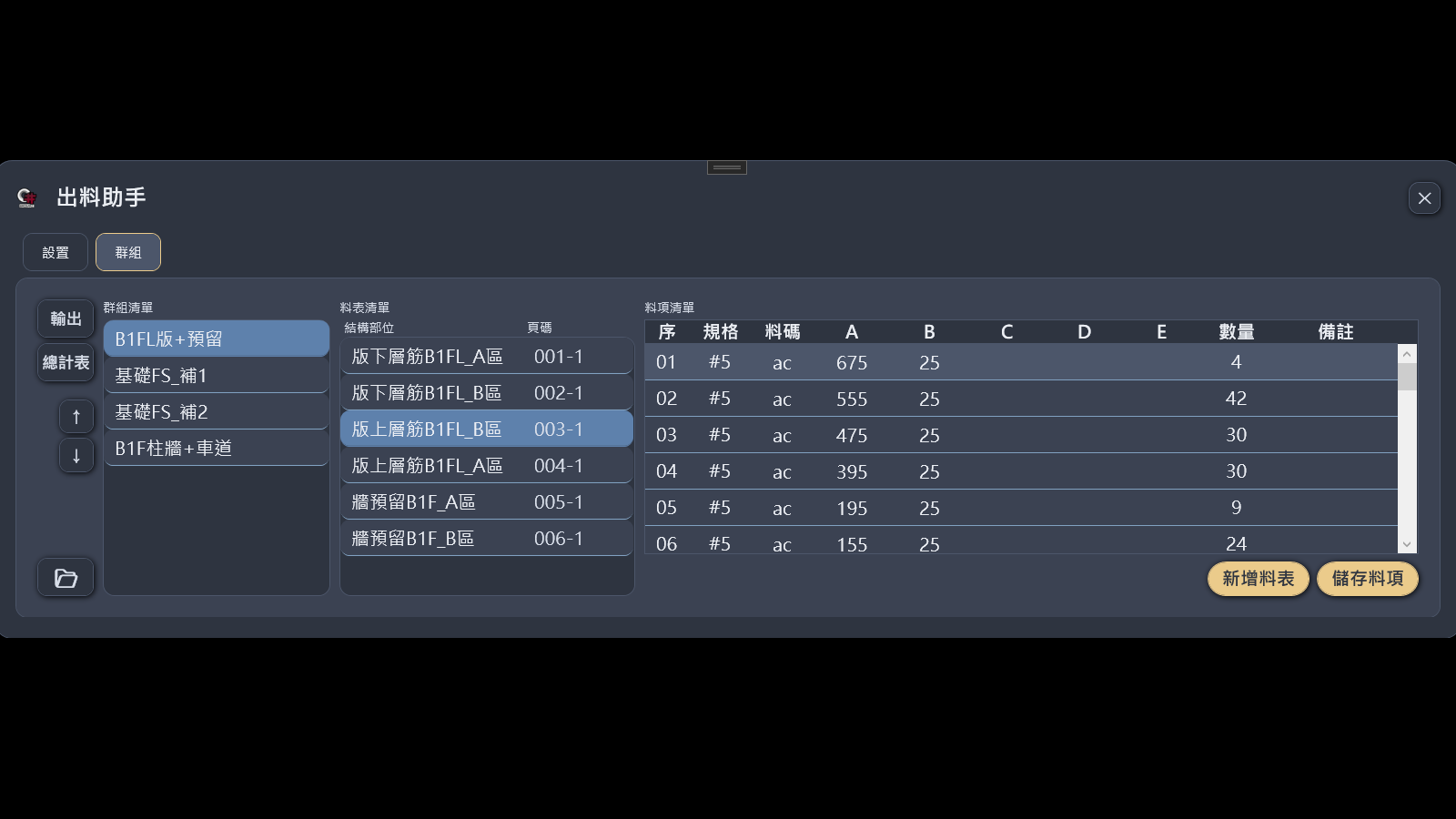
群組頁籤是三欄式版面,由左至右層層展開:
群組清單 → 料表清單 → 料項清單
點左欄的群組,中欄顯示該群組底下的料表頁;點料表頁,右欄顯示該頁的鋼筋項目。
料項清單(右欄)左下角有一顆摺疊鈕(◀/▶),按一下可以把左半部三塊—— 按鈕條、群組清單、料表清單——整批收合,料項清單獨佔視窗剩餘寬度, 視窗本身也會同步縮小(不是留白);再按一次就展開回來。 正在密集填寫料項數量、想少看一點其他東西時很好用。
這個收合狀態不會被記住——關閉視窗重新開啟 GzRO 會回到展開狀態。
資料的三層結構
群組(=一份料單,輸出單位)
 └── 料表頁(一頁最多 40 個料項)
      └── 料項(番號 / 料碼 / A~E / 數量 / 備註)

附件表(特殊的頁,只放圖,每頁 2 張)
群組是輸出單位——按一次匯出,選幾個群組就出幾份料單。
從 CAD 匯入的料表頁預設在「未分組」,未分組不能輸出,必須先歸進具名群組。
快速上手
- 輸入
GzRO並按 Enter - 先到「設置」頁填建案名稱與製表人(沒填會擋下輸出),按儲存
- 切到「群組」頁,用 GZ1690 圈選圖面上的 GzSTA 統計表匯入料表頁
- 在料表清單選取要編組的頁 → 右鍵「加入新群組」
- 檢查、補齊料項內容(料碼、尺寸、數量、備註)
- 選取群組 → 按「匯出 Excel」
🖱 三個一定要知道的操作技巧
一、大部分功能藏在右鍵裡
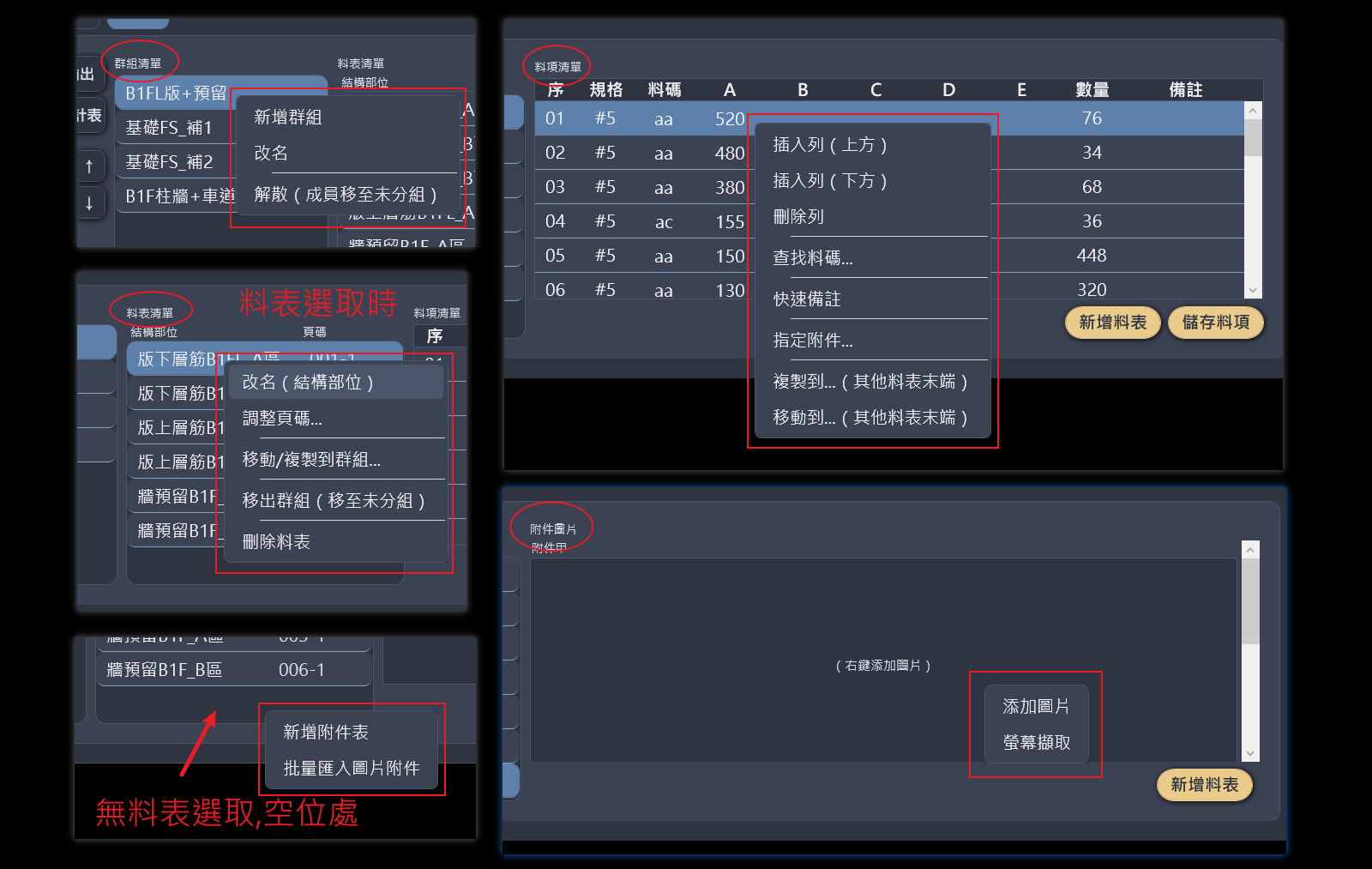
在哪裡按,出來的選單就不一樣:
| 在哪裡按右鍵 | 出現的項目 |
|---|---|
| 群組清單(左欄) | 新增群組/改名/解散(成員移至未分組) |
| 料表清單****選到料表時 | 改名(結構部位)/調整頁碼…/移動·複製到群組…/移出群組/刪除料表 |
| 料表清單****空白處(未選取) | 新增料表/新增附件表/批量匯入圖片附件 |
| 料項清單(右欄) | 插入列(上/下)/刪除列/查找料碼…/快速備註/指定附件…/複製到…/移動到… |
| 附件槽 | 添加圖片/螢幕擷取(已有圖時再多出:變更圖片/移除圖片) |
| 狀態 | 差別 |
|---|---|
| 料表清單沒選任何料表 | 只有「新增料表」「新增附件表」「批量匯入圖片附件」 |
| 料表清單選了多筆 | 多出「加入新群組」,但**「改名」消失** |
| 選到的是附件表 | 「改名」不顯示 |
| 群組清單選了多筆 | 「新增群組」「改名」都消失 |
| 附件槽還沒有圖 | 只有「添加圖片」「螢幕擷取」 |
最常見的卡關:想新增附件表,卻選著某一張料表按右鍵—— 要點空白處取消選取才會出現。
二、群組與料表都可以多選
| 操作 | 效果 |
|---|---|
| 按住左鍵拖曳 | 連續選取拖過的項目 |
| Ctrl + 點選 | 逐一加選/取消 |
| Shift + 點選 | 選取整段範圍 |
| 再次點擊已選項目 | 取消選取該項 |
多選之後就能一次排序多頁、批量匯出多個群組、一次統計多個群組。
三、料項清單跟 Excel 一樣操作
| 按鍵 | 效果 |
|---|---|
| Tab / Shift+Tab | 提交目前格 → 左右移動一個可編輯欄 → 立即進入編輯(游標閃動、內容全選) |
| Tab 走到該列邊界 | 自動換到下/上一列的錨點欄 |
| Enter | 提交 → 跳到下一列的錨點欄並進入編輯 |
| F2 | 對目前儲存格開始編輯 |
| 雙擊任何一列(不論點在文字上或旁邊空白) | 一律直接進入編輯;只有點在所有列以下的真正空白處才會新增料項 |
「錨點欄」= 這一輪 Tab 的起始欄。與 Excel 一致:從某欄一路 Tab 右移,按 Enter 會回到下一列的同一起始欄,而不是最左邊。用滑鼠或方向鍵移動則重設錨點。唯讀欄與停用中的儲存格會自動跳過。
料碼欄只顯示代號(ac、bh…),把滑鼠移上去停一下就會浮出該料型的形狀圖——
不必開查找料碼視窗也能確認自己填的對不對。
想一次看完全部料型,可查 鋼筋料型圖鑑。
複製與移動到群組
| 操作 | 行為 |
|---|---|
| 複製到群組 | 建立一份完全獨立的副本:料項內容與已綁定的附件圖都會一併複製,存成新的一頁。之後不論在哪一邊編輯、移出群組或刪除,都不會影響另一份 |
| 複製到多個群組 | 目標群組維持可多選(複製到多個群組本來就合理);每個群組各自拿到一份獨立副本,副本彼此之間也互不共用 |
| 移動到群組 | 本來就是同一頁換歸屬,不涉及複製,沒有共用問題;選取目標群組的方式限制為單選(移動到多個群組在語意上不合理) |
副本的命名規則:
- 料表頁:結構部位名稱自動改成「原名(副本)」;若這個名稱已經被用過,依序改為「原名(副本2)」「原名(副本3)」……
- 附件表頁:仍沿用原本「附件 - N」的自動編號規則(不加「(副本)」字樣);目標群組已有同名附件表時,會出現既有的「是否改號」提示
注意事項
- 出料助手資料以當前圖面工作階段為單位保存,關閉圖面前請確認已匯出所需 Excel
- Excel 匯出須依賴系統已安裝 Microsoft Excel
- 介面為非強制 Modal,可在 CAD 操作中保持開啟
- 透過 GZ1690 匯入時,若目標料表頁已存在,會彈出三選項:
- 覆蓋:清除舊頁料項並回寫,保留原頁群組結構
- 新增:保留舊頁,新頁加在後面
- 取消(預設)
- 若被覆蓋的舊頁有未儲存的變更,提示訊息會多一行警語點名,選「覆蓋」仍會一併丟失
- 批次匯出多個群組時,可按進度視窗右上角的叉號(取消鈕)中止:按下並確認後會停止目前的輸出,尚未輸出的群組不會繼續執行,先前已完成的群組檔案仍會留在輸出資料夾中。詳見 料單輸出 的「取消輸出」說明
未儲存變更的確認
切換料表頁、關閉視窗或按「匯出 Excel」前,若有編輯尚未儲存,系統都會先跳出確認,不會無聲遺失:
| 時機 | 系統行為 |
|---|---|
| 切換料表頁 | 跳出「料表『頁碼』有未儲存的變更,要現在儲存嗎?」;選「否」變更仍留在編輯中 |
| 關閉視窗 | 若還有頁面未儲存,會列出頁碼並提供「儲存並關閉」「不儲存」「取消」三個選擇;儲存驗證不通過還會自動帶你回到出問題的那一頁 |
| 按「匯出 Excel」 | 若有未儲存的頁面,會先問「存檔後輸出」「直接輸出」「取消」;選「直接輸出」時輸出內容仍會採用你畫面上目前的編輯結果,只是磁碟上的檔案不會被更新 |
升級後行為變了?對照表
以下都是舊版本的瑕疵,已修復:
| 你看到的現象 | 原因 | 需要處理嗎 |
|---|---|---|
| 匯出的 PDF 上材料規格印章有時候會少字,xlsx 卻是完整的 | 舊版本字型測寬估算不準確導致的顯示瑕疵;已改為讓 Excel 依實際字型自行量測寬度 | 若仍看到缺字,請確認已更新至最新版本後重新匯出 |
| 材料規格印章的外框有時候會被文字撐出範圍,好幾行字擠在一起看不清楚 | 舊版本印章外框計算方式導致的顯示瑕疵,會隨著存檔次數增加而逐漸惡化;外框已改為直接依文字內容決定大小,不再受舊版計算方式影響 | 不需要。修復是自動套用的,舊圖檔或舊料單不需任何額外處理,下次重新匯出結果就會是正確版面 |
| 料碼選擇器選得到某個料碼,儲存時卻顯示「不合法」 | 少數較新收錄的料碼(例如 at 車牙直筋、dss 馬椅腳)先前在料碼選擇清單裡看得到、也點得到,但儲存時系統的合法性檢查名單漏登記了它們,導致選了卻存不進去 |
若仍遇到同樣的情況,請確認已更新至最新版本後重新選取儲存 |
| 雙擊料項儲存格,有時候會多跳出一列空白料項,看起來像隨機發生 | 雙擊的第二下會讓儲存格切換成編輯狀態、原本顯示文字的元件跟著從畫面結構上移除,系統因此把「點在文字上」誤判成「點在空白處」而多新增一列。現在改以滑鼠實際落點是否落在既有資料列範圍內判定(現行行為見上方「料項清單跟 Excel 一樣操作」) | — |
| 擔心料項編輯到一半忘記按儲存,切換料表頁、關閉視窗或直接匯出後內容不見 | 現在都會先跳出確認(見上方「未儲存變更的確認」一節) | — |
| 批次匯出多個群組時,畫面偶爾會卡在其中一個群組不再前進,按叉號取消也沒反應 | 舊版本在極少數情況下會出現的瑕疵:畫面與進度條完全沒有回應,按進度視窗右上角的叉號(取消鈕)當時只會跳出確認框,按下去並不會真的中止,只能強制結束 Excel,而且已經排在後面的群組全部都跑不到。目前已找到並繞開了會卡住的處理環節,叉號也已修正為真的能中止輸出(見上方「注意事項」) | 若仍遇到類似的卡住情況,請確認已更新至最新版本後重新嘗試 |
| 把一頁料表「複製到群組」後,在 A 群組改內容或刪除料表,B 群組的那份也跟著變或不見 | 過去「複製到群組」其實只是把同一份料表的頁碼再掛進另一個群組,兩個群組底下實際共用同一份檔案——在任一邊編輯料項內容、把料表移出群組,或整份刪除,另一邊看到的那份也會一起跟著變動或消失。現在會建立完全獨立的副本 | 現行行為見上方「複製與移動到群組」一節 |
常見問題
Q:附件圖除了匯入既有 JPG,能不能直接在 CAD 裡截圖?
A:可以。使用 GzCP 指令,或在附件槽上按右鍵選「螢幕擷取」,即可直接在 CAD 模型空間框選畫面產生附件圖。詳見 附件頁管理機制。
Q:為什麼匯出時會跳出「以下 sp 料項未綁定附件」的提示?
A:料碼 sp 代表「其他特殊形」鋼筋,這類形狀無法單靠料表上的規格資訊完整描述,通常需要額外的附件形狀圖,鋼鐵廠才能正確判讀加工。系統在你點「匯出 Excel」時會檢查輸出範圍內的 sp 料項是否都已綁定附件圖,有遺漏就列出提醒。詳見 料單輸出。
Q:料項編輯到一半忘記按儲存,切換料表頁、關閉視窗或直接匯出,內容會不會不見?
A:不會無聲遺失,系統都會先跳出確認。各時機的選項詳見上方「未儲存變更的確認」一節。
Q:把一頁料表「複製到群組」後,兩個群組底下是不是還是同一份?
A:不是。「複製到群組」會建立一份完全獨立的副本,之後不論在哪一邊編輯、移出群組或刪除,都不會影響另一份。命名規則詳見上方「複製與移動到群組」一節。
相關指令
| 指令 | 說明 |
|---|---|
| GZ1690 注入出料助手 | 圈選 GzSTA 統計表,自動讀取資料匯入出料助手 |
| GzSTA 材料統計 | 產生鋼筋統計表(出料助手的資料來源) |
| 鋼筋料型圖鑑 | 料碼欄位的形狀對照,含各料型要填哪幾段尺寸 |
| GzCP | 在 CAD 模型空間框選畫面產生附件圖 |
| GzCPR | 一次標定多個 4:3 截圖範圍框 |
| GzCPX | 依 GzCPR 標定的範圍框批量截圖 |