指令 Gz824T - 梁筋鋼柱位修剪
一句話說明:指定一條水平裁切線與要切除的一側,系統會自動修剪 Gz806/Gz8061 畫出的鋼柱位矩形外框與交叉斜線填充,取代過去用 CAD 原生指令手動改框、再重新繪製填充的做法。
這個指令能做什麼
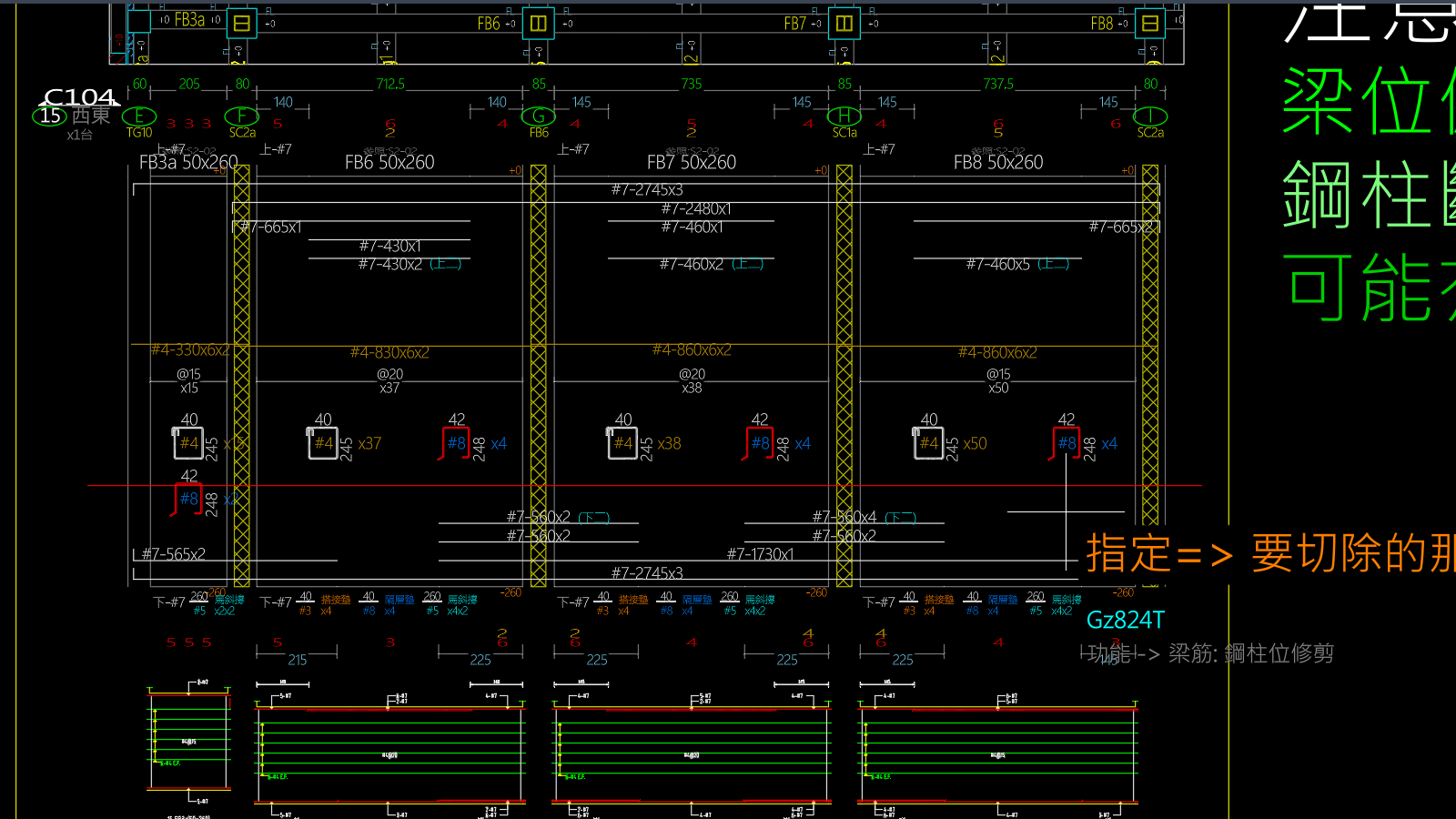
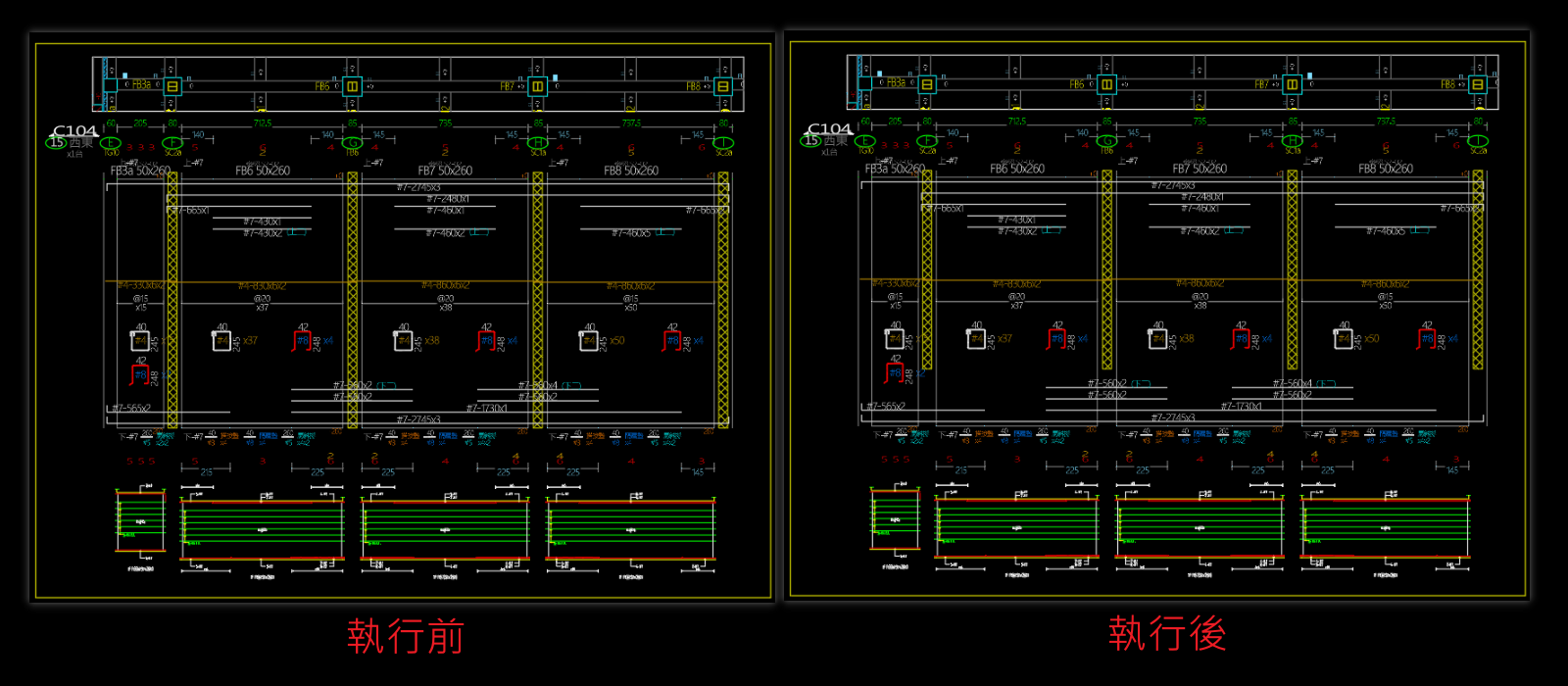
執行 Gz824T 後,你只需要在圖面上指定一條水平線(裁切線),再點一下要切除的那一側,系統就會自動找出「鋼柱樣線」圖層上被這條線完整跨過的鋼柱位,把外框矩形被切除側的邊緣壓到裁切線的高度,同時把填充的範圍換成新的外框,讓外框與填充維持一致,不必你逐一手動改外框、再重新繪製一次填充。可以連續操作,一次處理多個鋼柱位。
適合什麼時候使用
| 情境 | 說明 |
|---|---|
| 系統自動推算的鋼柱位範圍與現場實際鋼骨不符 | 例如鋼骨頂部其實碰不到梁上層筋,需要縮小標示範圍;過去只能用 CAD 原生指令手動改外框,再重新繪製填充並自行對齊比例與角度 |
| 執行 Gz824(鋼柱位斷筋)之前 | 外框是 Gz824 斷筋時唯一會讀取的幾何依據,範圍不對會讓斷筋斷到錯的位置;建議流程是「先用 Gz824T 修範圍、再執行 Gz824 斷筋」 |
操作步驟
- 輸入 Gz824T 執行指令(也可從 Gz806P「拆支.分離.打斷」區塊點擊「鋼柱位修剪」按鈕觸發)
- 指定水平裁切線的第一點
- 指定第二點——這一步系統會暫時自動鎖定正交,讓裁切線保持水平,畫面上會看到一條紅色的即時預覽線;選定後正交會自動關閉,不影響下一步操作
- 在要切除的那一側點一下:點在裁切線上方就切除上方,點在下方就切除下方
- 系統自動修剪符合條件的鋼柱位——外框被切除側的邊緣壓到裁切線的高度,填充範圍同步換成新的外框,兩者維持一致
- 可重複步驟 2-5 繼續修剪其他鋼柱位,按 Enter 或 Esc 結束
注意事項
建議
裁切線必須完整涵蓋鋼柱位矩形的寬度,只蓋到一半時系統會直接跳過不處理該支——半蓋的情況沒有唯一正確的矩形答案,系統寧可不動,也不會硬修出歪斜的形狀。
- 裁切後殘餘的高度太小(視同整支被切掉)時,系統會跳過不處理,不會把該鋼柱位刪除
- 系統只依幾何位置配對外框與填充;若某個鋼柱位的填充配對不到外框,或同一位置有多個填充造成無法判斷,外框仍會照常修剪,但填充不會被同步,狀態列會回報有幾支未同步,需自行手動檢查調整——外框才是 Gz824 斷筋時真正讀取的幾何,所以優先保證它正確
- 本指令只認得「閉合、4 個頂點、無弧段的軸對齊矩形」;同圖層上若被手動畫成三角形或帶弧的封閉線,不會被本指令修剪
- 若「鋼柱樣線」圖層已鎖定、凍結或關閉,系統會先提示你處理好圖層狀態才能執行
- 若鋼柱位外框或填充是包在圖塊參考內,本指令找不到,不會有任何反應(Gz824 也有相同限制)
- 一次執行內做的多刀修剪算同一個操作紀錄,按一次「復原」會把這次執行的所有修剪一起還原
相關指令
| 指令 | 關係 |
|---|---|
| Gz806 | 梁施工圖批量繪製,偵測到鋼柱時會自動畫出鋼柱位外框與填充,本指令用來修正這個自動推算的範圍 |
| Gz8061 | 梁施工圖自選繪製,鋼柱位標示邏輯與 Gz806 相同 |
| Gz824 | 鋼柱位斷筋,讀取本指令修剪後的外框範圍進行斷筋——這是本指令存在的主要理由,建議流程是「先 Gz824T 修範圍、再 Gz824 斷筋」 |
| Gz806P | 梁主筋編輯工具箱,「拆支.分離.打斷」區塊可直接點擊「鋼柱位修剪」按鈕觸發本指令 |
| RC / SRC / SC 構造類型 | SRC 鋼骨鋼筋混凝土構造的背景說明,鋼柱位修剪即為此類構造施工圖處理情境之一 |