指令 GzST - 樓梯繪圖系統
一句話說明:執行此指令後,你可以在樓梯繪圖系統面板中設定樓梯的踏步配置與配筋資料,並自動繪製出樓梯配筋施工圖。
這個指令能做什麼
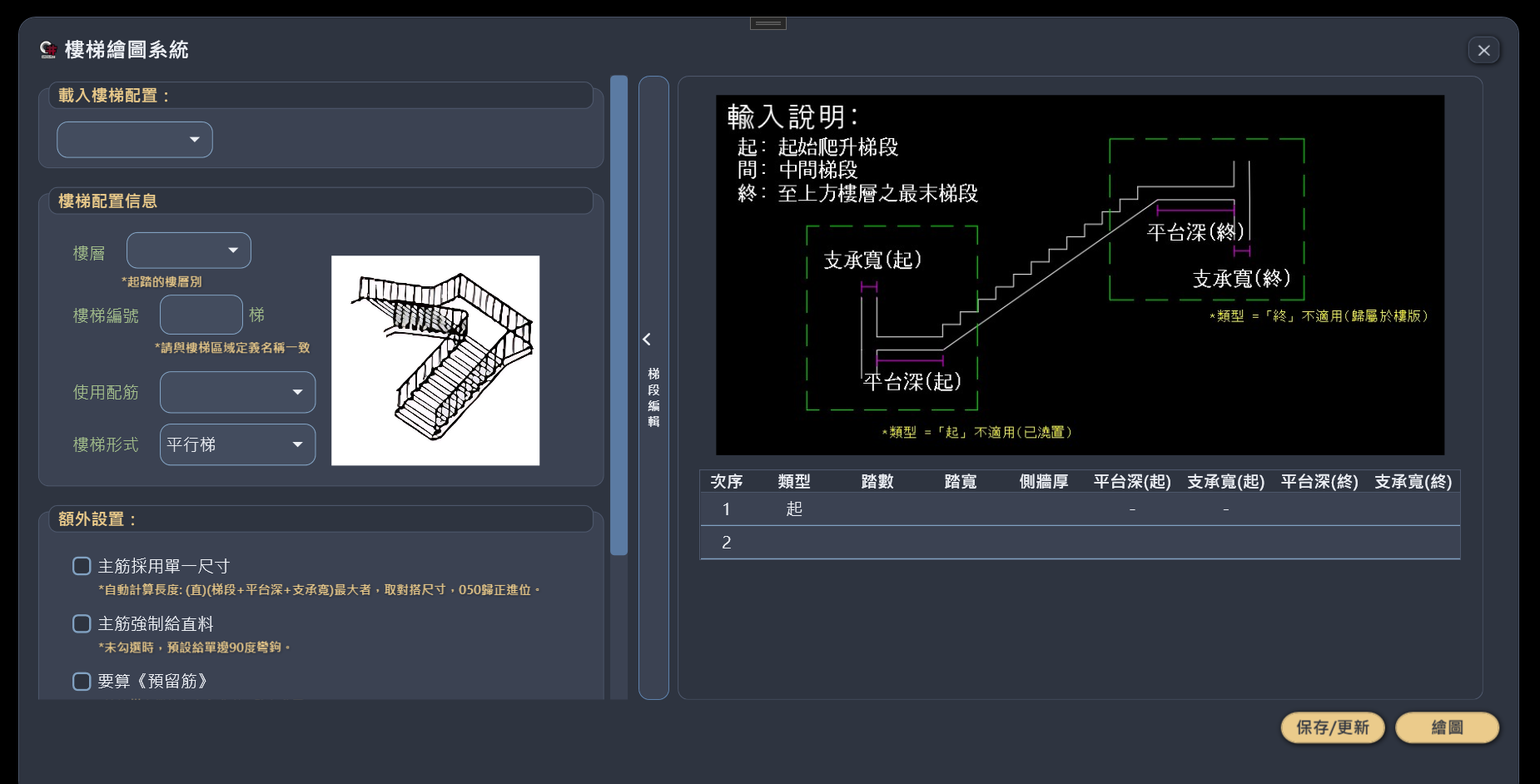
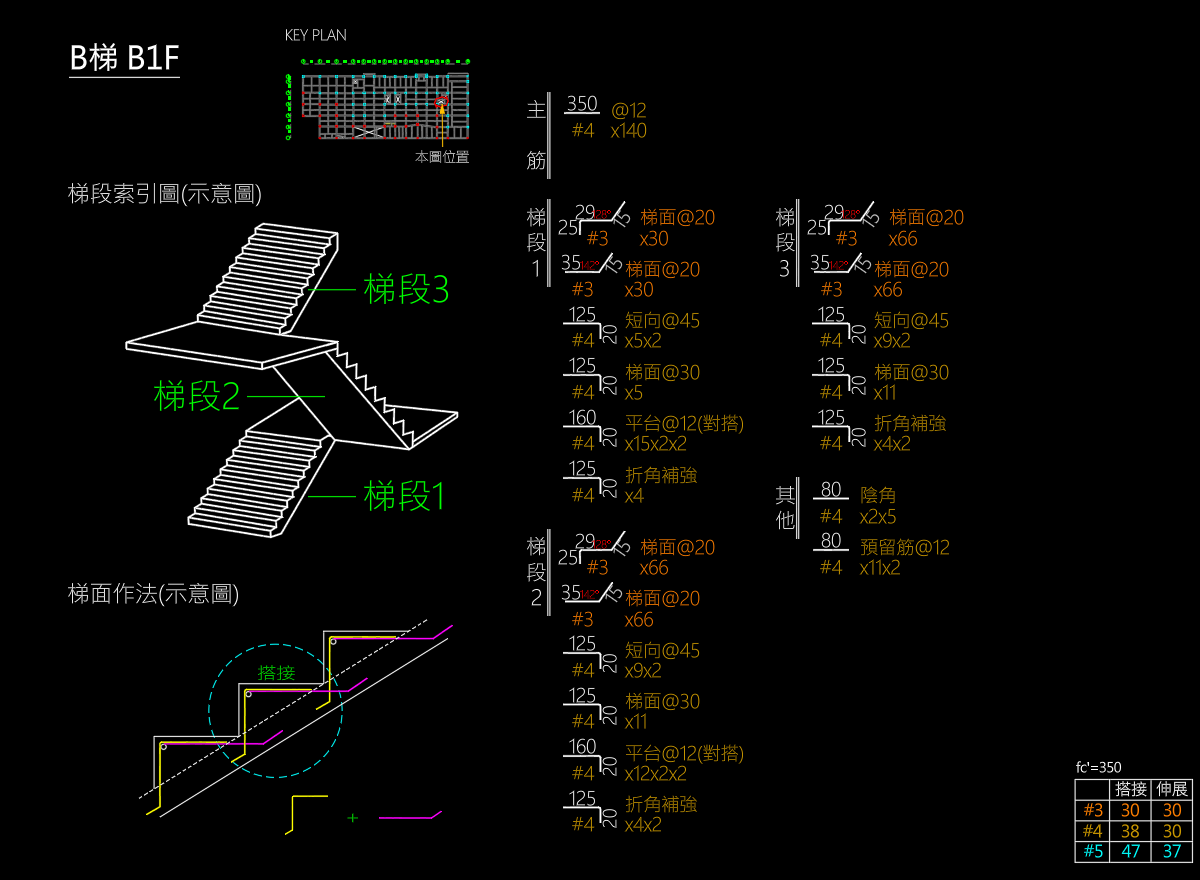
GzST 開啟樓梯繪圖系統的主面板。面板提供樓梯形式選擇、踏步與平台尺寸設定、配筋規格輸入,以及資料檔案的儲存與載入功能。設定完成後執行繪圖,系統依照配置自動產生樓梯配筋施工圖,圖面包含各段踏步的鋼筋配置與尺寸標示。
面板會列出目前圖檔對應的資料目錄中所有已儲存的樓梯資料檔,方便你切換不同的樓梯設定。
若你選擇的樓梯資料型式為「大型階梯」(非供行走之類樓梯結構,例如觀眾席看台)且配筋設定中已填寫梯面筋(線筋或點筋)規格,面板的「額外設置」區塊會多顯示「級高」「級深」兩個輸入欄。填入後,系統會依此自動計算梯面筋的彎折角度與長度並一併繪出,不需另外插入或手動標註。
適合什麼時候使用
| 情境 | 說明 |
|---|---|
| 需要繪製新樓梯施工圖時 | 輸入踏步尺寸與配筋,一次產生完整施工圖 |
| 修改現有樓梯資料並重繪時 | 從面板載入已儲存的樓梯資料檔,調整後重新繪圖 |
| 同一棟建物有多支樓梯需分別處理時 | 各支樓梯儲存為獨立的資料檔,逐一切換繪製 |
| 樓梯資料型式為「大型階梯」且設有梯面筋規格時 | 填入級高/級深,系統自動加繪梯面線筋與點筋,並附上梯面作法示意圖 |
操作步驟
-
在指令列輸入
GzST後按 Enter,樓梯繪圖系統面板出現 -
在「資料檔案」下拉清單中選擇已有的樓梯資料,或輸入新名稱建立新資料
-
選擇樓梯形式(直梯、L 型等),面板右側會顯示對應的示意圖供確認
-
填寫各段配置:起始平台深度、踏步尺寸、配筋規格等
-
若所選樓梯資料的型式為「大型階梯」且配筋設定中已填寫梯面線筋或梯面點筋規格,「額外設置」區塊會多出「級高」「級深」兩個輸入欄(單位公分),需填寫才能算出梯面筋的角度與長度;未填寫時按下「繪圖」會直接中止並提示補填,不會畫出角度或長度錯誤的鋼筋
-
如需掛筋(懸臂牆配筋),勾選對應選項後填入規格
-
確認設定後點選「繪圖」,在圖面上指定插入點,施工圖自動繪製完成;有繪製梯面線筋或點筋時,圖面梯段索引圖下方會多附一個「梯面作法(示意圖)」區塊供現場對照
-
資料會自動儲存到資料目錄,下次可直接從清單載入
注意事項
樓梯資料檔存放於專案資料夾的 02_參數/StairData/ 路徑下。請確認已透過 GzPJ 設置好專案目錄,才能正確讀寫資料檔案。
- 直梯型式不論梯段資料只有 1 列(單跑樓梯)或多列(含中間平台),都可以正常完成驗證並繪圖
- 樓梯形式選擇後,面板右側會切換對應示意圖,協助確認踏步配置方向
- 面板採非模態方式開啟,可以保持面板開著同時在圖面上作業
- 樓梯系統屬於版系統範疇,執行後面板獨立於版圖系統主面板(GzS)之外
- 梯段配置表格支援 Excel 式鍵盤導覽:Tab/Shift+Tab 左右移動可編輯欄並自動進入編輯,Enter 提交後跳到下一列同一起始欄;停用中(依樓梯形式而定)與唯讀欄會自動跳過
- 大型階梯的梯面線筋、梯面點筋是即時依級高、級深換算彎折角度與長度,缺這兩個值系統就無法決定料型,因此未填寫時會直接中止繪圖並提示補填,不會畫出角度或長度不正確的鋼筋
- 陰角補強筋的長度已改為自動計算(兩側各取一段伸展長度(Ld)後規整進位),不必再自行查表填入;若該規格查無伸展長度資料,系統會中止繪圖並告知缺少的規格與所在樓層 fc'
- 梯面線筋、梯面點筋屬於梯面筋的線筋/點筋(施工圖剖面用語),與折角補強筋、陰角補強筋是不同的補強項目,可同時存在、互不取代
- 梯段資料超過 2 段時,第 3 段起的料表會自動換到面板右側第二欄,避免圖幅過長;若圖面上只看到部分梯段的料表,記得往右查看
相關指令
| 指令 | 關係 |
|---|---|
| GzS | 版圖系統主面板,版系統的整體入口 |
| GzPJ | 專案設定,設定專案目錄路徑,樓梯資料檔依此路徑存放 |
| 樓梯系統常見問題 | 查無彎鉤、版牆搭接或伸展資料時,GzST 中止繪圖並點名缺少項目的完整說明 |
| 梯面筋的用途與主副筋邏輯 | 梯面線筋/點筋是什麼、在不同樓梯類型中扮演主筋或副筋的原因 |
| 線筋 vs 點筋(施工圖剖面用語) | 梯面線筋、梯面點筋的命名依據 |
| 折角加勁筋與陰角筋 | 陰角補強筋與折角補強筋的位置、功能差異 |
| 搭接長度 vs 伸展長度 | 陰角補強筋長度計算所用的伸展長度(Ld)代號說明 |