指令 GzPJ - 專案設置
一句話說明:在開始任何配筋作業前,先執行 GzPJ 完成專案的樓層、材質與搭接長度設定,後續所有自動化繪圖都會依據這份資料運作。
這個指令能做什麼
GzPJ 開啟「專案設置」視窗,包含四個分頁:概要、樓層、材質、搭伸表。你在這裡定義整個建案的樓層結構、混凝土與鋼筋強度,以及各強度組合下的鋼筋搭接與延伸長度。設定完成後,系統在自動繪製配筋施工圖時,都會以這份資料為基準,不需要每次手動輸入。
開始前必讀:什麼是「環境內」
Grebarz 依賴固定的目錄結構來讀取設定。你的 CAD 圖檔所在位置,往上最多 5 層目錄中,必須存在一個名為 02_參數 的資料夾,系統才能正常運作——這就是「環境內」的定義。
正確的目錄結構範例:
專案根目錄/
├── 00_收件/
│   ├── 建築/
│   └── 結構/
├── 01_發件/
├── 02_參數/          ← 系統讀寫設定的位置(一開始是空的)
├── 03_柱圖/          ← 你的圖檔放在這一層
├── 04_梁圖/
├── 05_版圖/
├── 06_牆圖/
└── 07_雜項/
這個資料夾不需要事先放入任何檔案。所有設定檔都是你操作各項功能、按下儲存後才由系統寫入的—— 你用到哪個功能,就只會產生哪個檔案。完整清單見下方「設定檔案總覽」。
系統是從圖檔所在資料夾的上一層開始往上找 02_參數,因此圖檔與 02_參數 不能放在同一層。
圖檔放在 專案根目錄\03_柱圖\ 底下可以正常運作;直接丟在 專案根目錄\ 底下則找不到,
分頁一樣會變灰。同理,圖檔也不要放在 02_參數 裡面。
請勿直接在桌面或任意路徑開啟空白圖檔作業。新專案請從標準模板資料夾複製開始,才能確保 02_參數 結構存在。
若系統找不到 02_參數 資料夾,部分分頁會呈現灰色無法點擊,且提示「功能被禁用: 請確保檔案在環境內!」
安裝古霸子時,安裝精靈有一個「在桌面安裝 Grebarz 環境專案範例」的選項可以產生這套目錄結構——但它預設不勾選,很容易被略過。 若你已經安裝完成才發現沒有這個資料夾,不需要重裝:這套結構就是一組空資料夾,自己建一份效果完全相同。 三種取得方式見下方「常見問題排除 → 分頁呈現灰色,無法點擊」。
設定檔案總覽
02_參數 裡的所有內容都是隨你操作自動產生的,不需要手動建立、也不需要事先準備範本。全部是純文字檔,方便備份與跨專案複製。
GzPJ 自己產生的四個檔案
| 檔案名稱 | 儲存內容 | 產生時機 |
|---|---|---|
profile.txt |
專案名稱、設計人員等基本資訊;若在進階設置選過鋼筋標準包,也會記錄目前選用的是哪一包 | 概要分頁存檔後 |
Floor.txt |
樓層名稱、高度、各樓層混凝土強度(含分區) | 樓層分頁存檔後;「快速識別」也會寫入 |
RebarParameters.txt |
鋼筋強度(Fy)與彎鉤平直段長度 | 材質分頁存檔後 |
RebarOverlapAndExtension.txt |
各強度組合的搭接長度與延伸長度 | 首次進入搭伸表分頁時自動建立空檔,存檔後填入內容 |
其他功能產生的設定檔(同樣放在 02_參數)
這些不歸 GzPJ 管,但共用同一個資料夾。沒用到的功能就不會有對應檔案,缺檔是正常的:
| 檔案名稱 | 儲存內容 | 來自哪個功能 |
|---|---|---|
beamDrawingParameters.txt |
梁繪圖參數 | GzB 梁圖系統 → 梁參數設定 |
beamVerticalTie.txt |
梁立繫識別規則 | Gz801VTS 設置立繫識別規則 |
beamOpenConfig.txt |
梁穿孔補強設定 | Gz891 梁穿孔補強 |
columnGeneralParameters.txt |
柱通用參數 | GzC 柱圖系統 → 柱一般參數 |
columnBaseFloorParameters.txt |
柱基礎樓層參數 | GzC 柱圖系統 → 柱基礎樓層參數 |
slabDrawingParameters.txt |
版繪圖參數 | GzS 版圖系統 → 版參數設定 |
slabData.txt |
版識別結果資料 | GzS 版圖系統 → 版識別 |
slabOpen.txt |
版開口補強設定 | Gz672 版開口補強 |
WallSettings.txt |
牆一般設定 | GzW 牆圖系統 → 牆設定 |
WallBarConfigs.txt |
牆配筋設定 | GzW 牆圖系統 → 牆配筋設定 |
DoorWindowData.txt |
門窗開口資料 | GzW 牆圖系統 → 牆開口資料 |
drawingFrame.txt |
圖框布局設定 | Gz205 設置圖框布局 |
layoutApply.txt |
快速套框設定 | Gz343 快速套框工具 |
drawingExtractConfig.txt |
分圖規則設定 | Gz207 分圖至柱梁版牆 |
outputSetting.txt |
批量輸出設定 | Gz500 批量輸出 |
自動建立的資料子目錄
除了設定檔,識別與規劃的成果也會以資料夾形式存在 02_參數 底下。這些是系統的資料庫,不需要手動編輯:
| 子目錄 | 存放內容 | 由哪個功能建立 |
|---|---|---|
BeamsData\ |
每根梁一個 .txt,記錄該梁的完整配筋資料 |
Gz801OK 梁資料建檔 |
ColumnsData\ |
每支柱一個 .txt,記錄該柱的配筋資料 |
Gz701 / Gz7010 柱配筋識別 |
Col_ContinuousPlanData\ |
柱接續規劃圖的資料庫 | Gz702S / Gz702SS 建置規劃圖資料庫 |
QuantityData\ |
Beam.txt/Column.txt/Slab.txt/Wall.txt 數量統計 |
GzQC 結構數量中心 |
RebarOrder\ |
出料料單的頁面資料、群組與專案設定 | GzRO 出料助手 |
UserCustomLayout\ |
這個專案專用的自訂圖框 .dwg |
GzLO 圖框管理系統 |
設定檔是純文字,直接複製到另一個專案的 02_參數 即可沿用——常見的是 RebarParameters.txt 與 RebarOverlapAndExtension.txt(同一套結構標準圖的案子通常一模一樣)。
但上表的資料子目錄不要跨專案複製,那些是綁定該案圖面的識別成果,複製過去只會造成資料對不上。
各分頁說明
概要
顯示專案基本資訊(專案名稱、設計人員等),讓你快速確認目前作業的是哪個專案。
進階設置:切換鋼筋標準包
概要分頁下方有一個預設收合的**「進階設置」摺疊區塊(多數案子是台灣案,預設收合以免干擾主流程),點擊標題即可展開。這是目前唯一**能切換專案所用鋼筋標準(例如換成其他地域規範)的入口:
- 選擇標準包:下拉選單列出這台電腦上所有可用的鋼筋標準包(內建的「台灣 CNS 560」為預設)。選定後,下方會即時列出該包的規格、直徑、單位重、彎鉤長度與顏色,方便存檔前先目視核對是否選對
- 匯入標準包:若要用到這台機器上還沒有的地域標準,點擊「匯入標準包」選擇對應的
.json標準包檔案即可匯入;匯入後只是加進下拉選單,尚未套用,需再選取並存檔才會生效 - 存檔才真正套用:下拉選單本身只更新下方預覽,不會立即生效——與本頁其他欄位語意一致,實際套用要等你按下「確定」存檔後才會生效。存檔成功後會提示「已套用鋼筋標準『X』。本圖已記入該標準,請記得存檔 (Ctrl+S) 才會保留。」,代表標準已寫入圖面資料庫;但還要再對 CAD 圖檔本身按一次 Ctrl+S,戳記才會真正保留下來——漏了這一步,下次重新開圖仍會回到套用前的狀態
若某張圖是用某個標準畫的,但你目前這台機器生效的是另一個標準,系統會在「進階設置」區塊顯示警告:兩套規格的單位重不同,統計重量會出現數倍誤差,而且圖面本身看不出任何異狀。看到這個警告時,請先確認「進階設置」裡選的鋼筋標準是否正確,再繼續作業。
樓層
設定整個建案的樓層名稱與高度,以及每一層樓所採用的混凝土強度規格。
重點操作:
- 透過「快速識別」可直接從 CAD 圖面的高程表自動帶入樓層資料
- 混凝土強度欄位無法直接輸入文字——請先在表格中選取欲設定的樓層列(可多選),再點擊視窗上方的強度按鈕套用
請在開始任何配筋繪圖前完成此設定。若中途修改樓層名稱,可能影響已建立的資料對應關係,建議在作業初期一次定案。
詳細操作請參閱 → 樓層資料設定
材質
定義鋼筋降伏強度(Fy)與各號數鋼筋的標準彎鉤平直段長度。
重點操作:
- 各號數鋼筋分別選取降伏強度;台灣包(預設內建)現在提供四級:中拉 2800、高拉 4200、超高拉 5000、超高拉 5600(kgf/cm²)
- 畫面上會出現哪些號數欄位、哪些強度選項,取決於你在「概要 → 進階設置」選定的鋼筋標準包,不再固定是 #3~#11——內建的台灣標準包共 9 種規格(#3~#11),換成其他地域的標準包時,規格清單與號數範圍會跟著改變
- 彎鉤平直段長度欄位開啟時已帶入出廠預設值,可依結構標準圖直接覆寫輸入公分數
「材質」頁面是「搭伸表」的前提。請務必將專案中使用到的所有混凝土強度,在此頁面逐一定義完整。若有遺漏,進入搭伸表時系統將阻擋並提示錯誤。
詳細操作請參閱 → 鋼筋參數設定
搭伸表
根據材質定義,設定不同強度組合下各號數鋼筋的搭接長度與延伸長度。系統在繪製搭接與錨定時,會自動查表套用這裡的數值。
重點操作:
- 支援「自動判讀」——直接框選 CAD 圖面上的結構標準圖表格,自動帶入數值
- 預設唯讀模式,需勾選「解鎖後編輯」才能手動修改
進入搭伸表前,系統會自動執行安全檢查:
- 比對「樓層」中引用的混凝土強度,是否在「材質」中均有定義
- 若有缺漏,系統會阻擋進入並顯示提示
若系統提示「樓層未將 [混凝土強度] 設置妥當」,請先切換至「材質」分頁補上對應的強度規格後存檔,再重新進入搭伸表即可。
詳細操作請參閱 → 搭接參數設定
操作步驟
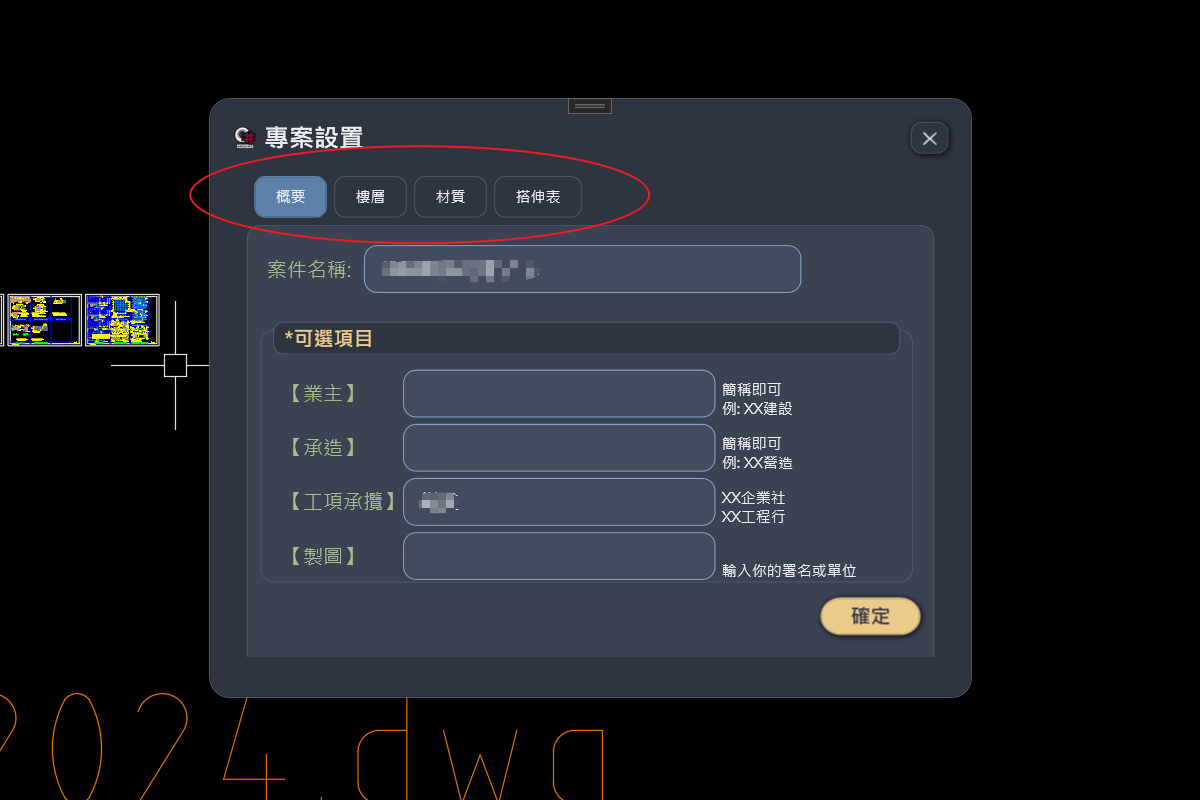
- 在 CAD 指令列輸入 GzPJ 並按 Enter,開啟專案設定視窗
- 確認目前的作業圖檔位於標準專案目錄結構中(確保有
02_參數資料夾) - 概要分頁:確認或填寫專案名稱、設計人員等基本資訊
- 樓層分頁:輸入各樓層名稱與高度;混凝土強度選取列後點擊強度按鈕填入,完成後存檔
- 材質分頁:設定各號數 Fy 強度與彎鉤長度,完成後存檔
- 搭伸表分頁:確認或調整各強度組合的搭接與延伸長度,完成後存檔
- 關閉視窗,即可開始後續的配筋作業
常見問題排除
分頁呈現灰色,無法點擊
原因是系統在上層目錄中找不到 02_參數 資料夾,屬於「不在環境內」的狀態。
先確認是不是這個原因:
- 目前開啟的 DWG 檔案,往上最多 5 層目錄內,是否存在名稱完全一致的
02_參數資料夾(半形底線,不能寫成02參數、02-參數或結尾多一個空白) - 圖檔是不是和
02_參數放在同一層? 系統從圖檔資料夾的上一層開始往上找,同層的02_參數找不到。圖檔請放進03_柱圖這類子資料夾 - 若圖檔直接放在桌面、下載資料夾或隨手建立的暫存路徑,幾乎可以確定就是這個原因
- 圖檔尚未存檔(新開的未命名圖)也會判定為不在環境內,因為系統無從得知它的位置
確認之後,用下列三種方式之一取得標準目錄結構。
方式一:桌面已有「00_Grebarz環境專案(複製用)」→ 直接複製改名
安裝古霸子時若勾選過環境專案選項,桌面上就會有這個資料夾。複製一份、改成你的案名,再把圖檔放進對應子資料夾即可。這是最快的做法。
方式二:下次升級安裝時補勾
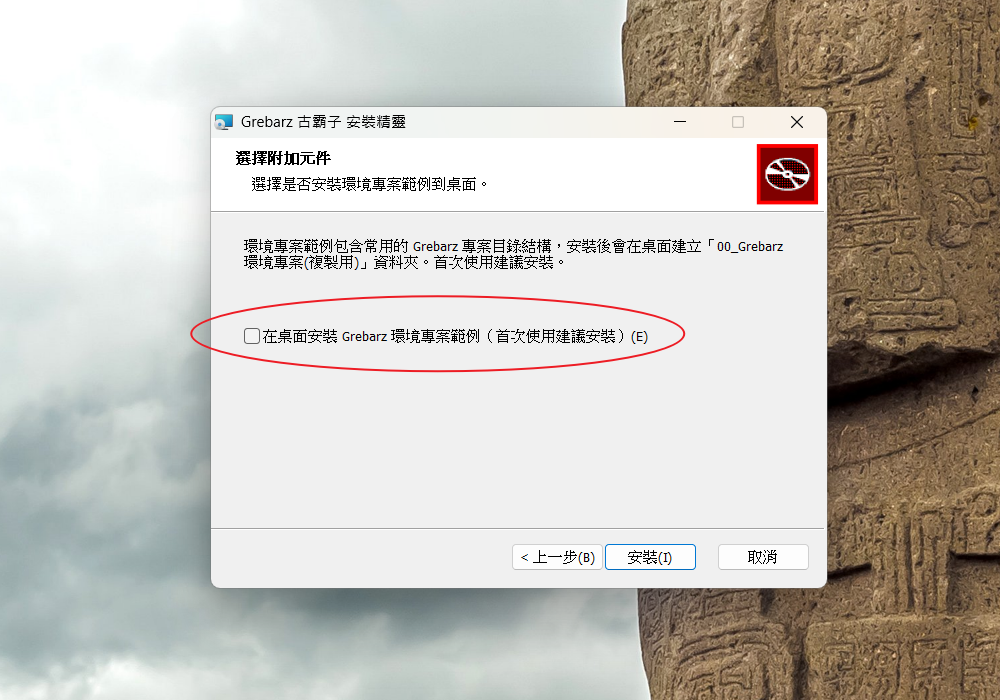
安裝流程走到**「選擇附加元件」**這一頁時,勾選「在桌面安裝 Grebarz 環境專案範例(首次使用建議安裝)」,安裝完成後桌面就會出現「00_Grebarz環境專案(複製用)」資料夾。
核選方塊預設是空的,一路按「下一步」就會跳過它。 而且已安裝的狀態下重跑同一個安裝檔只會出現移除畫面——沒有「修改」或「修復」可以事後追加。
但不必為此特地重裝:下載新版安裝檔執行升級時,這一頁會再出現一次,屆時勾起來即可。 若你現在就需要這套資料夾,用下面的方式三手動建立最快。
方式三:手動建立(不需重裝,最務實)
環境專案範例的內容就是一組空資料夾,不含任何檔案——沒有樣板圖、沒有預設圖層檔、沒有設定檔。所以你自己建一份,效果與安裝程式產生的完全相同:
你的案名/
├── 00_收件/
│   ├── 建築/
│   └── 結構/
├── 01_發件/
├── 02_參數/          ← 只要有這一層,就算「在環境內」
├── 03_柱圖/
├── 04_梁圖/
├── 05_版圖/
├── 06_牆圖/
└── 07_雜項/
只要 02_參數 存在、且位於圖檔往上 5 層以內,古霸子就會判定為「在環境內」,分頁隨即恢復可點擊。02_參數 內的三個 .txt 設定檔不需要事先準備——首次進入對應分頁時系統會自動建立。
安裝選項的完整說明 → 系統需求與安裝
提示「樓層未將 [混凝土強度] 設置妥當」
原因是「樓層」中引用的某個強度規格,在「材質」中沒有對應的定義。
解決方式:
- 先切換至「材質」分頁
- 新增遺漏的強度規格並存檔
- 再次進入「搭伸表」即可正常使用
找不到設定檔 (.txt)
這通常不是故障。 設定檔是存檔後才產生的,不是預先放好的——新專案的 02_參數 本來就是空的(安裝程式產生的環境專案範例裡,這個資料夾同樣沒有任何檔案)。你還沒設定過的項目,自然不會有對應的檔案。
各檔案的產生時機見上方「設定檔案總覽」。其中只有 RebarOverlapAndExtension.txt 會在首次進入搭伸表分頁時自動建立空檔,其餘一律要按下該分頁的存檔才會寫入。
真正需要處理的情況只有兩種:
- 設定過卻讀不到:先確認你不是換到另一個目錄結構下的圖檔作業(不同專案有各自的
02_參數),再確認當時存檔有跳出成功提示 - 檔案內容毀損:從另一個設定正確的專案複製對應的
.txt覆蓋即可,它們是純文字檔、可跨專案沿用
注意事項
請以標準專案範本資料夾開始新專案,不要直接在桌面開空圖作業。範本資料夾已包含 02_參數 結構,確保 GzPJ 所有分頁都能正常使用。
設定搭伸表前,請先完成材質分頁的設定。若材質分頁尚未包含樓層所引用的強度規格,系統會阻擋進入搭伸表分頁,並顯示警告訊息。
- 設定完成後,修改任何分頁的內容後都需要手動儲存,才會寫入
02_參數資料夾中的對應檔案 02_參數底下的設定檔可跨專案複製沿用,但識別成果的資料子目錄不行——差別見上方「設定檔案總覽」
相關指令
| 指令 / 功能 | 關係 |
|---|---|
| Gz200 批量匯入圖檔 | 通常在專案設置完成後執行,用於匯入結構圖 |
| 清圖系統 | 圖檔匯入後的下一個步驟,整理圖層與圖元 |
| GzB 梁圖系統 | 梁配筋完整工作流程入口(識別→平面整理→施工圖) |
| GzC 柱圖系統 | 柱配筋完整工作流程入口(識別→接續規劃→平面→施工圖) |
| Gz701 柱配筋識別 | 柱系統第一步,需在專案設置完成後才能正確識別柱截面 |
| Gz706 繪製柱施工圖 | 柱施工圖繪製,直接使用 GzPJ 中的樓層與搭接參數 |
| 指令中心 | 相關指令 |
| Gz334 插入樓層清單與搭伸表 | 相關指令 |
| Gz3341 插入搭伸簡表 | 相關指令 |
| 快速套框工具 | 相關指令 |
| Gz348 自動圖名設置 | 相關指令 |
| 批量輸出 | 相關指令 |
| 設置連續壁排除範圍 | 相關指令 |
| 定義柱台號(含自動高程設定) | 相關指令 |
| 高程換算(GL 轉 FL) | 相關指令 |
| 高程換算(FL 轉 GL) | 相關指令 |
| 座標工具箱 | 相關指令 |
| 授權中心 | 相關指令 |
| 結構數量中心 | 相關指令 |
| 樓梯繪圖系統 | 相關指令 |
| 柱一般參數設定 | 所屬功能說明 |
| 第一次使用的建議流程 | 所屬功能說明 |
| 系統需求與安裝 | 所屬功能說明 |
| FS 樓層與 BS 樓層 | 相關知識庫文章 |
| 料長規整方法(進位規則) | 相關知識庫文章 |
| SD280 vs SD420(鋼筋強度規格) | 相關知識庫文章 — 材質分頁降伏強度選項的背景說明 |
| 圖框與軸網 | 所屬功能說明 |
| 功能區設定 | 所屬功能說明 |
| 使用情境:柱配筋表自動識別與數位化 | 相關使用情境 |
| 什麼是 Grebarz 古霸子 | 所屬功能說明 |
詳細分頁文件
| 分頁 | 詳細說明 |
|---|---|
| 樓層 | 樓層資料設定 |
| 材質 | 鋼筋參數設定 |
| 搭伸表 | 搭接參數設定 |