授權與試用說明
授權版本、啟用方式、帳號綁定、離線寬限期、到期提醒,以及連不上授權伺服器時的排除方式。
授權版本類型
Grebarz 古霸子提供以下幾種授權版本,每種版本的授權碼都有對應的前綴:
| 版本 | 授權碼前綴 | 說明 |
|---|---|---|
| 試用版 | TRY- |
60 天限時試用,功能與正式版完全相同 |
| 個人版 | SIN- |
單人使用 |
| 團隊版 | GRO- |
多人團隊使用 |
| 企業版 | COM- |
企業規模使用 |
授權碼前綴不分大小寫,輸入時軟體會自動把第一個 - 之前的部分轉成大寫(try-ABC123 會被正規化成 TRY-ABC123),所以貼上時不必在意大小寫。
所有版本在授權有效期內,功能開放範圍完全相同,不因版本不同而限制任何指令。
試用版(TRY- 前綴)並非功能受限的「縮水版」,而是全功能、60 天期限的評估授權。試用期結束後需購買正式授權碼才能繼續使用。
每部裝置只能登記一次試用。 若機器上已經存在授權檔,點「試用(60天)」會直接回覆「非常遺憾,這部裝置已不可登記試用。」
申請試用時,系統還會各自獨立判斷帳號與裝置兩層限制:帳號已領過會顯示「您已領取過此產品的體驗版授權,每位會員限領一次。」;這台電腦本身已領過則會顯示「這台電腦已經領取過免費試用,每台裝置限用一次。」——後者是裝置層級的限制,即使換一個會員帳號或用不同 email 重新申請,同一台電腦一樣會被擋下。
如何啟用授權
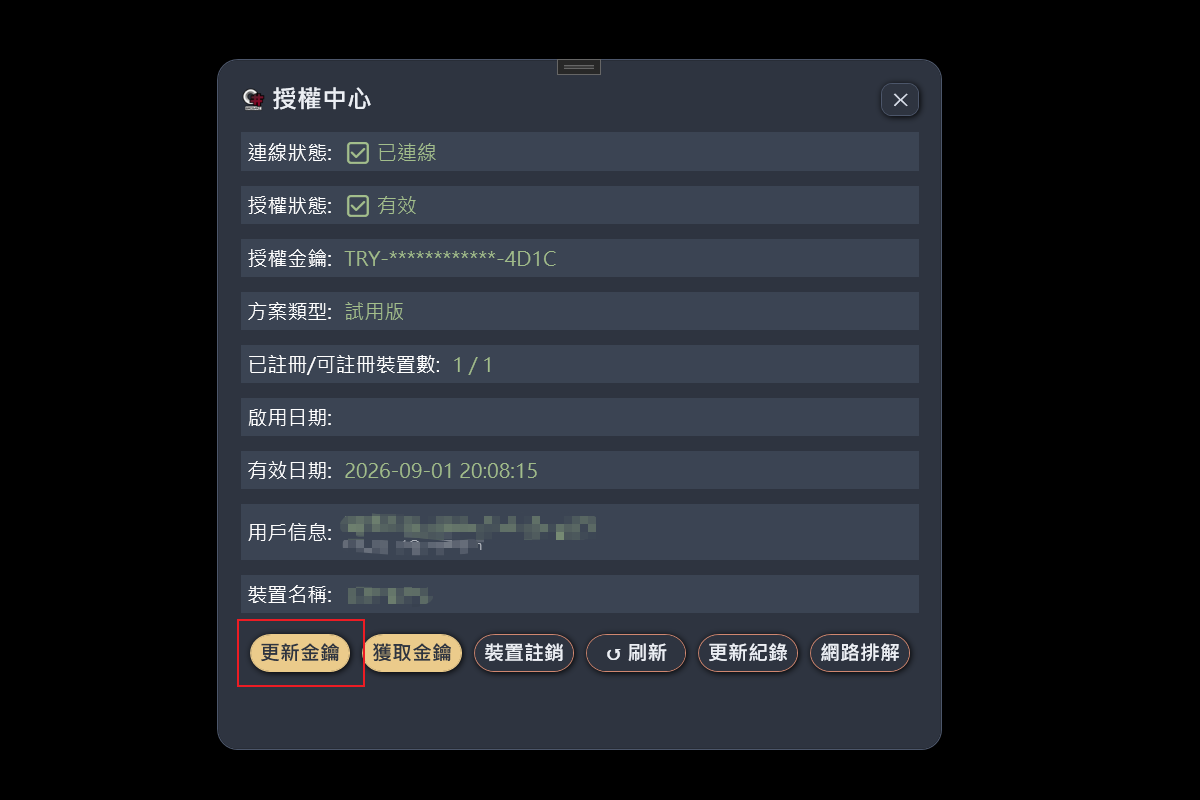
啟用步驟
- 確認你的電腦已連接網際網路(首次啟用必須連網)。
- 在 AutoCAD 或 ZWCAD 的命令列輸入
gzLicense,按 Enter。 - 授權中心視窗開啟後,點「更新金鑰」叫出授權碼輸入視窗。
- 貼入授權碼,按「送出」。系統會即時向驗證伺服器確認授權碼是否有效、是否過期、是否已被停用。
- 驗證成功後,本機會建立離線授權檔,後續即可在離線環境繼續使用。
授權碼輸入視窗下方有「還沒有序號嗎?」區塊,兩個選項:「試用(60天)」直接申請試用授權,「瞭解方案」開啟官網購買頁。
首次啟用只需要做一次。完成後,日常使用不需要持續連線,軟體會自動切換為離線模式。
什麼是授權碼
授權碼(License Key)是購買後由官方提供的一組序號字串。同一組授權碼可啟用幾部裝置,由該授權碼本身的設定決定(授權中心視窗會顯示目前的啟用數與上限)。若需要換機使用,請先在舊機執行「裝置註銷」釋出名額,或聯繫客服處理。
帳號綁定說明
什麼時候會要你綁定
判斷條件只有一個:這組授權碼在伺服器端有沒有關聯到帳號。與是試用版還是正式版無關——正式授權碼若尚未關聯帳號,一樣會跳出提示。
| 時機 | 拒絕綁定的後果 |
|---|---|
| 一般授權驗證後偵測到未綁定 | 選「暫不綁定(本次不啟用)」→ 本次授權不啟用,下次載入時再次提示 |
| 試用版申請流程中(必經步驟) | 未完成綁定 → 系統自動收回剛配發的試用授權碼,試用流程結束 |
綁定的實際操作
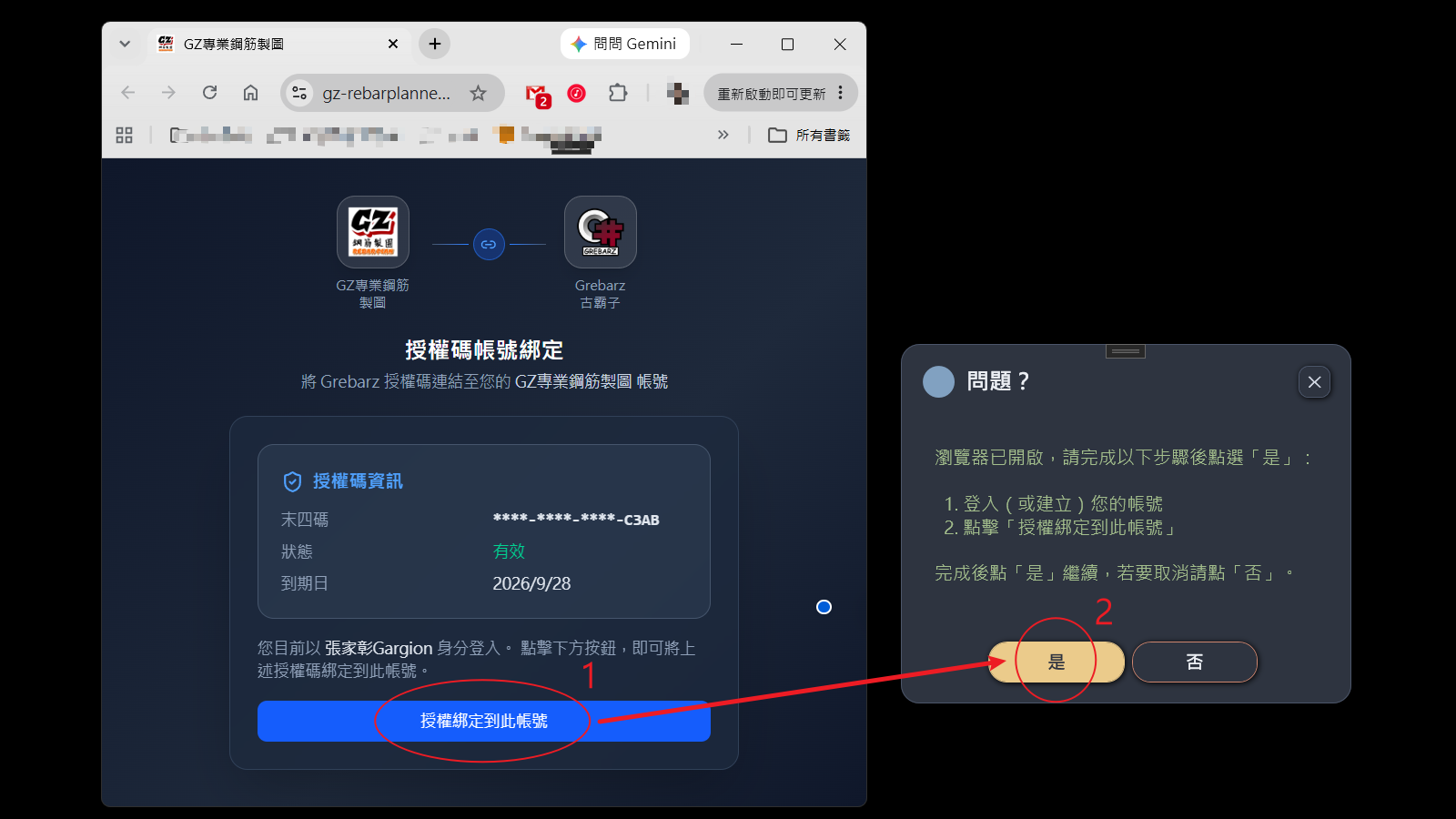
不論哪種情況,流程都一樣:
- 提示視窗跳出「將授權碼綁定到您的帳號後,可跨裝置管理授權、享受優先技術支援。立即前往綁定?」,點「立即綁定」。
- 系統開啟瀏覽器到綁定頁面,同時 CAD 這邊跳出一個確認視窗,寫著:
瀏覽器已開啟,請完成以下步驟後點選「是」:
- 登入(或建立)您的帳號
- 點擊「授權綁定到此帳號」
- 在瀏覽器完成登入與綁定後,回到 CAD 點「是」。
- 系統立刻向伺服器查詢綁定狀態確認(最多重試 3 次、每次間隔 1.5 秒,以吸收網路延遲)。
點「否」等同取消。系統不會在背景輪詢等你慢慢綁——它靠你按「是」才去查詢結果。所以請先在瀏覽器完成綁定,再回來按「是」。
綁定後的好處:跨裝置管理授權、享有優先技術支援。
試用綁定沒完成時,畫面會提示「請重新點擊『免費試用』,完成帳號綁定後即可使用。」照做重跑一次流程即可——這裡指的就是輸入視窗上標示為「試用(60天)」的那顆按鈕。
離線使用說明
運作方式
完成首次啟用後,你可以在沒有網路的環境(例如工地現場)正常使用 Grebarz。系統的運作邏輯如下:
- 每次啟動時優先連線:軟體啟動後會自動嘗試連接驗證伺服器。
- 偵測不到網路時自動切換:若網路不通,系統會改讀取本機的離線授權檔,全功能正常使用。
- 離線寬限期為 7 天:從你最後一次成功連線驗證的時間點起算,連續 7 天內可完全離線使用。
- 背景定期驗證:連線使用期間,系統每 24 小時會自動在背景重新向伺服器驗證一次,確保授權資料保持最新。
7 天離線寬限期
| 項目 | 規格 |
|---|---|
| 離線寬限期 | 7 天(連續) |
| 計算起點 | 最後一次成功連線並通過驗證的時間 |
| 寬限期內功能 | 全功能,與連線模式完全相同 |
| 寬限期到期後 | 啟動時跳出提示,暫時無法使用,連網後立即恢復 |
寬限期的計算以「最後一次成功驗證」為起點。即使你在離線狀態下每天都有啟動軟體,計時仍從最後一次連線通過驗證的時間起算。
工地現場建議做法
如果你長期在無網路的工地作業,建議每次出發前執行以下動作:
- 在有網路的地方(公司或家中)啟動一次 Grebarz。
- 軟體會自動完成驗證並重置 7 天寬限期。
- 之後帶著電腦到工地,即可連續使用一整週。
授權到期提醒
為避免授權到期時工作中斷,Grebarz 會在授權到期前主動提醒你:
| 距到期時間 | 提醒方式 |
|---|---|
| 14 天以內 | 狀態列輕提示(不打擾工作流程) |
| 7 天以內 | 彈出「📋 授權續期提醒」對話框,問你是否立即前往續期頁面 |
| 3 天以內 | 彈出「⚠️ 授權即將到期」對話框,多一句「授權到期後將無法使用 Grebarz 功能,請儘速續期!」 |
三段都是每開一次 CAD 最多提醒一次——同一次作業過程中不會反覆跳出來打斷你。
這個「今天已提醒過」的紀錄只存在於當前這個 CAD 執行階段,不會寫進檔案。 所以同一天內反覆開關 CAD,每開一次就會再看到一次提醒。 這是刻意的——授權到期會讓工作直接中斷,寧可多提醒也不要讓你錯過。
授權到期後,軟體將暫停功能。完成續期並重新啟用授權碼後即可恢復使用。
授權驗證機制
- 驗證伺服器位於官方網站(
gz-rebarplanner.com)。 - 驗證結果會更新本機的離線授權記錄,確保離線期間的授權有效性。
- 若伺服器維護中,系統會自動切換至離線寬限模式並顯示提示,不會阻擋使用。
註冊裝置時會送出什麼
你的圖面資料與工程檔案不會傳送至任何伺服器。 註冊裝置時隨授權碼一併送出的只有這幾項:
| 欄位 | 內容 |
|---|---|
os_version |
作業系統版本 |
app_version |
Grebarz 版本 |
cad_version |
執行中的 CAD 平台版本 |
label |
電腦名稱(用來在授權後台辨識是哪一台,部分流程才送) |
授權連線被防火牆封鎖怎麼辦
如果啟用或驗證授權時,AutoCAD 狀態列出現以下任一則訊息,代表你的網路連線本身正常(能上網、DNS 也正常),但 Windows 防火牆(或防毒/資安軟體)擋下了 Grebarz 對外連線授權伺服器的請求:
[Auth] Token 驗證失敗: 網路錯誤[WebException] 無法連接至遠端伺服器[SocketException] 嘗試存取通訊端被拒絕,因為存取權限不足
若是伺服器維護或斷線,通常會顯示「逾時」或「連線被拒」,系統也會自動切換到離線寬限模式讓你繼續使用(見上方「離線使用說明」)。上面三則訊息代表本機的安全性設定主動擋下了連線,需要調整防火牆設定才能恢復連線驗證。
最快的解法:一鍵網路排解
- 在 AutoCAD 或 ZWCAD 命令列輸入 GzLicense 開啟授權中心視窗。
- 點擊視窗中的「網路排解」按鈕。
- 系統會跳出確認視窗,詢問是否自動建立防火牆允許規則;選「是」後,Windows 會跳出使用者帳戶控制(UAC)提示,請點選「是」授予系統管理員權限。
- 系統會自動為 CAD 執行檔建立一條防火牆出站允許規則(並清除該程式先前可能存在的封鎖規則)。
- 完成後依提示重新啟動 AutoCAD 或 ZWCAD,授權會自動重新連線驗證。
若驗證卡在上述防火牆特徵錯誤,系統會在同一個工作階段內主動跳出「是否要自動建立防火牆允許規則?」的對話框,不必自己先去找「網路排解」按鈕。此提示每個工作階段只會出現一次。
進階排除(給公司 IT 或客服參考)
若一鍵修復沒有反應,可用系統管理員身分開啟 PowerShell 進一步判斷病因:
# 檢查各網路設定檔的預設出站原則
Get-NetFirewallProfile | Select-Object Name, Enabled, DefaultOutboundAction
- 若
DefaultOutboundAction顯示Block:代表該設定檔預設封鎖所有出站連線,需要替 AutoCAD/ZWCAD 執行檔另外新增一條出站允許規則。 - 若查到針對 CAD 執行檔或連接埠 443 的明確封鎖規則(
Action = Block):需要先停用該規則。封鎖規則的優先序高於允許規則,只新增允許規則無法蓋過既有的封鎖規則。
已知限制
若公司採用網域原則(GPO)統一下發防火牆規則,這類規則儲存在網域原則存放區,本機無法刪除或覆蓋,一鍵修復不會生效。這種情況需要請公司 IT 人員從網域端,將 gz-rebarplanner.com 的連接埠 443 加入允許清單。
常見授權問題 Q&A
Q:工地完全沒有網路,軟體能用嗎?
A:可以。只要在出發前先在有網路的地方啟動過一次 Grebarz,就會重置 7 天寬限期。在寬限期內,你可以在沒有網路的工地完整使用所有功能,體驗與連線模式完全一致。
Q:超過 7 天沒連網,會遺失資料嗎?
A:不會。超過 7 天離線後,啟動軟體時會跳出提示視窗,功能暫時無法使用,但你的所有圖面與工程檔案完全不受影響。連接手機熱點或任何網路,重新啟動軟體通過驗證後,即可立即恢復使用。
Q:試用版的功能有限制嗎?
A:沒有。試用版(TRY- 前綴的授權碼)在 60 天試用期內,所有指令與功能都完整開放,與購買正式授權後的使用體驗完全相同。申請時系統會直接算給你看起始日與結束日。試用期結束後若未購買正式授權,軟體功能將暫停,但圖面資料不受影響。
Q:離線模式的功能有限制嗎?
A:沒有。離線模式下所有指令與功能都正常開放,包含梁施工圖自動繪製、柱鋼筋規劃、牆版配筋等全部功能,不會因為離線而縮減。
Q:想換一台電腦使用,怎麼辦?
A:依授權類型而不同:
- 試用版(
TRY-前綴):在新裝置的gzLicense授權中心以「更新金鑰」輸入相同的試用授權碼即可。注意新裝置若曾經登記過試用,「試用(60天)」按鈕會被擋下,但輸入既有試用碼不受此限。 - 正式授權碼:先在舊電腦的
gzLicense授權中心按「裝置註銷」(確認視窗會說明「註銷後將釋出註冊裝置名額」),再到新電腦以「更新金鑰」重新啟用。
舊電腦已經無法開機、已經交還公司,或人不在那台機器旁邊——這些情況都不必聯繫客服, 登入官網後台就能自行註銷裝置、釋出名額。
完整操作步驟見教學影片 → [裝置轉移]如何在官網操作裝置註銷?
若只是同一台電腦重新安裝軟體、重灌系統、或換一個 Windows 帳號,現在不需要走這個註銷流程——系統會自動辨識回原本的啟用紀錄,直接以「更新金鑰」輸入原授權碼即可重新啟用(見上方「什麼是授權碼」一節)。這裡的裝置註銷,是保留給真正要換到另一台實體電腦的情況。
授權中心視窗會直接顯示「已啟用數 / 上限」。上限若設為不限,該欄位顯示「無限制」。
Q:收到授權碼後,找不到在哪裡輸入?
A:在 AutoCAD 或 ZWCAD 命令列輸入 gzLicense 並按 Enter 開啟授權中心,點「更新金鑰」叫出輸入視窗,貼上授權碼後按「送出」。
Q:啟用時出現「無法連線到伺服器」的錯誤?
A:這種情況最常見的原因,是電腦雖然可以正常上網,但防火牆或防毒軟體封鎖了 Grebarz 與授權伺服器之間的連線。系統會自動判斷是否屬於這種情況,判定成立時會直接在狀態列顯示排除指引。詳細的現象辨識與排除步驟(含一鍵修復按鈕),請參考本頁上方「授權連線被防火牆封鎖怎麼辦」章節。若問題持續,請聯繫客服提供錯誤訊息截圖。
Q:授權即將到期,如何續期?
A:可以前往官方網站的購買頁面完成續期。取得新的授權碼後,在 gzLicense 授權中心輸入新授權碼即可完成更新。
Q:明明已經啟用過授權,軟體啟動後卻突然跳出「請重新輸入授權碼」視窗,是怎麼回事?
A:這是系統的自動修復機制。當本機儲存的驗證 Token 在伺服器端失效時,系統會自動清除無效的舊 Token,並彈出授權碼輸入視窗讓你重新啟用。只需以「更新金鑰」重新輸入授權碼並按「送出」,即可立即恢復正常使用,不影響授權有效期。
Q:第一次輸入授權碼、按下「送出」後系統顯示驗證成功,但 CAD 指令仍然無法使用?
A:這是舊版本的已知問題,已修正。若你使用的是較舊的版本,在首次啟用時驗證結果可能未能即時反映到功能解鎖狀態。解決方式:關閉並重新啟動 CAD,系統會在下次載入時正確讀取授權狀態,功能即恢復正常。建議更新至最新版本以避免此問題。
相關說明
| 頁面 | 說明 |
|---|---|
| 系統需求與安裝 | 安裝與載入外掛至 AutoCAD / ZWCAD |
| 什麼是 Grebarz 古霸子 | Grebarz 古霸子功能總覽 |