系統需求與安裝
開始使用 Grebarz 古霸子之前,請確認你的電腦環境符合以下需求,並依照本頁說明完成安裝。
系統需求
作業系統
- Windows 10 / Windows 11(64 位元)
CAD 平台(擇一即可)
Grebarz 古霸子支援以下三種 CAD 平台,請確認你所使用的版本落在支援範圍內:
| CAD 平台 | 支援版本 |
|---|---|
| AutoCAD | 2019 至 2024 |
| AutoCAD | 2025 至 2026 |
| AutoCAD | 2027 及後續版本 |
| ZWCAD(中望 CAD) | 2022 及後續版本 |
這幾段使用不同的執行框架,但安裝程式會掃過機器上所有已安裝的版本,各自寫入對應的插件 DLL,無需手動選擇。同一台電腦裝了多個 CAD 版本也一併處理。
.NET 執行環境
插件依 CAD 版本編出三種框架版本:
| CAD 版本 | 所需框架 |
|---|---|
| AutoCAD 2019–2024 | .NET Framework 4.7.2 |
| AutoCAD 2025–2026 | .NET 8.0 |
| AutoCAD 2027+ | .NET 10.0 |
| ZWCAD 2022+ | .NET Framework 4.7.2 |
MSI 裡沒有 .NET 的檢查條件,也不會下載安裝執行環境——它只負責複製檔案與寫入 CAD 載入設定。實務上各版本 CAD 通常已帶齊自己需要的框架;若真的遇到載入失敗,請依上表自行補裝(見下方「常見安裝問題」)。
安裝步驟
Grebarz 古霸子使用 MSI 安裝程式,操作方式與一般 Windows 軟體相同。
- 從官方網站 gz-rebarplanner.com 下載最新版本的安裝檔。檔名格式是
Grebarz_v版本號_Setup@建置日期.msi(例如Grebarz_v1.1.8.7_Setup@20260801.msi)——@後面是建置日期不是版本,認版本號就好。 - 雙擊執行安裝程式,依照畫面上的說明完成安裝。
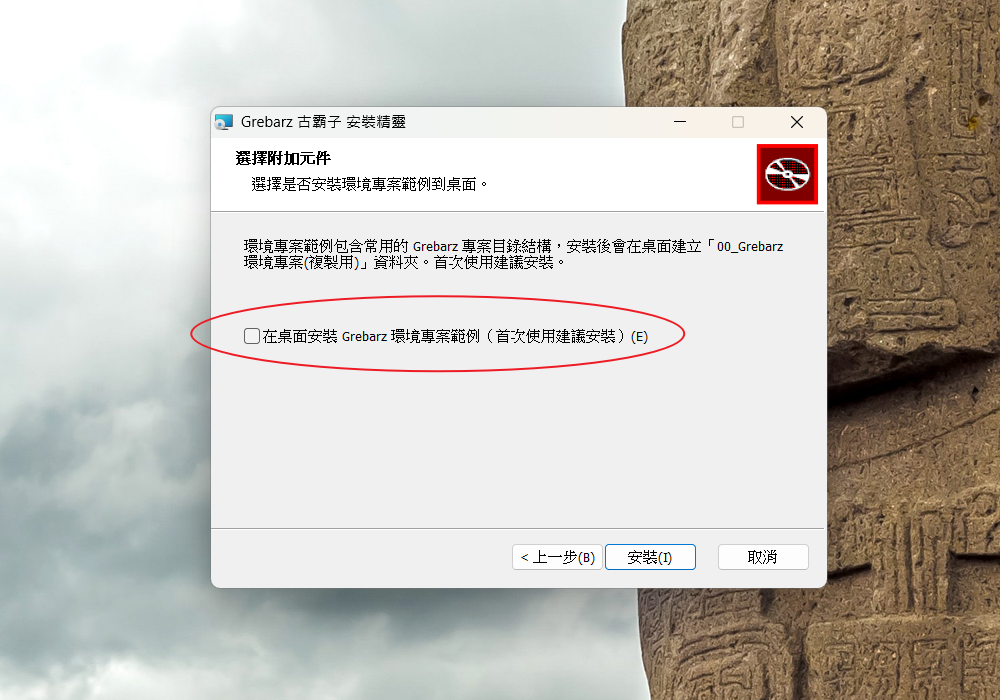
- 安裝過程中會出現標題為**「選擇附加元件」**的頁面,核選方塊寫著「在桌面安裝 Grebarz 環境專案範例(首次使用建議安裝)」。預設不勾選,不勾選完全不影響主程式功能。
- 安裝過程中若偵測到 AutoCAD 或 ZWCAD 正在執行,畫面會提示「請關閉所有 AutoCAD 程式後再繼續安裝。」,請依提示操作後再繼續。
- 安裝程式完成後,重新啟動 AutoCAD 或 ZWCAD,插件會自動載入,無需任何額外操作。
是一組空的資料夾骨架,不是設定檔。勾選後桌面會出現「00_Grebarz環境專案(複製用)」資料夾,裡面是 00_收件(下含建築、結構)、01_發件、02_參數、03_柱圖、04_梁圖、05_版圖、06_牆圖、07_雜項 這套目錄結構,裡面沒有任何檔案——沒有預設圖層檔、沒有樣板圖、沒有文字樣式設定。
它的用途是給你一個「新案子照著複製」的資料夾範本,讓專案檔案的擺放位置與 Grebarz 各功能預期的路徑一致(例如出料助手的附件圖會存進 01_發件)。文字樣式與標註樣式是插件開啟圖檔時就自動建立的,圖層則由各功能在需要時自行建立——都跟這個資料夾無關。
安裝程式沒有「修改」或「修復」選項——已安裝的狀態下再次執行同一個安裝檔,畫面只會提供「移除」。 所以這個核選方塊一旦按「下一步」跳過,就無法用安裝程式追加。
想補的話有兩條路,都不必為此特地重裝:
- 下次升級時勾:執行新版安裝檔會走完整安裝流程,這一頁會再出現一次(見下方「更新到新版本」)
- 自己建:它只是 10 個空資料夾,手動建立效果完全相同,步驟見 GzPJ 專案設置 的「分頁呈現灰色,無法點擊」
第一次在新電腦執行 Grebarz 指令時,系統會進行授權驗證,此步驟需要網際網路連線。完成首次驗證後,即可支援離線使用(詳見下方「離線使用」說明)。
安裝位置
插件檔案會安裝至你的使用者資料夾(%LocalAppData%\Grebarz\),不需要系統管理員權限即可完成安裝。
檔案與 CAD 載入設定都寫在目前登入的這個 Windows 使用者底下。 因此同一台電腦若有多個 Windows 帳號要用 Grebarz,每個帳號都要各自安裝一次—— 用 A 帳號裝好後切換到 B 帳號,B 會找不到指令,這不是故障。
安裝程式自動完成的 CAD 設定
複製完檔案後,安裝程式會掃過機器上每一個已安裝的 CAD 版本與使用者設定檔,寫入這三項——全部不需要手動設定:
| 設定 | 作用 |
|---|---|
Applications\Grebarz 登錄項 |
讓插件在 CAD 啟動時自動載入(這才是自動載入的機制) |
加入信任路徑(AutoCAD 的 TRUSTEDPATHS) |
免除 CAD 載入時的「不受信任位置」安全性提示 |
| 加入字型搜尋路徑 | 讓 Grebarz 自帶的 SHX 字型能被找到,文字不會變成問號 |
ZWCAD 走的是對應的 ZWSOFT\ZWCAD 登錄位置與 ZWCADSEARCHPATH,處理方式相同。
確認安裝成功
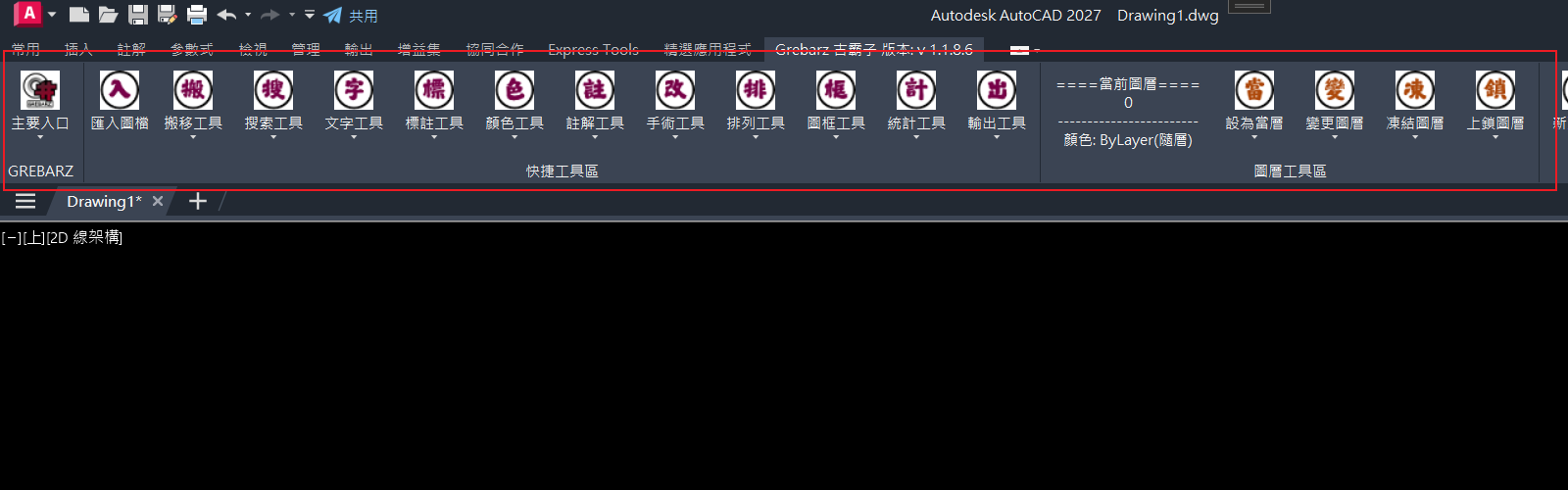
安裝完成並重新開啟 AutoCAD 後,在指令列輸入:
GZPJ
若出現 Grebarz 的專案設定視窗,代表安裝成功。若指令無法使用,請參考下方「常見安裝問題」。
更新到新版本
不需要先卸載舊版。從官網下載新版安裝檔直接執行即可——安裝程式會自動移除舊版再裝上新版,你的授權、設定與圖檔都不受影響。
新版安裝走的是完整安裝流程(歡迎 → 授權 → 選擇附加元件 → 安裝),所以:
- 安裝過程中**「選擇附加元件」那一頁會再出現一次**,先前跳過的環境專案範例可以在這時補勾
- 一樣要先關閉 AutoCAD / ZWCAD,安裝完再重新啟動
若電腦上已經是較新的版本,執行舊版安裝檔會被擋下並顯示 「已安裝更新的版本。請先移除新版本再安裝此版本。」 確實需要退回舊版時,請先從 Windows 移除目前的版本,再執行舊版安裝檔。
執行新下載的安裝檔 → 出現歡迎頁,是升級安裝。 執行電腦上原本那一份、已經裝過的安裝檔 → 只會出現移除畫面,那是維護模式, 它不提供修改或修復,按下去就是解除安裝。想重裝請先移除、再執行一次安裝檔。
卸載方式
透過 Windows 的標準方式移除程式:
- Windows 11:「設定」→「應用程式」→「已安裝的應用程式」→ 找到「Grebarz 古霸子」→「解除安裝」
- Windows 10:「控制台」→「程式與功能」→ 找到「Grebarz 古霸子」→「解除安裝」
卸載程式會自動清除插件在 AutoCAD / ZWCAD 中的載入設定(登錄項、信任路徑、字型搜尋路徑都會一併還原)。
卸載不會刪除你已繪製的圖檔,也不會影響任何 CAD 設定或 OSMODE 等環境參數。
專案資料夾裡的 02_參數 設定檔同樣不受影響——那些是你的資料,不歸安裝程式管。
桌面的「00_Grebarz環境專案(複製用)」是安裝程式建立的範本,名稱裡的「複製用」就是這個意思。 每個新案子請複製一份出來改成案名再開始作業。 直接在範本資料夾裡累積案子,往後重裝或卸載時容易混淆哪些該保留。
離線使用說明
Grebarz 支援在無網路環境(如工地現場)下正常運作,運作機制如下:
- 首次啟用:新電腦上第一次使用,必須連網以完成授權驗證,並在本機建立離線授權憑證。
- 日常使用:完成首次啟用後,每次啟動時系統優先連線驗證;若偵測不到網路,自動切換為離線模式。
- 離線寬限期為 7 天:從最後一次成功連網驗證起算,7 天內可完全離線使用所有功能。
- 超過 7 天:系統跳出提示視窗,連線任意網路(包含手機熱點)並重啟 CAD 即可立即恢復。
離線模式下的功能與連線模式完全相同,所有繪圖、計算、出圖功能均可正常使用,不會有任何功能限制。
建議做法:前往工地前,在有網路的環境(公司或家中)先啟動一次 Grebarz,確保驗證通過,即可重置 7 天寬限期。
常見安裝問題
Q:安裝完成後,AutoCAD 找不到 Grebarz 指令
A:先確認最常見的兩點:
- 安裝完成後是否有重新啟動 AutoCAD(安裝期間開啟的 CAD 視窗需關閉再重開)。
- 安裝時是否有依提示先關閉 CAD,確保設定寫入正確。
若都做了還是沒有,多半是下列這個原因:
安裝程式是在執行的那一刻,掃過電腦上當時已經裝好的 CAD 版本與使用者設定檔,逐一寫入載入設定。 因此下列情況都會讓新的那一份 CAD 沒有被登記到,指令自然叫不出來:
- 先裝 Grebarz,之後才裝 AutoCAD / ZWCAD
- 原本只有一套 CAD,後來又加裝了另一個版本
- 在 AutoCAD 裡新建了使用者設定檔(Profile),或還原/重設了設定檔
- 換到另一個 Windows 帳號使用(見上方「安裝是跟著 Windows 帳號走的」)
解決方式(擇一):
- 最單純:到官網下載最新版安裝檔重新執行一次。它會走完整安裝流程並重新掃描所有 CAD 版本(見上方「更新到新版本」)
- 不想重裝:直接重跑安裝目錄裡的登記腳本。開啟「命令提示字元」貼上這一行後執行,再重開 CAD:
powershell -ExecutionPolicy Bypass -File "%LocalAppData%\Grebarz\Register-Grebarz.ps1" -InstallFolder "%LocalAppData%\Grebarz"
執行電腦上原本那份安裝檔不會出現修復功能,只會進入移除畫面。 Windows 的「已安裝的應用程式」清單裡,Grebarz 也刻意不提供「修改」與「修復」。 要重裝請先移除、再執行一次安裝檔。
以上都試過仍無法使用,請聯繫客服。
Q:安裝後出現「無法載入 DLL」錯誤
A:這通常是 .NET 版本不符所致,而 MSI 不會替你檢查或補裝。請依 CAD 版本確認:
| CAD 版本 | 需要的框架 | 備註 |
|---|---|---|
| AutoCAD 2019–2024 | .NET Framework 4.7.2 | Windows 10/11 通常已內建 |
| AutoCAD 2025–2026 | .NET 8.0 桌面執行環境 | 若缺,至 Microsoft 官網下載 |
| AutoCAD 2027+ | .NET 10.0 桌面執行環境 | 若缺,至 Microsoft 官網下載 |
| ZWCAD 2022+ | .NET Framework 4.7.2 | 同 2019–2024 |
Q:插件載入後,執行指令時跳出授權驗證視窗
A:這是正常的首次啟用流程。請確保電腦已連接網際網路,並依照視窗指示輸入你的授權碼(License Key)。若尚未取得授權碼,請至 gz-rebarplanner.com 購買或申請試用。
Q:已超過 7 天離線,軟體被鎖定了
A:只需連接任何網路(包含手機熱點),重新開啟 AutoCAD,系統會自動連線驗證並立即解鎖。你的圖檔資料不會受到任何影響。
Q:ZWCAD 上如何使用?
A:ZWCAD 與 AutoCAD 使用同一套安裝程式。安裝完成後,安裝程式會自動偵測 ZWCAD 的版本並完成載入設定,重新啟動 ZWCAD 即可使用。支援 ZWCAD 2022 及後續版本。
若 ZWCAD 是剛裝好、從未啟動過,建議先開一次 ZWCAD 讓它建立自己的設定,再安裝 Grebarz;順序反了會偵測不到,處理方式同上一題。
下一步
完成安裝後,建議繼續閱讀以下頁面:
- 什麼是 Grebarz 古霸子 — 了解 Grebarz 的核心功能與適用場景
- GzPJ — 第一次開始專案前,先完成專案參數設定
相關頁面
| 頁面 | 說明 |
|---|---|
| 第一次使用的建議流程 | 裝好之後從哪一步開始做 |
| 授權與試用說明 | 試用 60 天、離線寬限 7 天、帳號綁定 |
| 下載安裝檔時出現安全警告怎麼辦 | 瀏覽器或 SmartScreen 擋下 MSI 時的放行步驟 |
| 安裝常見問題 | 更完整的安裝疑難排解 |