指令 GzLicense - 授權中心
一句話說明:執行此指令後,你可以查看目前的授權狀態與裝置資訊,並在需要時更換授權碼或處理裝置管理。
這個指令能做什麼
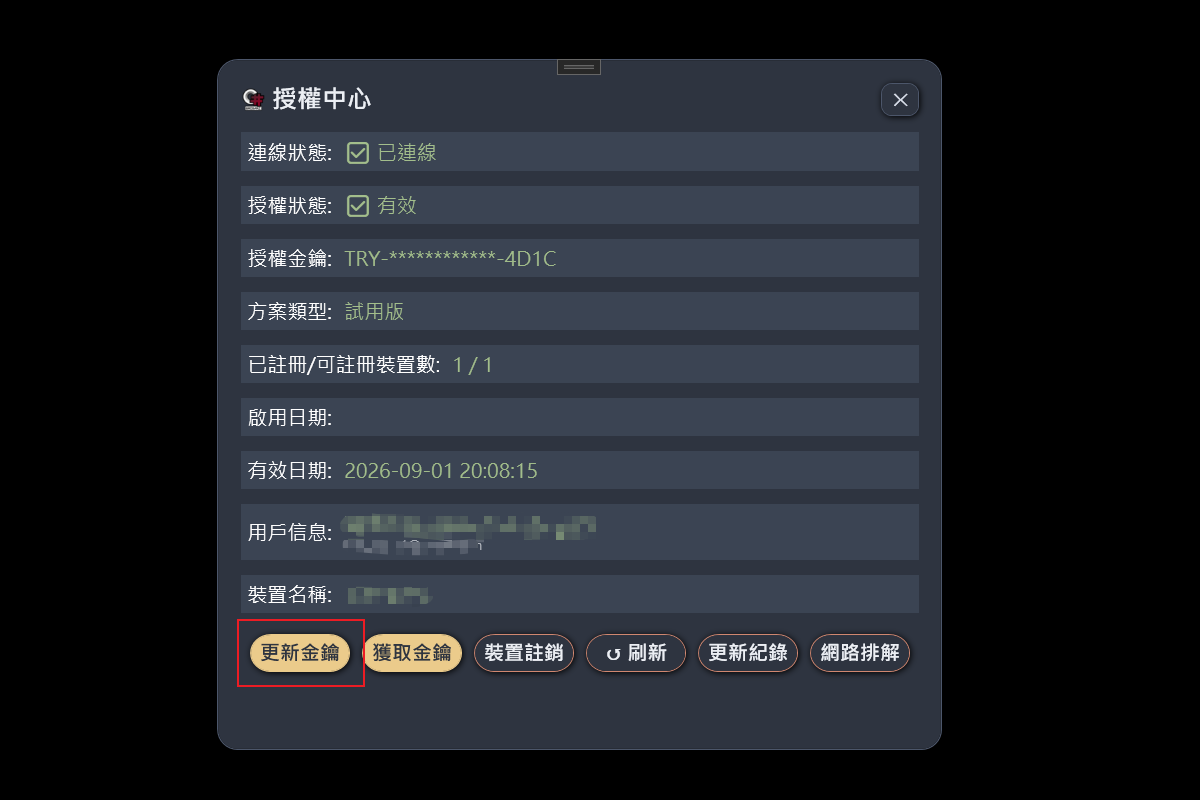
GzLicense 開啟授權中心視窗,顯示你目前安裝的授權完整資訊,包含:
- 連線狀態(已連線 / 離線,以及離線寬限期剩餘天數)
- 授權有效性(有效 / 無效)
- 授權版本類型(試用版、個人版、團隊版、企業版)
- 授權到期日
- 已啟用裝置數量與上限
- 裝置名稱(本機電腦名稱,即授權後台裝置清單中的識別名稱)
若需要更換授權碼或管理裝置,也可在此執行。
適合什麼時候使用
| 情境 | 說明 |
|---|---|
| 確認授權是否正常 | 安裝後或遇到功能無法使用時,先查看授權狀態 |
| 更換授權碼 | 購買新授權或授權升級後,輸入新的授權碼重新激活 |
| 更換電腦 | 舊電腦上先執行裝置註銷,再到新電腦重新激活 |
| 確認到期日 | 定期確認授權有效期,及時續約 |
操作步驟
- 輸入
GzLicense開啟授權中心視窗(此視窗為強制對話框,操作期間無法同步操作圖面) - 視窗自動載入目前的授權資訊
- 查看連線狀態、有效性、版本類型、到期日與裝置數量
- 若需要更換授權碼,點擊「重新輸入金鑰」按鈕,輸入新的授權碼後確認
- 若想查看版本更新紀錄,點擊視窗底部「更新紀錄」按鈕開啟 GzUH 視窗
- 若連線驗證失敗(狀態列出現網路錯誤訊息),點擊視窗中的「網路排解」按鈕,系統會詢問是否自動建立防火牆允許規則;同意後跳出 UAC 提示,授予系統管理員權限即可自動修復
- 確認完畢後關閉視窗
注意事項
建議
授權資訊需要連線至伺服器才能即時更新。若顯示「離線」狀態,授權仍在寬限期內可繼續使用,但請盡快恢復網路連線以確保授權資料同步。
- 試用版(TRY)到期後需購買正式授權才能繼續使用完整功能
- 更換授權碼時,系統會先自動註銷舊裝置再以新授權碼重新激活,請確認網路連線正常
- 若裝置數量已達上限,需要先在授權中心或後台管理介面註銷不再使用的舊裝置
- 授權資訊儲存於本機,解除安裝程式前建議先在此視窗執行裝置註銷
- 若驗證卡在「無法連接至遠端伺服器」「通訊端被拒絕」等防火牆特徵錯誤,系統會在同一個工作階段主動跳出自動修復對話框;詳細排除步驟參考 授權與試用說明
相關指令
| 指令 | 關係 |
|---|---|
| GzPJ | 專案設置,授權通過後的第一步作業 |
| GzUH | 更新紀錄視窗,可從授權中心底部按鈕開啟 |
| 功能區設定 | 所屬功能說明 |