什麼是 Grebarz 古霸子
一句話說明:Grebarz 古霸子是一套運行於 AutoCAD / ZWCAD 的鋼筋配筋製圖插件,讓你在熟悉的 CAD 環境中完成從識別到出圖的完整配筋流程,大幅縮短繪圖時間。
Grebarz 是什麼
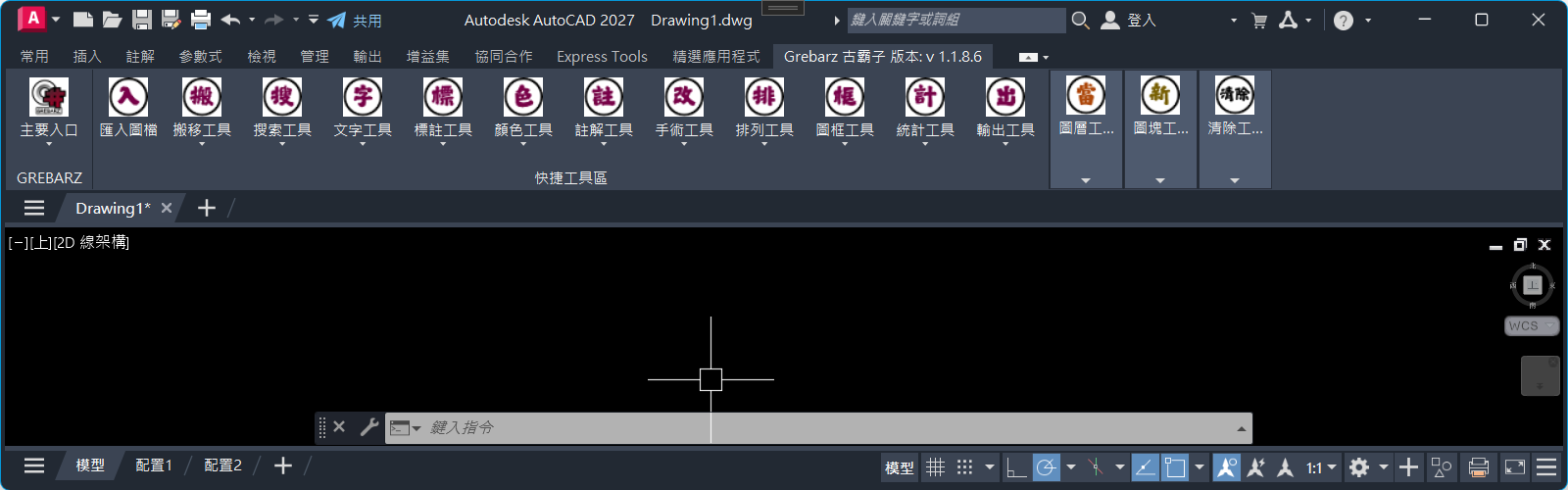
Grebarz 古霸子(以下簡稱「古霸子」)是由巨隆工程有限公司開發的專業配筋製圖工具,以插件形式安裝在你現有的 AutoCAD 或中望 CAD(ZWCAD)中使用。
它不是另一套獨立的繪圖軟體,而是在你熟悉的 CAD 介面上,新增一整套專為結構配筋設計的自動化指令。載入後,你可以直接在指令列輸入 GZ 開頭的指令,也可以透過 Ribbon 工具列點選對應功能,完成以往需要大量手動操作才能完成的工作。
支援的 CAD 平台與版本:
| CAD 平台 | 支援版本 | 說明 |
|---|---|---|
| AutoCAD | 2019 至 2024 | 使用 .NET Framework 4.7.2 版本 |
| AutoCAD | 2025 至 2026 | 使用 .NET 8.0 版本 |
| AutoCAD | 2027 及以後 | 使用 .NET 10.0 版本 |
| 中望 CAD(ZWCAD) | 2022 及以後 | 使用 .NET Framework 4.7.2 版本;少數功能未納入 ZWCAD 版 |
安裝程式會掃過機器上所有已安裝的版本,各自寫入對應的 DLL——同一台電腦裝了多個 CAD 版本也不必分別處理。唯一要注意的是它只認安裝當下就存在的 CAD;事後才加裝的版本需要補做登記,做法見 安裝常見問題。
它是用什麼做的
古霸子的軟體本體與全部功能都以 C# 撰寫,編譯成 .NET 組件(DLL)後,透過 MSI 安裝程式部署到你的電腦。它與 CAD 之間走的是 Autodesk 官方開放的 AutoCAD .NET API——也就是說,它是掛在 CAD 官方介面上的外掛程式,不是外部程式在遙控你的 CAD。
上面那張版本對照表列的 .NET Framework 4.7.2、.NET 8.0、.NET 10.0,是同一份程式碼的三個建置目標;安裝時會依你機器上的 CAD 版本,各自寫入對應的那一份。
至於你看到的各種設定視窗(專案設定、各系統的參數視窗、出料助手介面),介面本身以 WPF 開發,所以它們是可以並排在 CAD 旁邊操作的獨立視窗,而不是指令列上的一問一答。
為什麼是 C# 而不是 AutoLISP
會問這句的多半是 CAD 老手,其中不少人自己就寫過 LISP。先講結論:兩者用的都是 CAD 官方開放的介面,差別在適用規模,不在優劣。
AutoLISP 輕巧、即時,改完存檔就能跑,要替自己或團隊寫一個順手的小工具,它非常好用。而古霸子要處理的是另一個量級:柱梁牆版樓梯五大構件各自的配筋邏輯、專案級參數的統一套用、跨樓層的接續規劃、料表統計,再加上授權驗證與批量出圖。這種規模的東西需要編譯期的型別檢查與完整的程式結構,才維護得住、也才敢一版一版持續改下去。
換句話說:AutoLISP 適合替自己寫工具,C# 適合做一套要長期維護、對外銷售並持續更新的產品。
它解決什麼問題
傳統的配筋製圖流程中,工程師或繪圖人員通常需要:
- 手動一根根繪製主筋、箍筋、搭接段
- 自行計算搭接長度並標示符號
- 重複調整圖層、線型、文字樣式
- 逐張整理平面圖與施工圖的對應關係
- 手動彙整鋼筋料表,容易發生計算錯誤
這些工作不僅耗時,也容易因為人工操作而產生錯漏,一旦設計變更更需要全部重來。
古霸子的目標是將這些重複性高、規則明確的工作自動化,讓你把時間花在真正需要判斷的地方,而不是在繁瑣的繪圖細節上。
支援哪些結構元件
古霸子的指令依系統分成 27 個分類,其中結構元件相關的有五類,另有一類負責大面積圖面的分區管理:
| 元件 | 說明 |
|---|---|
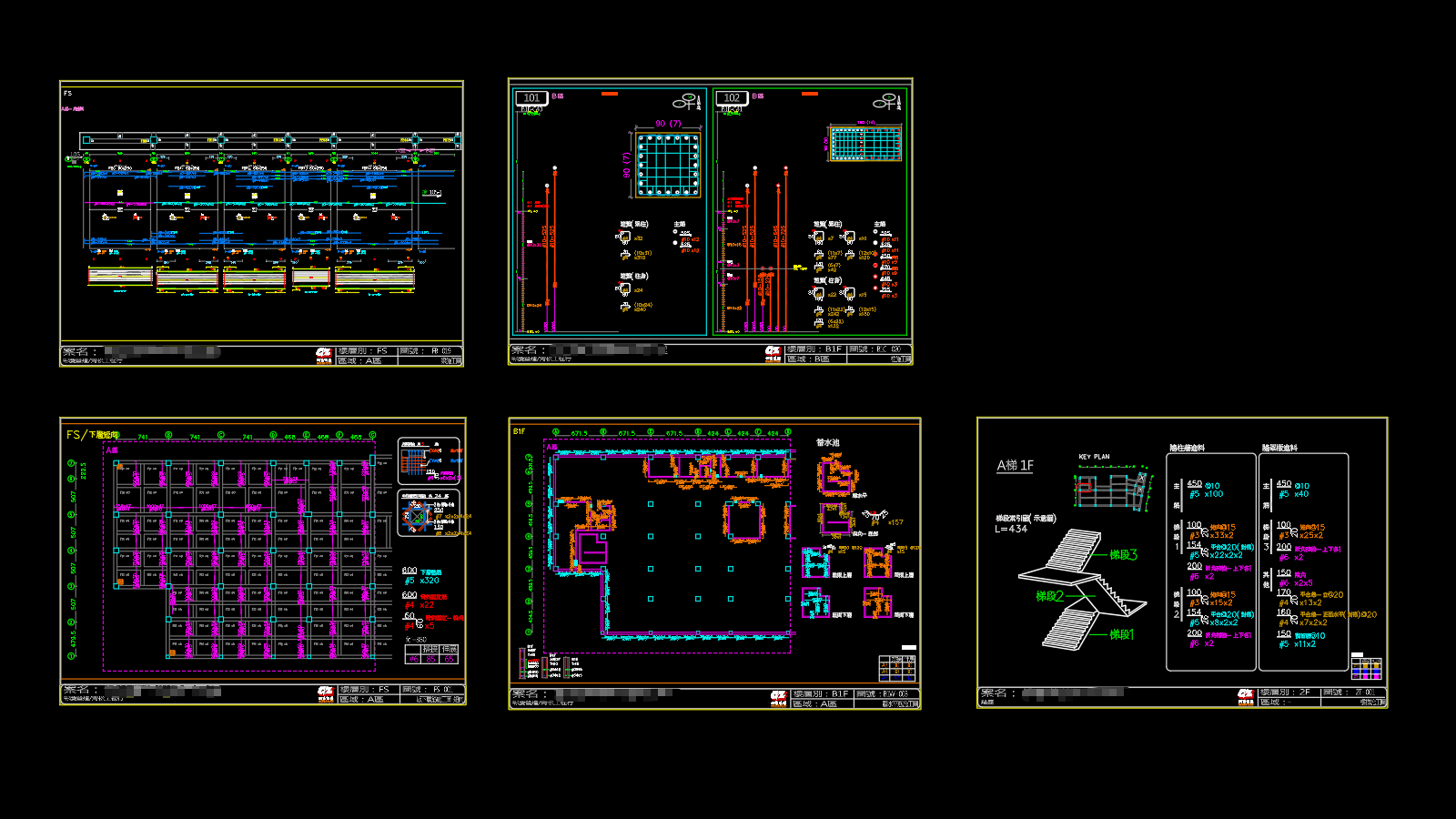
| 柱 | 識別柱編號、規劃各樓層接續方式、自動產生柱施工詳圖 |
| 梁 | 解析梁配筋表、整理平面資料、自動繪製施工圖與搭接處理 |
| 牆 | 配置水平筋與垂直筋、處理門窗開口補強 |
| 版 | 識別版型、設定配筋參數、產生版平面配筋圖 |
| 樓梯 | 透過專用介面設定樓梯配筋並產生施工圖 |
| 分區 | 平面圖分割與分區範圍管理,適合大面積樓板圖的分圖作業 |
主要功能模組概覽
專案設定
在開始配筋作業前,先用 GzPJ 定義整個專案共用的參數。視窗分四頁:概要(案件名稱與業主/承造/製圖)、樓層(樓層清單、樓高、逐層混凝土強度)、材質(各號數鋼筋的降伏強度 Fy)、搭伸表(各規格的搭接與伸展長度)。設定一次,後續所有元件的繪圖都依這些規則自動套用。
梁系統
梁系統是古霸子的核心模組之一,完整流程分為三個階段:
- 識別:從結構圖的配筋表中解析梁的配筋資料,不需手動輸入。
- 平面整理:定義梁區域、設定高程,整理各跨梁的平面位置關係。
- 施工圖產生:自動繪製梁施工圖,包含主筋配置、箍筋標示、搭接位置與符號標注。
柱系統
柱系統支援多樓層的完整配筋規劃,主要功能包含:
- 各樓層鋼筋接續方式規劃。端部型式可選「搭接」「僅搭接」「搭接彎鉤」「T頭」「T頭-梁收」,機械式接頭則以公牙/母牙表達,並可指定公母朝向與是否錯開
- 柱豆規劃圖(把各樓層的接續方式視覺化成一張圖)
- 柱配筋平面圖產生
- 柱施工詳圖自動繪製(含斷面圖、箍繫筋配置)
牆系統
牆系統提供垂直筋與水平筋的配置介面,可設定不同牆段的配筋方式,並自動處理門窗開口位置的補強配筋。
版系統
版系統負責樓板的配筋製圖,從識別版型到設定各版區的上下層鋼筋,最後產生版平面配筋圖。
樓梯系統
透過專用的樓梯繪製介面,設定樓梯幾何尺寸、主筋與分布筋規格後,直接產生施工圖。樓梯形式共七種:直梯、平行梯、轉角梯、雙分平行梯、雙分轉角梯、雙合平行梯、雙合轉角梯。
管理中心
古霸子提供三個整合性管理視窗,方便你在專案進行中隨時查閱:
| 視窗 | 指令 | 用途 |
|---|---|---|
| 指令中心 | Gz000 | 搜尋並快速執行所有 GZ 指令,支援關鍵字查詢,省去記憶指令名稱的麻煩 |
| 結構數量中心 | GzQC | 選擇構件別 → 抓取統計數量 → 輸出分層數量表(柱、梁、版、牆、樓梯) |
| 統計系統入口 | GzLI | 各類統計功能的集中入口 |
通用工具
除了各結構元件的專屬模組外,古霸子也提供數個通用工具:
- 圖面整理(清圖系統):整理從設計端取得的結構圖,依元件類型分圖
- 圖框套用:批量為完成的施工圖套上標準圖框
- 批量輸出:一次將多張圖輸出為 PDF 或列印
- Excel 料表匯出:搭配「出料助手」自動彙整鋼筋料表並輸出 Excel 料單
出料助手
出料助手的操作介面就是古霸子的內建功能,和其他 GZ 指令一樣隨插件載入 CAD,不是另外一支要單獨開啟的程式。安裝程式會強制一併裝入輸出料單時用來排版的 Excel 範本與三款字型——這一項在 MSI 裡被設為不可取消、不顯示於安裝選項,所以你不會漏裝也不需要額外購買。
它與 CAD 端的搭配由 6 個 出料助手 分類的指令完成,主要三個:
| 指令 | 用途 |
|---|---|
| GzRO | 開啟出料助手主介面:管理料表頁、分群組整理、設定輸出格式、一鍵輸出 Excel 料單 |
| GZ1690 | 圈選圖面上 GzSTA 產生的台料統計表外框,把每一支鋼筋資料提取成料表頁 |
| GzCP | 螢幕擷取附件圖,自動存入料單附件圖片資料夾 |
典型工作流程
使用古霸子完成一個專案的配筋製圖,通常依照以下順序進行:
- 專案設定:建立專案、設定鋼筋規格與搭接規則
- 圖面準備:匯入結構圖、使用清圖系統整理圖層、依元件分圖
- 各元件配筋:依序處理柱、梁、牆、版(識別 → 設定參數 → 出圖)
- 輸出作業:套用圖框、批量匯出 PDF、產生 Excel 料表
適合哪些人使用
古霸子適合以下工作場景:
| 使用者 | 使用場景 |
|---|---|
| 結構工程師 | 審核配筋參數、確認搭接規劃是否符合規範 |
| 配筋製圖人員 | 日常配筋圖繪製,取代重複性手動操作 |
| 鋼筋料表人員 | 快速從圖面產生 Excel 料表,減少計算錯誤 |
你不需要具備程式背景,只要會使用 AutoCAD 的基本操作,就可以直接上手古霸子的各項功能。所有操作都在你熟悉的 CAD 指令列與工具列中完成,學習成本低。
授權方式
古霸子採商業授權制度,首次使用需透過授權中心(執行 gzLicense 指令)輸入授權碼完成啟用。授權驗證完成後,支援在已授權的機器上離線使用。
下一步
相關頁面
| 頁面 | 說明 |
|---|---|
| 授權與試用說明 | 試用 60 天、離線寬限 7 天、帳號綁定 |
| 功能區設定 | Ribbon 工具列的自訂與排列 |
| 指令索引 | 全部指令按系統分類 |