出料助手:料表頁管理機制
一句話說明:料表頁就是料單上的一頁。它有每頁 40 個料項的硬上限,頁碼由系統自動編,你只能調順序、不能自己指定號碼。
🔑 每頁最多 40 個料項
這是硬上限,來自料單版面——一頁分左右兩欄,每欄 20 列。
從 CAD 匯入時若某個結構部位超過 40 筆,系統會自動拆頁,拆出來的頁保留相同的結構部位名稱,頁碼接續編下去。
所以你會看到同一個部位有
001-1、001-2、001-3好幾頁——那不是重複,是同一批料被拆開了。
頁碼機制:{部位序號}-{頁次}
頁碼格式是 001-1 這種三位數加連字號:
| 部分 | 意義 |
|---|---|
| 前三碼 | 結構部位的序號——料表清單中連續同名的頁算同一個部位,換一個部位就 +1 |
| 後一碼 | 該部位內的第幾頁,從 1 開始 |
頁碼是自動的,改順序就會重編
你不能直接指定頁碼。能做的是調整料表頁的順序,系統會依新順序重新編過全部頁碼。有兩種做法可以調順序:
做法一:拖曳把手直接拖到位置
料表清單每一列左側有個把手(三條橫槓的小圖示),滑鼠移上去游標會變成上下箭頭, 停留一下會看到提示文字「拖曳調整頁序(拖曳中按 Esc 取消)」。從把手按住拖到想要的位置放開即可, 拖曳中游標所在的插入位置會出現一條水平線,提示放開後會插到哪裡。
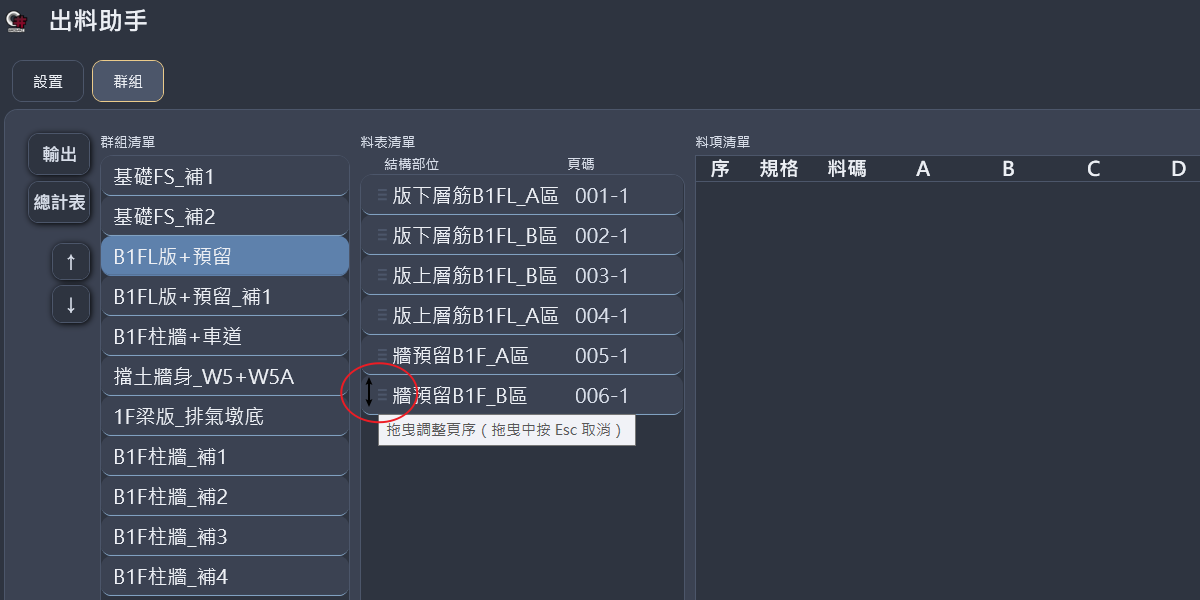
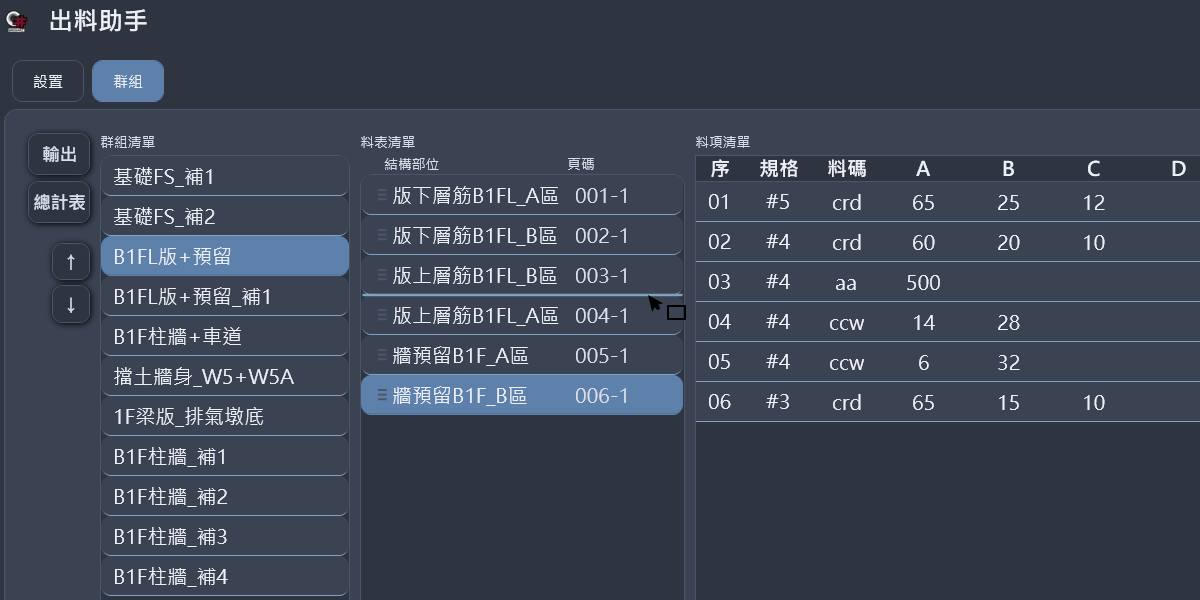
- 多選可以整批拖:先用 Ctrl/Shift 選好多筆料表頁,再從其中一筆的把手拖曳,這批頁會一起移動, 且彼此之間的相對順序保持不變。
- 清單會自動捲動:拖曳游標接近清單上緣或下緣時會自動往上/下捲,長清單不必先手動捲到目標位置附近。
- 拖曳中按 Esc 可以取消,不會變更順序。
做法二:右鍵「調整頁碼…」對話框
| 做法 | 怎麼做 |
|---|---|
| 調整頁碼… | 右鍵選單,指定要移到哪一頁的前面或後面 |
| 移到最末 | 同一個對話框內可選 |
| 多選一起移 | 選多頁後移動,保持它們之間的相對順序 |
料表清單目前是依你選的群組過濾顯示的,拖曳把手只能在目前看得到的這些頁之間重新排序。 右鍵「調整頁碼…」對話框的目標清單是全部頁,不受目前群組過濾影響。 所以想調的目標超出目前看得到的範圍,要用對話框;在看得到的範圍內排序,拖曳比較快、也不必開對話框。 兩者並存、互相補足,不是誰取代誰。
- 磁碟上的檔名會跟著改(頁碼即檔名)
- 群組的成員參照會同步更新——群組記的是頁碼,重編後自動對應到新碼
這條規則對拖曳排序與對話框排序都一樣適用——不論用哪種做法,調整順序都是安全的, 不會讓群組指向錯誤的頁。
料表頁的操作
選到料表頁時按右鍵:
| 項目 | 效果 |
|---|---|
| 改名(結構部位) | 改這一頁的結構部位名稱。⚠️ 改名可能讓它與相鄰頁不再同名,頁碼會因此重編 |
| 調整頁碼… | 調整順序(見上)。想調的頁在目前看得到的範圍內,也可以直接用清單列左側的拖曳把手拖曳,不必開這個對話框 |
| 移動/複製到群組… | 歸進其他群組 |
| 移出群組(移至未分組) | 退回未分組 |
| 刪除料表 | 真的刪除——記憶體、群組、磁碟檔案一併移除。刪除後剩餘頁面會依順序自動重編頁碼(見上方「重編頁碼會連動兩件事」),不必再手動「調整頁碼…」 |
選多筆時會多出「加入新群組」,但「改名」會消失(多筆無法一次改名)。 選到的若是附件表,「改名」也不顯示——附件表沒有結構部位可改。
切換料表頁或關閉視窗前:未儲存變更會被攔下
編輯料表頁時,只要有欄位被改過,系統就會記住「這頁還沒存」。有兩個時機點會主動提醒你,避免辛苦打的資料無聲消失。
切換到別頁時
從目前這頁切到另一頁之前,若目前頁有未儲存的變更,會跳出提示:
料表「{頁碼}」有未儲存的變更,要現在儲存嗎? 選「否」變更仍留在編輯中,關閉視窗前會再提醒一次。
選「是」會照存檔時的規則驗證(見下方「儲存時會驗證料碼」,以及每頁 40 筆上限),驗證不過會列出第幾筆並中止存檔,變更仍留在編輯中,讓你能修正後再存。 選「否」不會寫入磁碟,變更留在記憶體裡——換到別頁再換回來,內容還在,只是磁碟上的檔案還是舊的,關閉視窗前會再問一次。
關閉視窗時
關閉出料助手視窗前,若這個 session 裡任何一頁(附件表除外,附件表的圖片是即時存檔)還有未儲存的變更,會跳出三選一,標題「尚未儲存」:
以下料表有未儲存的變更:{頁碼清單}
要儲存後再關閉嗎?
| 按鈕 | 效果 |
|---|---|
| 儲存並關閉 | 逐頁驗證並存檔。只要有一頁驗證不過,就會中止關閉,並自動選中、捲動到那一頁,讓你能直接定位去修正——不必自己在一堆頁面裡找是哪一頁出的問題 |
| 不儲存 | 直接關閉,所有未儲存的變更都會被丟棄 |
| 取消 | 留在視窗,什麼都不做 |
編輯用的儲存格要失去焦點才會把內容寫回資料模型。切頁與關閉這兩個時機點都會先幫你把正在編輯的那一格提交, 才判斷是否有未儲存變更——所以「打完字馬上切頁/關閉」不會讓剛打的那筆內容被無聲丟掉。
匯出 Excel 前一樣會檢查未儲存變更,但提示內容與處理方式不完全相同(不會阻擋輸出)。詳見 料單輸出。
料項清單的編輯
插入與刪除
右鍵可插入列(上方)、插入列(下方)、刪除列。插入的是空白料項,接著自己填。
空白處雙擊、最末列按 Enter 也能新增列
右鍵插入列完全沒有變動、依然可用。除此之外還多了兩條更順手的路徑,適合連續輸入時不想中斷去按右鍵:
| 操作 | 效果 |
|---|---|
| 在清單沒有資料列的空白處雙擊左鍵 | 在末端新增一列空白料項 |
| 選到最後一列時按 Enter | 在末端新增一列並直接進入編輯,游標停在你原本所在的欄位(不會跳回第一欄) |
新增列之前,系統會先確認目前正在編輯的儲存格已經提交。如果那一格有問題(例如數量欄的算式寫錯、 算不出來),系統不會新增新列,而是留在原地——比照 Excel 的做法,先把那一格修好再說。
達到單頁 40 筆上限時,兩種操作的反應不一樣:
| 操作 | 達上限時的反應 |
|---|---|
| 雙擊空白處 | 跳出提示:「單頁料項已達上限 40 筆,無法再新增。請用「新增料表」另開一頁。」 |
| 最末列按 Enter | 不動作,不跳提示 |
這是刻意的差異,不是遺漏——Enter 通常是連續輸入的一部分,每次都跳提示會被彈窗轟炸; 雙擊是單次明確的操作,完全沒反應會讓人以為功能壞了,所以才跳提示。
如果最末列還沒填任何內容(多半是剛用 Enter 新增出來、還沒填的那一列),再按一次 Enter 不會再追加。 這是為了避免連續按 Enter 長出一串空白列——空白列本來就無法通過儲存時的規格檢查。
欄位會依料碼自動啟用/停用
填了料碼之後,A~E 五個尺寸欄只有該料型用得到的才會開放輸入,用不到的呈灰化狀態。
例如 aa(直料)只開 A;bh(三彎)開 A~D。不必記哪個料型要填幾段——欄位自己會告訴你。
料碼欄在尚未輸入番號或規格時也會灰化。滑鼠移上去會提示可輸入的格式。
數量欄可以輸入四則運算
出料時常常要邊算邊填——總支數要扣掉已出的、或幾組要乘上幾支,過去得先在別處按計算機, 再把結果打回格子裡。現在「數量」欄可以直接輸入算式,系統會自動幫你算。
輸入以 = 開頭視為公式,按 Enter、Tab、或用滑鼠點開別的儲存格時會自動求值並取代成結果。
例如輸入 =66-60,離開儲存格後會變成 6。
支援 + - * /(乘除優先於加減)與正負號,不支援括號與函式——這一欄的定位是取代心算,不是做試算表,語法愈簡單,打錯字時「這格不對」的提示也愈直觀。
| 情況 | 結果 |
|---|---|
| 算出來不是整數 | 四捨五入為整數(數量本來就只能是整數) |
| 求值成功 | 儲存格顯示結果,不是公式——重新開啟料表只看得到數字,看不到 =66-60 這行字 |
| 語法錯誤、除以零、或結果過大 | 儲存格標紅、留在原格不放行,需自行更正或按 Esc 取消——與現行輸入非數字時的行為相同,不是新規則 |
料碼、規格(番號)、單支長、A~E、備註欄都維持原本的輸入方式,公式語法在這些欄位無效。
儲存時會驗證料碼
存檔時系統會檢查料碼是否為有效值,填了不存在的料碼會被攔下並提示。
快速備註:60 個現成詞彙
備註欄常填的內容系統已經備好,右鍵選「快速備註」開啟選單,分六個分頁(預設開在「梁」):
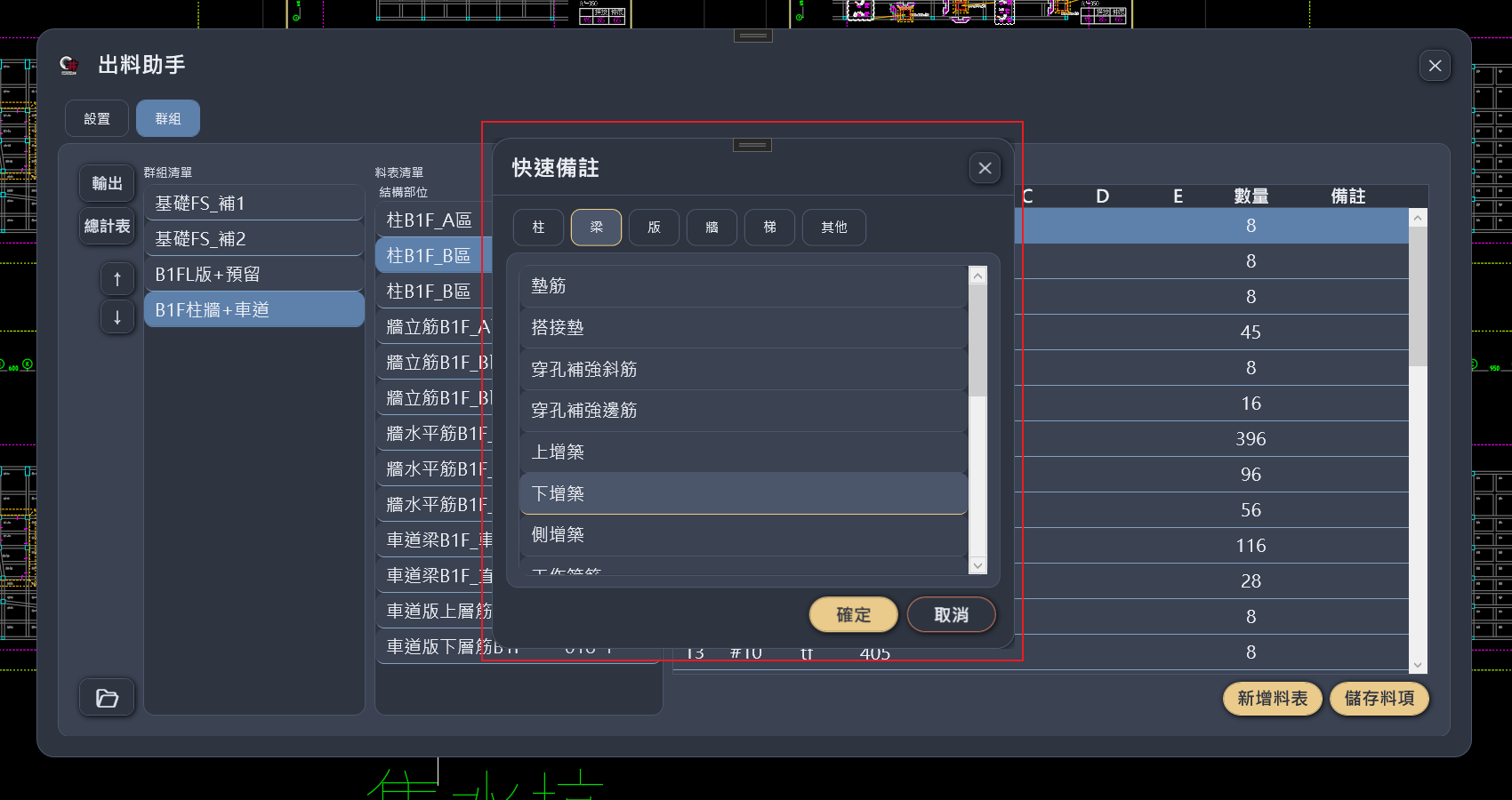
| 分頁 | 內容舉例 |
|---|---|
| 柱 | 收頭筋、柱斜撐、柱頂帽筋 |
| 梁 | 墊筋、搭接墊、穿孔補強斜筋/邊筋、上/下/側增築、工作箍筋、梁繫筋、飛梁加蓋、梁腰、大馬斜撐、箍筋固定筋、大馬防爆筋、方孔、圓孔、方孔箍 |
| 版 | 工作筋、角隅補強、開口補強斜筋/邊筋、開口預留筋、彎鉤固定筋、版繫筋、線版、補強筋、壓版筋 |
| 牆 | 固定筋、牆厚 15~80 各自的寬止筋、開口/立筋/自由端收頭筋、矮墩、牆繫筋、車道梁預留 |
| 梯 | 補強筋、樓梯料、樓梯主、樓梯副 |
| 其他 | 吊料籃、備用料、試體、定身、定彎、車道料、單獨包裝、含 5cm 裁修長、不成形(現場加工) |
可以一次套用到多個料項——先多選料項再開快速備註,選定的詞會寫入全部選取項目的備註欄。
備註欄本身支援多行文字(以 Enter 換行),匯出 Excel 時換行會正確呈現。
指定附件:把形狀圖綁到料項上
料項右鍵選「指定附件…」,可從目前群組所有附件表的圖片中挑一張。
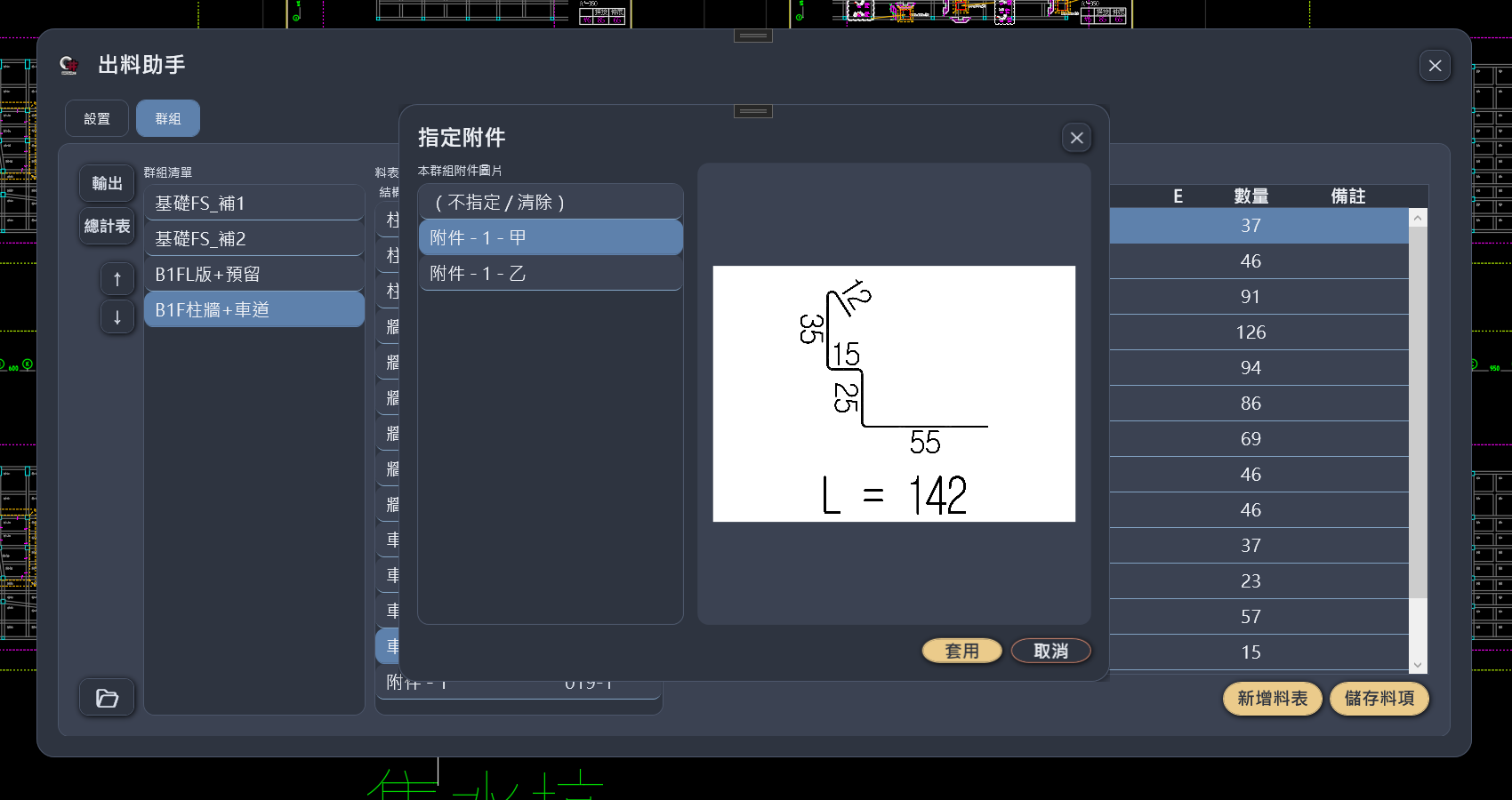
選中清單項目時右側會即時顯示該張圖,確認是要的那張再套用。 套用後系統會把標記寫進該料項的備註欄,格式如:
附件 - 1 - 甲
清單第一項是「不指定 / 清除」,用來移除已有的標記。
重新指定時系統會先移除備註中既有的附件標記行,再寫入新的—— 你原本手寫的其他備註文字完整保留,不會被覆蓋或重複堆疊。
這件事對 sp(其他特殊形)料項特別重要——輸出前系統會檢查所有 sp 料項是否都綁了附件,
沒綁的會列清單提醒。詳見 料單輸出。
把料項搬到別頁
右鍵可「複製到…(其他料表末端)」或「移動到…(其他料表末端)」,選擇目標料表頁後, 該料項會接在目標頁的最後面。
目標頁若已有 40 個料項就滿了——搬過去之前先確認目標頁還有空間。
相關頁面
| 頁面 | 說明 |
|---|---|
| GzRO 出料助手 | 出料助手總覽 |
| 出料助手:料單群組管理機制 | 群組與料表頁的歸屬關係 |
| 出料助手:附件頁管理機制 | 附件表與圖片 |
| 鋼筋料型圖鑑 | 料碼對應的形狀與尺寸欄位 |