出料助手:料單群組管理機制
一句話說明:群組就是輸出單位——按一次「匯出 Excel」,選幾個群組就出幾份料單。所以群組怎麼分,決定了料單怎麼發。
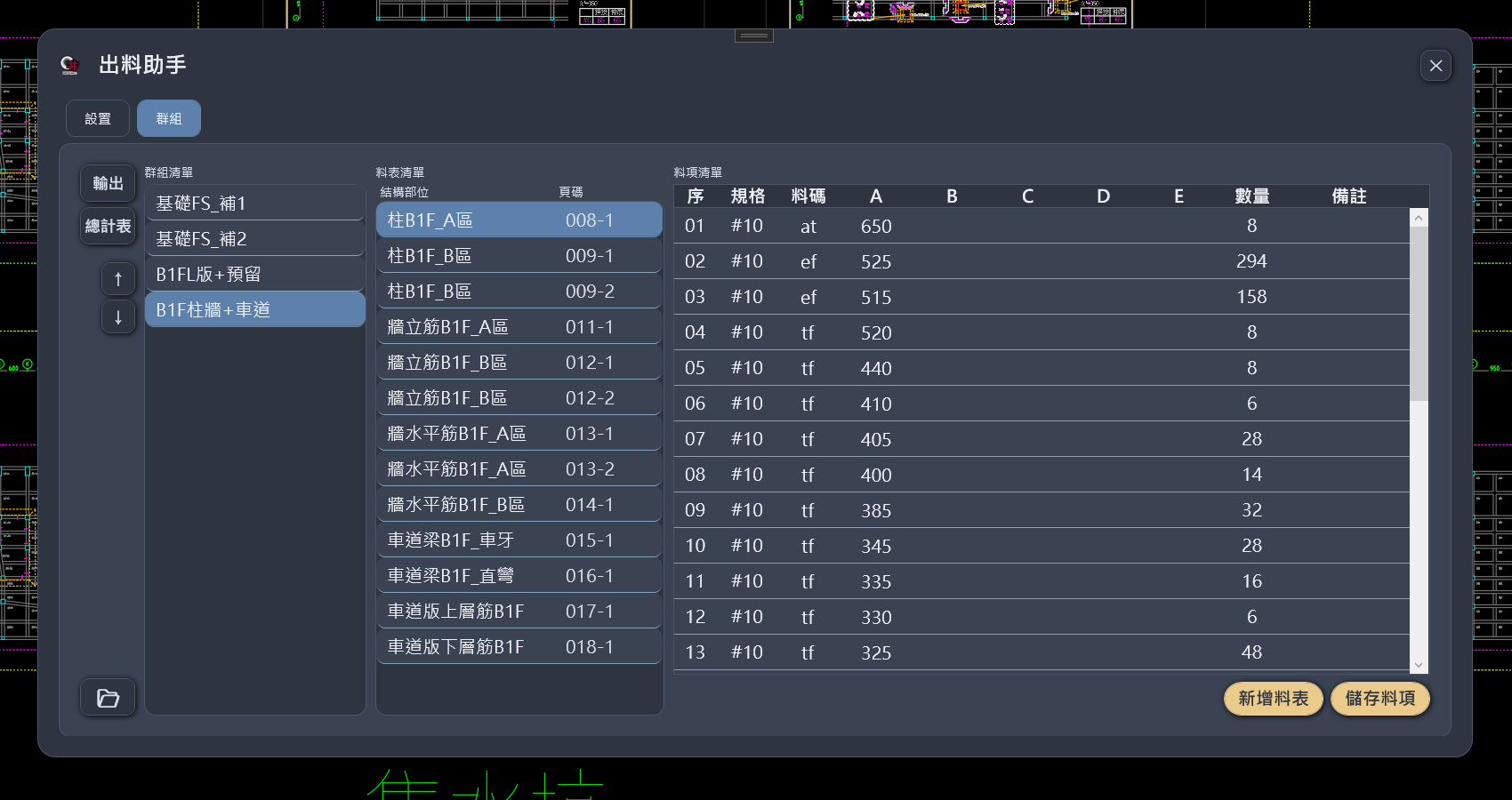
三欄的關係
群組清單 → 料表清單 → 料項清單
點左欄的群組,中欄顯示該群組底下的料表頁;點料表頁,右欄顯示該頁的鋼筋項目。
群組未選取時,中欄與右欄會連動清空。
「未分組」不是一個真的群組
清單最上方的「未分組」是系統自動產生的——凡是不屬於任何具名群組的料表頁都會出現在這裡,不需要也無法手動建立。
選著「未分組」按匯出或總計表,會被擋下並提示「請先選取要輸出的群組(不可選『未分組』)」。
料表頁從 CAD 匯入後預設就在未分組,必須先歸進具名群組才能出料單。
群組本身的操作
在群組清單按右鍵:
| 項目 | 效果 |
|---|---|
| 新增群組 | 建立一個空群組 |
| 改名 | 只改群組名稱,成員不動 |
| 解散(成員移至未分組) | 刪掉群組,但料表頁不會被刪——它們回到「未分組」 |
左側的 ↑ ↓ 按鈕可調整群組順序。這個順序會決定總計表上的列順序與編號。
解散只是拆掉分類,料表頁全部退回未分組,可以重新編組。 要真的刪除料表頁,得到料表清單按右鍵選「刪除料表」。
多選時選單會變
群組清單選了多筆時,「新增群組」與「改名」會從選單中消失——這兩件事一次只能對一個群組做。
群組名稱不能用某些符號
群組名稱會組進輸出的料單檔名,所以新增群組與改名時,名稱不能包含
\ / : * ? " < > | 這幾個符號(Windows 檔名不允許的符號)。
系統會跳出說明訊息告訴你是哪個符號不能用,並保留你剛才輸入的內容重新讓你輸入 (不會清空重打),把符號拿掉或換掉再送出即可。
若群組名稱是在這項檢查加入之前建立的、剛好含有上述符號,輸出料單時系統會再檢查一次, 並提示你到**群組清單按右鍵「改名」**修正後再輸出。
把料表頁歸進群組
料表頁進群組有四條路:
| 做法 | 怎麼做 |
|---|---|
| 加入新群組 | 在料表清單選多筆後按右鍵——此時才會出現「加入新群組」,一次把選取的頁建成新群組 |
| 移動到群組… | 選好料表頁按右鍵,挑單一目標群組。移動代表換了唯一歸屬,一次只能選一個群組 |
| 複製到群組… | 選好料表頁按右鍵,可同時勾選多個目標群組。複製會在每個目標群組各自建立一份獨立副本 |
| 移出群組 | 把料表頁退回「未分組」 |
複製到群組後,原頁與副本是兩份完全分開的料表——料項內容、已綁定的附件圖都各自複製一份。 之後不論編輯、移出群組還是刪除,動哪一份都不會影響另一份。
副本的結構部位名稱會自動加註:原名變成「原名(副本)」;若這個名稱已被其他頁用過, 依序改為「原名(副本2)」「原名(副本3)」……
一次複製到多個目標群組時,每個群組各得一份自己的獨立副本,副本之間也互不共用。
⚠️ 附件表加入群組時可能被改名
附件表的名稱是自動編的「附件 - 1」「附件 - 2」…。不論是移動還是複製,若目標群組已經有同名附件表,系統會提示:
"附件 - 1" 已存在,當前的附件表頁名稱將會變更為 "附件 - 3",是否繼續?
選「否」就略過這一頁,不會強行改名。複製附件表時沿用這套「附件 - N」自動編號,不會加上「(副本)」字樣——這是附件表與一般料表在命名規則上的差異。
多選技巧
群組清單與料表清單都支援多選:
| 操作 | 效果 |
|---|---|
| 按住左鍵拖曳 | 連續選取拖過的項目 |
| Ctrl + 點選 | 逐一加選/取消個別項目 |
| Shift + 點選 | 選取從目前項目到點選處的整段範圍 |
| 再次點擊已選項目 | 取消選取該項 |
點清單的空白處即可。這件事很重要—— 料表清單在「沒有選取任何料表」時,右鍵選單才會出現「新增附件表」與「批量匯入圖片附件」。
選著某一張料表按右鍵,出來的是改名/調整頁碼/刪除那一組,看不到新增附件表。 這是最常見的「功能找不到」情境。
多選之後可以:一次排序多頁(保持相對順序整批移動)、批量匯出多個群組、一次統計多個群組到總計表。
相關頁面
| 頁面 | 說明 |
|---|---|
| GzRO 出料助手 | 出料助手總覽 |
| 出料助手:料表頁管理機制 | 料表頁的新增、頁碼、料項編輯 |
| 出料助手:料單輸出 | 以群組為單位輸出料單 |
| 出料助手:總計表 | 群組順序決定總計表的列順序 |