清圖系統 (GzTD)
一句話說明:從業主提供的原始結構圖,到可以開始配筋的標準底圖,清圖系統幫你自動完成中間所有繁瑣的整理工作。
清圖系統能做什麼
每次接到新專案,你拿到的原始結構電子檔往往圖層混亂、樓層疊在一起、圖塊未炸開、Z 軸不歸零——這些問題在正式配筋前都必須解決。
清圖系統(從主選單輸入 GzTD 呼叫)以引導式視窗,帶你依序完成七個標準化步驟:建立網格、樓層對位、構件提取、座標整理、樓層定義、構件分圖、獨立存檔。完成後,每一個樓層的柱平面、梁平面、版平面都會自動存成獨立的 DWG 檔,直接銜接後續的各系統配筋流程。
七個步驟詳解
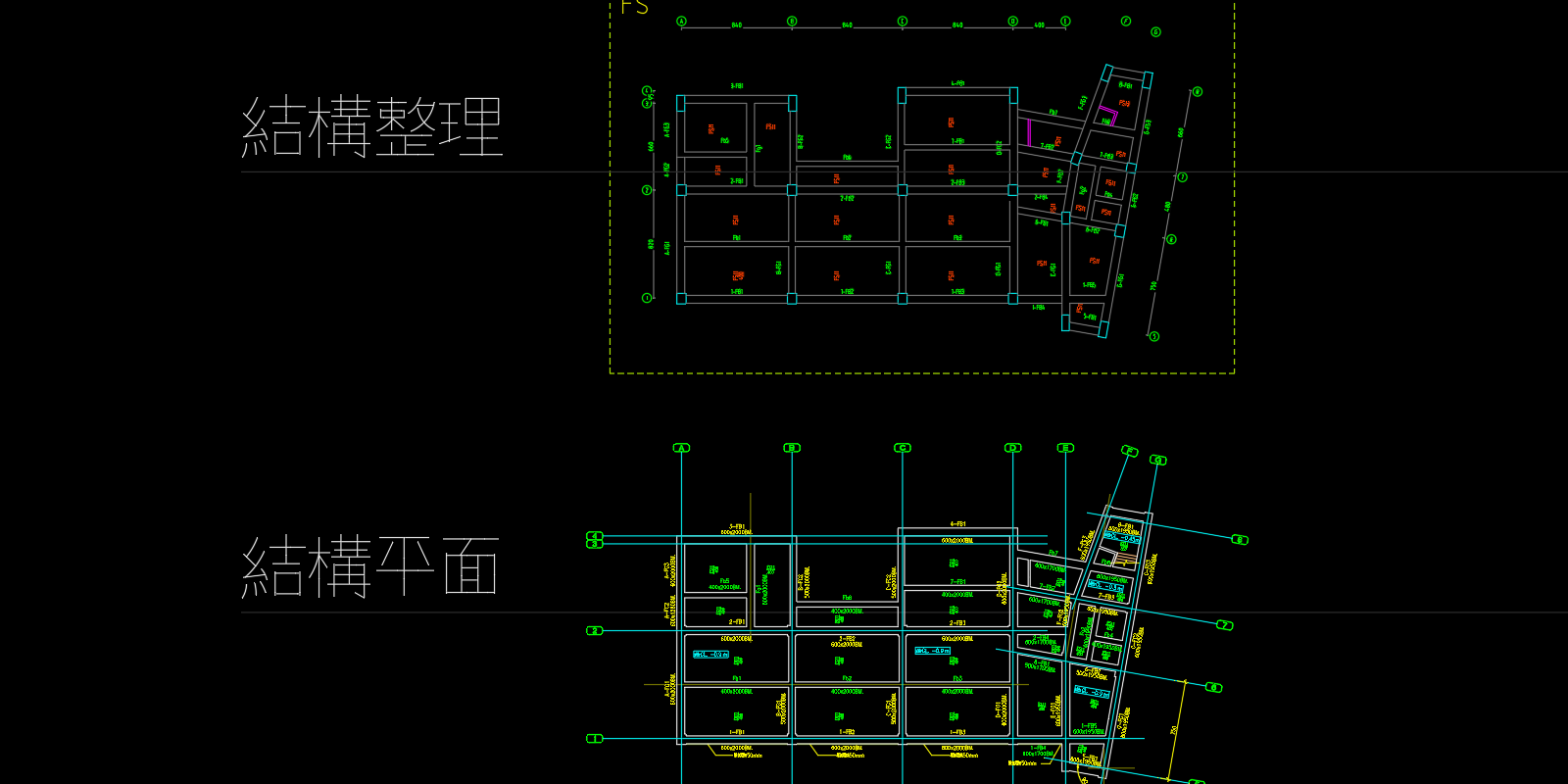
步驟 1:生成建構線(Gz201)
在整理圖面之前,先建立統一的網格系統作為所有樓層的定位框架。
- 在清圖視窗按下「.生成建構線」,或直接輸入指令 Gz201。
- 框選一個樓層的完整範圍,系統會依範圍大小自動計算適合的網格間距。
- 指定網格的起始基準點。
- 系統自動建立包含「建築平面」、「結構平面」、「結構整理」等圖說類別的完整格線系統。
網格一旦生成就不要再移動它的位置。後續所有步驟都依賴這個格線系統進行定位,若格線被誤移,對位結果會整體偏移。
步驟 2:各樓層平面對位(Gz202)
將原始圖紙中散落各處的樓層平面,逐一搬移至網格對應的格框內。
- 按下「各樓層平面對位」,或輸入 Gz202。
- 選擇圖說類別(例如「結構平面」)。
- 框選原始圖面中單一樓層的範圍。
- 指定該樓層的對位基準點——全棟每一層都必須點同一個絕對位置,例如 1 軸與 A 軸的交點。
- 在網格中點選對應的樓層文字。
- 系統自動將選取的平面圖複製並對齊至格框內。
基準點選擇不一致是對位跑掉最常見的原因。請在開始前確認好全棟共用哪一個角點或軸線交點,並在每一層都點同一個位置。
步驟 3:構件定義(Gz203)
從對位好的底圖中,自動清理並提取結構構件,轉換至 Grebarz 標準圖層。
- 按下「構件定義」,或輸入 Gz203。
- 框選要處理的樓層範圍。
- 系統自動執行:
- 分解圖塊(炸開 Block / Xref)
- 刪除重疊物件
- 將所有物件 Z 軸歸零
- 選擇欲提取的構件類型:
- 結構線:依材質篩選柱、梁、牆、版的線條,轉換至對應的 Grebarz 圖層。
- 編號:提取柱號、梁號、版號等文字標籤。
- 座標:提取座標標註物件。
本步驟依圖層來篩選物件。若原始圖面所有東西都在同一個圖層(例如全在 0 層),建議先在原始圖中做簡單的圖層或顏色分類,讓系統能正確辨別不同構件。
步驟 4:座標格式化(Gz204)
將原始圖面中的座標線段,轉換為 Grebarz 可識別的標準格式。
- 按下「座標格式化」,或輸入 Gz204。
- 框選包含座標線的範圍。
- 系統自動分析線段並轉換為標準樣式。
步驟 5:樓層定義(Gz206)
賦予整理後圖面的樓層屬性,作為後續分圖與存檔的依據。
- 按下「樓層定義」,或輸入 Gz206。
- 框選整理完畢的「結構整理」區域圖面。
- 系統掃描網格,將框格內的物件與對應的樓層資訊進行綁定。
這個步驟不能跳過。後續的「平面圖分存」完全依賴樓層定義來判斷每個物件所屬的樓層。若未執行,輸出的 DWG 檔案將會是空的。
步驟 6:構件分圖(Gz207)
將疊合在一起的結構平面圖,按構件類型拆分為獨立的繪圖空間。
- 按下「構件分圖」,或輸入 Gz207。
- 系統依據已定義的樓層與構件類型,自動將圖面內容複製並分類至對應區域(柱平面區、梁平面區、版平面區……)。
- 完成後,每一類構件都有獨立的空間,不再互相干擾。
步驟 7:平面圖分存(Gz208)
將拆解完畢的平面圖,逐一匯出為獨立的 DWG 檔案。
- 按下「平面圖分存」,或輸入 Gz208。
- 系統依據專案目錄結構,將各樓層、各構件類型的平面圖自動儲存為獨立的 DWG 檔。
- 完成後,專案資料夾內即產出組織整齊的底圖,可直接銜接各配筋模組使用。
快速指令一覽
熟練後你可以直接輸入指令呼叫個別步驟,不需要開啟主視窗。
| 指令 | 功能 |
|---|---|
| Gz201 | 生成建構線(繪製網格) |
| Gz202 | 各樓層平面對位(搬移底圖) |
| Gz203 | 構件定義(圖層轉換與提取) |
| Gz204 | 座標格式化(座標線處理) |
| Gz206 | 樓層定義(建立樓層關聯) |
| Gz207 | 構件分圖(拆分平面) |
| Gz208 | 平面圖分存(獨立存檔) |
常見問題
圖面對位後位置跑掉了?
最常見的原因是各樓層選取的基準點不一致。請確認每一層都點選同一個絕對位置(例如同一軸線交點)。同時確認網格生成後沒有被移動過。
構件定義時選不到要的線條?
本功能以「同圖層」為篩選條件。如果原始圖面所有物件都在 0 層,系統無法區分柱線與梁線。建議先在原始圖中簡單分層,或以顏色篩選後手動搬移圖層。
提示「範圍中沒有物件」?
請依序確認:選取的範圍是否正確、物件是否在鎖定或凍結的圖層、是否有嵌套過深的外部參考(Xref)。對於受保護的 Xref,建議先手動炸開再執行。
分存後的檔案是空的?
幾乎可以確定是跳過了步驟 5「樓層定義」。請回到清圖視窗執行樓層定義後,再重新執行平面圖分存。
建議的使用順序
清圖系統完成後,各構件底圖即可銜接以下模組:
相關指令
| 指令 | 說明 |
|---|---|
| Gz502A 設為軸線 | 圖層快捷:物件轉為軸線圖層 |
| Gz502B 設為梁線 | 圖層快捷:物件轉為梁線圖層 |
| Gz502C 設為柱線 | 圖層快捷:物件轉為柱線圖層 |
| Gz502W 設為普通牆 | 圖層快捷:物件轉為普通牆圖層 |
| Gz503B 設為梁編號 | 文字圖層快捷:轉為梁編號 |
| Gz503C 設為柱編號 | 文字圖層快捷:轉為柱編號 |
| GZ152 鋼筋規格 D 轉 # | 文字輔助:圈選文字或標註,將 CNS 的 D10 |
相關頁面
| 頁面 | 說明 |
|---|---|
| Gz502CS 物件圖層設為挑版樣線 | 使用此功能的指令 |
| Gz502D 物件圖層設為連續壁 | 使用此功能的指令 |
| Gz502DC 物件圖層設為下方柱線 | 使用此功能的指令 |
| Gz502DSC 物件圖層設為下方鋼柱線 | 使用此功能的指令 |
| Gz502FS 物件圖層設為版基礎線 | 使用此功能的指令 |
| Gz502P 物件圖層設為矮墩牆 | 使用此功能的指令 |
| Gz502R 物件圖層設為欄杆牆 | 使用此功能的指令 |
| Gz502SB 物件圖層設為鋼梁線 | 使用此功能的指令 |
| Gz502SC 物件圖層設為鋼柱線 | 使用此功能的指令 |
| Gz503A 物件圖層設為軸號 | 使用此功能的指令 |
| Gz503o 文字圖層設為開口編號 | 使用此功能的指令 |
| Gz503S 文字圖層設為版編號 | 使用此功能的指令 |
| Gz503W 文字圖層設為牆編號 | 使用此功能的指令 |