柱配筋識別
一句話說明:框選 CAD 柱配筋表後,系統自動讀取斷面尺寸、主筋配置與箍筋規格,並輸出數位資料供後續自動繪圖使用。
這個功能能做什麼
柱配筋識別是柱系統自動化流程的第一道關卡。你只需要在 CAD 圖面中框選現有的柱配筋表,系統就會自動解析表格格線、識別每個格位的斷面形狀、清點主筋數量、辨別箍筋與繫筋的綁紮方式,最後將所有資料整理成結構化的數位檔案,供後續的配筋平面圖與施工圖自動生成使用。
整個過程不需要手動逐柱輸入參數,也不需要自行換算尺寸——識別完成後,你可以直接進入下一個繪圖步驟。
執行前的準備
識別的準確度取決於圖面品質。執行前請確認以下幾點:
| 檢查項目 | 說明 |
|---|---|
| 圖層可見性 | 柱斷面線條、主筋圖塊、表格線條與文字標示需位於可見且未鎖定的圖層 |
| 斷面框為閉合線條 | 矩形柱斷面需為閉合的多段線;圓形柱則為圓形物件 |
| 尺寸文字格式正確 | 矩形柱寫法如 60x80,圓形柱寫法如 D80,需清晰且位於對應格位內 |
| 主筋文字格式正確 | 主筋標示如 12-#10,避免全形字元或多餘空格 |
操作流程
第一步:設定連續壁排除範圍(有連續壁時才需要)
若你的配筋表中包含與連續壁共構的柱子,連續壁內的鋼筋可能會被誤算進主筋數量。此時需要先定義排除區域:
- 執行 Gz701W。
- 選擇設定方式:
- 矩形範圍:點擊兩點框出矩形區域。
- 不規則範圍:逐點描繪多邊形區域。
- 擦除範圍:清除所有已設定的排除區域。
- 設定完成後,圖面上會出現填充標記,確認範圍涵蓋正確後即可繼續。
若你的專案有地下室共構段,且配筋表格位中存在連續壁鋼筋圖例,強烈建議在執行 Gz701 之前先完成此設定,否則主筋數量驗證將持續出現警示。
第二步:執行柱配筋表識別
- 執行 Gz701。
- 依提示框選整張(或部分)柱配筋表範圍,建議包含完整的樓層標示行與柱編號標示欄。
- 系統自動依序完成以下處理:
- 清除前次識別留下的標記圖層。
- 依表格線條切分儲存格,定位每個柱位的格位範圍。
- 比對文字尺寸,在格位內搜尋對應的斷面框。
- 清點格位內的主筋圖塊,排除已設定的連續壁範圍。
- 識別箍筋與繫筋,計算各繫筋所勾住的主筋編號。
- 依順時針方向從左下角起始對主筋進行編號。
- 識別完成後,每支主筋會標示玫瑰紅色圓圈與編號,識別出的斷面會繪製外框標示。
第三步:確認識別結果
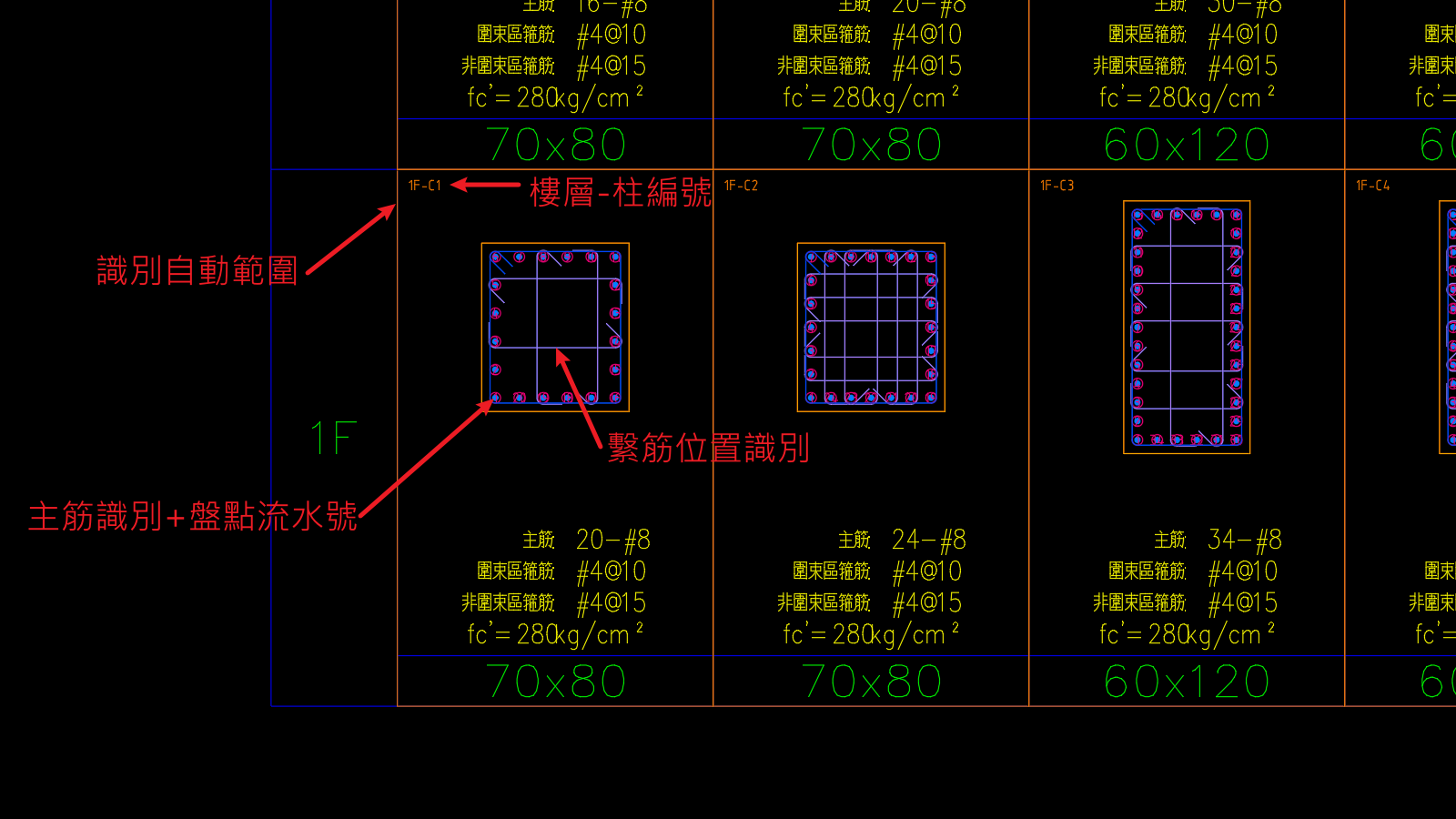
識別完成後,先在圖面上巡視一遍。若有問題,系統會直接在圖面上標示警示訊息,方便你對照原圖進行修正:
| 警示訊息 | 可能原因 | 建議處理方式 |
|---|---|---|
主筋支數不相符! 並列出「標示合計 / 斷面合計」 |
圖面主筋數量與文字標示不一致 | 檢查是否有重疊圖塊或漏畫鋼筋;若為連續壁共構,確認是否已執行 Gz701W(有設連續壁時訊息會多列「連續壁扣除」與「有效預期」兩行) |
| 斷面圖形尺寸與標示不符 | 斷面框面積與文字標示的差異超過 0.3% | 確認斷面框繪製正確,或文字標示是否有誤 |
| 未找到匹配的柱斷面邊界 | 格位內找不到符合尺寸的閉合多段線或圓 | 確認斷面框為閉合線條,且實際尺寸與文字相符 |
| 未找到主筋 | 斷面框內沒有偵測到主筋圖塊 | 確認主筋物件位於可見圖層且未被誤刪 |
識別邏輯說明
表格格線解析
系統依靠圖面上的水平線與垂直線切分儲存格。樓層排序優先處理地下室(B1、B2...),再處理地上層(1F、2F...);柱號則優先比對數字部分,若無數字則依字母順序排列。
斷面匹配
系統讀取格位內的尺寸文字(如 80x80),在該格位範圍內搜尋面積相符的閉合多段線。若文字格式為 D80,則搜尋對應直徑的圓形物件。當格位內有多個符合候選時,優先選取面積最接近文字標示的物件。
主筋編號方式
系統用的是 Boundary-Walk(沿邊界輪廓走訪),不是「從中心量角度再排序」——這個差別是異形柱能正確編號的關鍵:
- 取得斷面的邊界頂點。若有設連續壁排除範圍,改用「柱斷面 − 連續壁」的差集多邊形作為走訪邊界。
- 用 Shoelace 公式判斷頂點順序,必要時反轉,確保走向為順時針。
- 對每一根主筋,找出距離它最近的那一條邊,並算出它在該邊上的投影位置(0 = 邊起點、1 = 邊終點)。
- 依「邊的序號 → 邊內投影位置」排序,就得到天然的順時針順序。
- 取 X 最小(X 相同時取 Y 最小) 的那根主筋當 No.1,把整個序列旋轉到它開頭。
- 依序給 1…N 編號。
因為排序依據是「沿著輪廓走」而不是「相對中心的角度」,L 型、T 型等凹形斷面也能得到正確的環繞順序——用角度排序的話,凹角處的鋼筋會被排到錯誤的位置。
此編號順序會直接影響後續施工圖中鋼筋接續方式的對應關係,請確認無誤後再進行下一步。
識別結果輸出位置
識別完成的資料存放於 02_參數/ColumnsData/ 資料夾,每個斷面各為一個獨立文字檔,檔名格式為 {樓層}-{柱號}.txt,例如 1F-C1.txt(樓層或柱號含 /、\ 時會自動換成底線)。
系統是從目前圖檔的位置往上層找 02_參數 資料夾。找不到就會直接回報建檔失敗——這也是為什麼安裝時的「環境專案」資料夾骨架要照著用(見 系統需求與安裝)。
這些檔案是後續平面圖生成與施工圖繪製的資料來源,請勿手動修改。
常見問題
框選後提示「範圍過小」或「未找到物件」
通常是因為框選範圍內的物件所在圖層不被系統識別。請確認表格線條與文字是否位於可見且未鎖定的圖層,並重新嘗試框選。
主筋編號順序看起來異常
系統固定採用「順時針 + X 最小(Y 最小 tiebreak)起始」規則,沿斷面輪廓走訪產生。若你的專案有特殊的主筋編號需求,可以在識別後透過柱參數設定手動調整對應關係。
若斷面內有連續壁範圍,記得先執行 Gz701W——走訪邊界會改用扣掉連續壁的差集多邊形,順序會與沒設定時不同。
特殊斷面形狀(L 型、T 型)能識別嗎
可以。只要斷面是由閉合的多段線繪製,且內部包含正確的主筋圖塊,系統皆可識別並計算相對座標。編號用的 Boundary-Walk 是沿輪廓走訪,凹形斷面的環繞順序不會亂掉。
圓形柱(圓柱)能識別嗎
支援。系統會偵測圓形物件,並讀取格式為 D80 或 d90 的直徑文字進行配對。
相關指令
| 指令 | 說明 |
|---|---|
| Gz701 | 執行柱配筋表識別(本頁核心指令) |
| Gz701W | 設定連續壁排除範圍(識別前的輔助設定) |
下一步
識別完成後,即可進入柱系統的後續流程。大多數案件的下一步是繪製接續規劃圖,讓系統依識別的配筋資料自動規劃各樓層的鋼筋接頭位置:
- 柱接續方式規劃:識別後的下游步驟,規劃各樓層的主筋接續方式
相關頁面
| 頁面 | 說明 |
|---|---|
| 清圖系統 | 識別前的必要前置:把結構圖線條指定成 Grebarz 圖層 |
| 柱進階繪圖邏輯 | 斷面縮減、梁柱折減、壓版箍等進階邏輯 |
| 柱鋼筋符號編輯 | 斷面縮減、梁柱折減、壓版箍等進階邏輯 |
| 柱地下室參數設定 | 斷面縮減、梁柱折減、壓版箍等進階邏輯 |
| 柱施工圖建立 | 斷面縮減、梁柱折減、壓版箍等進階邏輯 |
| 柱草圖編輯器 | 斷面縮減、梁柱折減、壓版箍等進階邏輯 |
| 柱平面設定 | 斷面縮減、梁柱折減、壓版箍等進階邏輯 |
| 第一次使用的建議流程 | 斷面縮減、梁柱折減、壓版箍等進階邏輯 |
| 連續壁共構柱 | 相關知識庫文章 |
| 異形柱 | 相關知識庫文章 |
| 柱配筋表的英文區域縮寫 | 相關知識庫文章 |
| 柱配筋表識別(Gz701) | 相關知識庫文章 |
| 繫筋在配筋表中的畫法 | 相關知識庫文章 |
| 清圖系統 (GZTD) | 斷面縮減、梁柱折減、壓版箍等進階邏輯 |