功能區設定
一句話說明:Grebarz 在 AutoCAD 上方新增專屬的「Grebarz 古霸子」功能分頁,讓你不必記指令、不必翻選單,從左到右依作業流程點選即可完成配筋製圖的每一個環節。
這個功能區能做什麼
Grebarz 安裝後會在 AutoCAD 的功能區新增一個專屬分頁,稱為「Grebarz 古霸子」。所有配筋、清圖、統計與輸出的功能都整合在這裡,依照「由左至右的工作流程」排列。你不需要手動輸入每個指令代碼,只需根據目前的作業階段,找到對應的面板點擊即可。
功能區各面板與指令對照
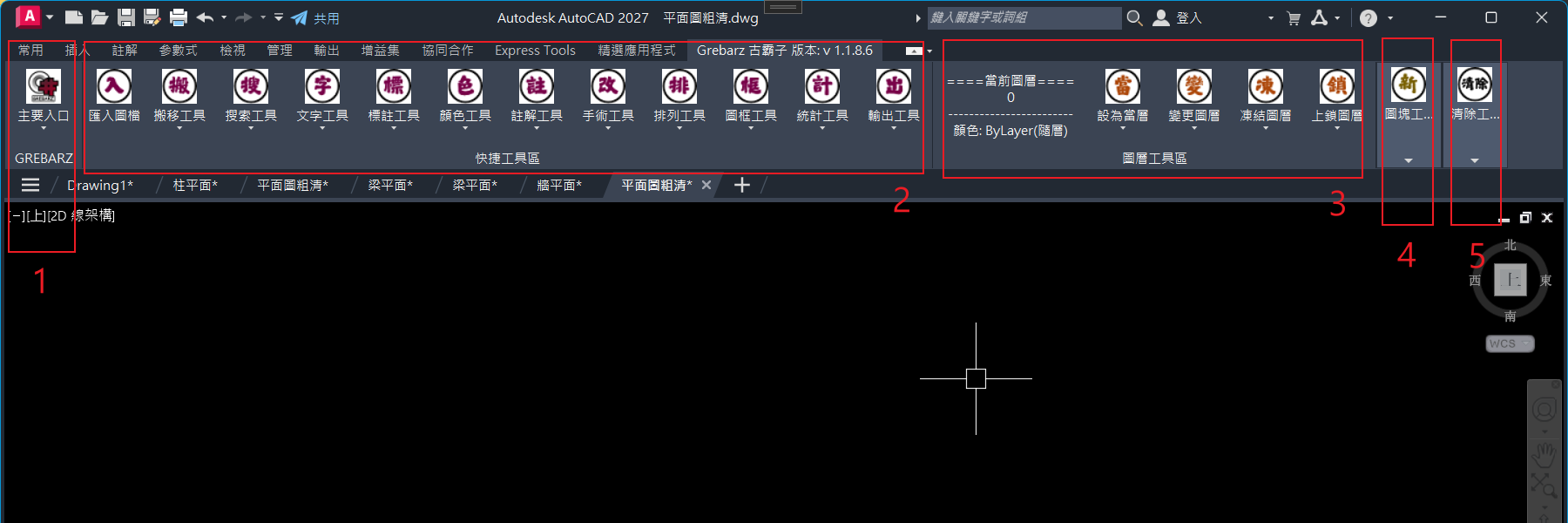
下表對應功能區目前的 165 個可用按鈕,依面板與下拉群組排列。
主要入口(GREBARZ)
整個系統的核心入口,集中了所有模組的啟動點。
| 按鈕 | 指令 | 說明 |
|---|---|---|
| 專案設置 | GZPJ | 設定樓層、材料強度、鋼筋規格與搭接規則 |
| 清圖系統 | GzTD | 開啟清圖系統主視窗,七步驟整理底圖 |
| 柱圖系統 | GzC | 柱圖系統主面板 |
| 梁圖系統 | GzB | 梁圖系統主面板 |
| 牆圖系統 | GzW | 牆圖系統主面板 |
| 版圖系統 | GzS | 版圖系統主面板 |
| 座標工具 | GzA | 座標工具箱 |
| 分區系統 | GzP | 分區工具箱 |
| 統計系統 | GzLI | 統計系統入口 |
| 指令中心 | Gz000 | 瀏覽搜尋所有指令,直接點擊執行 |
| 出料助手 | GzRO | 開啟出料助手主介面,管理料表頁與輸出 Excel 料單 |
| 系統選項 | GzOP | 設定 Grebarz 文字樣式字型與操作提示音效等使用者偏好 |
| 授權中心 | GzLicense | 查看授權狀態與啟用 |
快捷工具區(Drawing Helper)
日常製圖最常用的輔助工具集,每個按鈕點擊後展開下拉選單。
匯入圖檔
| 按鈕 | 指令 | 說明 |
|---|---|---|
| 匯入圖檔 | Gz200 | 批量將 DWG / DXF 圖檔插入目前圖面 |
搬移工具
| 按鈕 | 指令 | 說明 |
|---|---|---|
| 移: 同圖層 | Gz401 | 搬移選取物件同圖層的所有物件 |
| 移: 同色 | Gz402 | 搬移選取物件同顏色的所有物件 |
| 移: 同名圖塊 | Gz403 | 搬移同名圖塊 |
| 移: 同類型 | Gz404 | 搬移同類型物件 |
| 複製: 同圖層 | Gz405 | 複製選取物件同圖層的所有物件 |
| 複製: 同色 | Gz406 | 複製同顏色的所有物件 |
| 複製: 同名圖塊 | Gz407 | 複製同名圖塊 |
| 複製: 同類型 | Gz408 | 複製同類型物件 |
| 複製: 等比例複製 | Gz409 | 等比例複製物件 |
搜索工具
| 按鈕 | 指令 | 說明 |
|---|---|---|
| 搜 文字: 部分相符 | Gz116 | 依關鍵字模糊搜尋文字物件 |
| 搜 文字: 完全相符 | Gz1161 | 依完整內容精準搜尋文字物件 |
| 搜 屬性塊: 部分相符 | Gz116B | 模糊搜尋屬性圖塊 |
| 搜 屬性塊: 完全相符 | Gz1161B | 精準搜尋屬性圖塊 |
| 搜 標註: 內定值標註 | Gz1160D | 搜尋使用內定值的標註 |
| 搜 標註: 賦值標註 | Gz116D | 搜尋已賦值的標註 |
| 搜 指定物件顏色 | Gz116C | 依顏色搜尋物件 |
| 搜 指定物件類型 | Gz116E | 依物件類型搜尋 |
| 搜 指定填充線樣式 | Gz116H | 依填充線樣式搜尋 |
| 搜 序號<->平面: 支援柱、牆、梁 | Gz116DP | 序號與平面/施工圖雙向定位 |
文字工具
| 按鈕 | 指令 | 說明 |
|---|---|---|
| 變更: 字高 | Gz111 | 批量修改文字高度 |
| 變更: 字寬 | Gz121 | 批量修改文字寬度 |
| 變更: 字型 | Gz110 | 批量修改文字字型 |
| 取代: 單規則 | Gz103 | 依單一規則取代文字內容 |
| 取代: 多規則 | Gz103X |
依多組規則批量取代(尚無獨立說明頁) |
| 移除: 所有空格 | Gz10300 | 移除文字中的所有空格 |
| 移除: 指定字串 | Gz103Q | 移除文字中的指定字串 |
| 移除: 字首 | Gz10301 | 移除文字字首 |
| 移除: 字尾 | Gz10302 | 移除文字字尾 |
| 添加: 字首 | Gz1031 | 為文字添加字首 |
| 添加: 字尾 | Gz1032 | 為文字添加字尾 |
| 合併: 選取合併 | Gz1120 | 將選取的多個文字合併為一個 |
| 合併: 相鄰合併 | Gz1121 | 將相鄰的文字自動合併 |
| 分割: 指定關鍵字分割 | Gz131 | 依指定關鍵字將文字拆分 |
| 對齊: 變更文字對齊方式 | Gz141 | 批量變更文字對齊基準點 |
| 換算: mm / cm / 自定義 | Gz151 | 文字數值單位換算 |
| 轉換: 多行文字 → 單行文字 | GzXT | 將多行文字轉為單行文字 |
| 轉換: D 格式 → # 字號 | GZ152 | 鋼筋規格 CNS D 轉 ASTM # |
| 修復: 無效字體樣式 | GZ109 | 掃描並修復圖面中無效的字體樣式 |
| 修復: 文字對正 (中下 → 中心) | Gz142 | 把單行文字、屬性定義與圖塊屬性標籤的垂直對正基準從 Bottom 系列轉為 Base 系列 |
標註工具
| 按鈕 | 指令 | 說明 |
|---|---|---|
| 快速長度標註 | Gz3100 | 快速標註長度 |
| 快速角度標註 | Gz3101 | 快速標註角度 |
| 快速直徑標註: 圓 | Gz3102 | 標註圓的直徑 |
| 快速半徑標註 | Gz3103 | 標註圓、弧、聚合曲線的半徑 |
| 標註翻轉 | Gz243 | 翻轉標註方向 |
| 標註合併 | Gz2191 | 合併多個標註 |
| 標註切割 | Gz2192 | 將標註切分 |
| 變更標註內容 | Gz2193 | 修改標註顯示文字 |
| 變更標註字高 | Gz2197 | 修改標註文字高度 |
顏色工具
| 按鈕 | 指令 | 說明 |
|---|---|---|
| 變色: 紅 | GzC1 | 將選取物件變為紅色 |
| 變色: 橙 | GzC2 | 將選取物件變為橙色 |
| 變色: 黃 | GzC3 | 將選取物件變為黃色 |
| 變色: 綠 | GzC4 | 將選取物件變為綠色 |
| 變色: 藍 | GzC5 | 將選取物件變為藍色 |
| 變色: 靛 | GzC6 | 將選取物件變為靛色 |
| 變色: 紫 | GzC7 | 將選取物件變為紫色 |
| 變色: 桃 | GzC8 | 將選取物件變為桃色 |
| 變色: 灰 | GzC9 | 將選取物件變為灰色 |
| 變色: 白 | GzC10 | 將選取物件變為白色 |
| 變色: 隨層 ByLayer | GzC11 | 將選取物件顏色設為隨層 |
| 變色: 參考物件 圈選「全部」變色 | Gz316 | 參考物件顏色,圈選區域內全部物件變色 |
| 變色: 參考物件 圈選「同類」變色 | Gz326 | 參考物件顏色,圈選區域內同類物件變色 |
| 變色: 參考物件 圈選「同層」變色 | Gz336 | 參考物件顏色,圈選區域內同層物件變色 |
註解工具
| 按鈕 | 指令 | 說明 |
|---|---|---|
| 快速雲形標記: 兩點矩形 | Gz3311 | 以兩點矩形繪製雲形標記 |
| 快速雲形標記: 指定參考物件 | Gz3312 | 參考物件範圍繪製雲形標記 |
| 添加剖刀 | Gz332 | 插入剖面線符號 |
| 添加箭頭引線 | Gz333 | 插入箭頭引線 |
| 插入 樓層清單 與 搭伸表 | Gz334 | 插入樓層清單和搭伸表格 |
| 添加文字註解 | Gz335 | 拖曳定角度與字高放置文字,或選標註自動產生上方對齊註記 |
| 插入 搭伸簡表 | Gz3341 | 插入精簡版搭伸表 |
手術工具
| 按鈕 | 指令 | 說明 |
|---|---|---|
| 接合: 線段(需相連) | Gz220 | 接合相連的線段 |
| 接合: 線段 限同方向、可不相連 | Gz221 | 接合同方向線段,不要求端點相連 |
| 打斷: 線段 相交處,可批量處理 | Gz222 | 在相交處批量打斷線段 |
| 打斷: 線段 指定任意點 | Gz2221 | 在任意指定點打斷線段 |
| 裁切: 依封閉聚合線/圓做為裁刀 | Gz2230 | 以封閉線段裁切內部線段 |
| 裁切: 線段 端部修剪(或延長) | Gz2231 | 修剪或延長線段端部 |
| 裁切: 線段 頭尾同步修剪(或延長) | Gz2232 | 頭尾同步修剪或延長 |
| 裁切: 線段 指定段落,延展或內縮 | Gz2233 | 指定段落延展或內縮 |
| 旋轉: 文字/圖塊 改變絕對角度 | Gz224 | 設定文字或圖塊的絕對角度 |
| 旋轉: 文字/圖塊 對齊式旋轉 | Gz2241 | 對齊參考方向旋轉 |
| 旋轉: 任意物件 批量旋轉 | Gz2242 | 批量旋轉任意物件 |
| 縮放: 任意物件 批量縮放 | Gz225 | 批量縮放任意物件 |
| 線段 起終點對調 | Gz226 | 對調線段的起點與終點 |
| 聚合線 圓角 | Gz227 | 為聚合線添加圓角 |
| 線型 虛線 | Gz228 | 將線段改為虛線 |
| Z座標去除 | Gz230 | 把物件的 Z 座標歸零,避免鎖點抓到不同高度 |
排列工具
| 按鈕 | 指令 | 說明 |
|---|---|---|
| 對齊: 水平對齊(Y座標對齊) | Gz441 | 指定參考物件,水平對齊 |
| 對齊: 垂直對齊(X座標對齊) | Gz442 | 指定參考物件,垂直對齊 |
| 對齊: 靠左對齊 | Gz443 | 物件靠左對齊 |
| 對齊: 靠右對齊 | Gz444 | 物件靠右對齊 |
| 對齊: 靠上對齊 | Gz445 | 物件靠上對齊 |
| 對齊: 靠下對齊 | Gz446 | 物件靠下對齊 |
| 排列: 均分排列 | Gz447 | 指定間距或起終點,均分排列 |
圖框工具
| 按鈕 | 指令 | 說明 |
|---|---|---|
| 圖框管理系統 | GzLO | 圖框的集中管理入口(內建圖框設置與自訂圖框註冊都在這裡) |
| 快速套框 | Gz343 | 設定套框規則,批量套上指定圖框 |
| 複製圖框屬性 | Gz344 | 複製圖框的屬性值到其他圖框 |
| 批量編號 | Gz345 | 批量為圖框編號 |
| 圖框排列 | Gz346 | 重新排列圖框位置 |
| 施工圖內框重繪,自動內容置中 | Gz347 | 重繪施工圖內框並自動置中 |
| 自動圖名設置 | Gz348 | 自動設定圖面名稱 |
| 更新圖框專案屬性 | Gz349 | 專案資料變更後,批量更新圖框上的專案屬性 |
統計工具
| 按鈕 | 指令 | 說明 |
|---|---|---|
| 統計文字: 內容, 個數 | Gz511 | 統計文字內容與出現次數 |
| 統計標註: 總長, 個數 | Gz512 | 統計標註總長度與個數 |
| 統計圖塊: 圖塊樣式, 個數 | Gz513 | 統計圖塊樣式與數量 |
| 統計線物件: 圖層, 顏色, 閉合, 個數, 長度 | Gz514 | 統計線物件屬性 |
| 統計面積 | Gz515 | 統計閉合聚合線、圓、填充線的面積 |
輸出工具
| 按鈕 | 指令 | 說明 |
|---|---|---|
| 批量列印 | Gz500 | 批量將圖面輸出 PDF 或送印 |
| 輸出DWG: 依指定範圍分存 | Gz501 | 依範圍分別存為獨立 DWG |
| 輸出DWG: 依圖框分存,一檔一圖 | Gz502 | 每張圖框存為一個 DWG 檔 |
| 截圖: 手動框選 | GzCP | 螢幕擷取附件圖,自動存入料單附件圖片資料夾 |
| 截圖: 產生 4:3 範圍框 | GzCPR | 先產生 4:3 比例的截圖範圍框 |
| 截圖: 批量自動截圖 | GzCPX | 依範圍框批量自動截圖 |
圖層工具區(Layer Tools)
面板即時顯示目前工作圖層的名稱與顏色,讓你隨時確認繪圖位置正確。
設為當層
| 按鈕 | 指令 | 說明 |
|---|---|---|
| 指定物件 | Gz305 | 點選物件,將其圖層設為當前工作層 |
| 0圖層 | Gz00 | 將 0 圖層設為當前工作層 |
變更圖層
| 按鈕 | 指令 | 說明 |
|---|---|---|
| 轉: 0圖層 | Gz3150 | 將選取物件移到 0 圖層 |
| 轉: 指定圖層 | Gz315 | 將選取物件移到指定圖層 |
| 轉: 當前圖層 | Gz315C | 將選取物件移到當前工作層 |
凍結圖層
| 按鈕 | 指令 | 說明 |
|---|---|---|
| 凍: 指定圖層 | Gz304 | 凍結指定圖層 |
| 凍: 反選圖層 | Gz314 | 凍結除選取物件以外的所有圖層 |
| 解凍: 全部 | Gz304Q | 解凍所有圖層 |
| 解凍: 前次操作 | Gz304P | 還原前次凍結操作 |
| 進階: 凍結清單操作 | Gz304T | 以清單方式管理凍結圖層 |
上鎖圖層
| 按鈕 | 指令 | 說明 |
|---|---|---|
| 鎖: 指定圖層 | Gz324 | 鎖定指定圖層 |
| 鎖: 反選圖層 | Gz3240 | 鎖定除選取物件以外的所有圖層 |
| 解鎖: 全部 | Gz324Q | 解鎖所有圖層 |
圖塊工具區(Block Tools)
「新建圖塊」與「插入圖塊」各有一組專案專用/全域通用的選項,差別只在圖塊存放的位置:
- 專案專用——存在專案環境的
02_參數\UserBlocks資料夾裡,跟著專案資料夾走。 換一個專案就是另一套圖塊,適合只有這個案子會用到的符號、圖例、公司標註。 使用前圖檔必須已存檔、且放在正確的專案環境內,否則會提示找不到「02_參數」資料夾。 - 全域通用——存在你自己的使用者設定檔裡,所有專案都看得到,重新安裝新版也不會被清掉。 適合每個案子都會用到的常備圖塊。
建立時可以指定基準點(直接按 Enter 就用選取範圍的中心),基準點就是日後插入時滑鼠抓的那一點。 插入時可以連續放置,按 Enter 結束。
新建圖塊
| 按鈕 | 指令 | 說明 |
|---|---|---|
| 快速建塊 | Gz534 | 快速將選取物件建為圖塊 |
| 新建: 專案專用圖塊 | Gz536 | 把選取物件存進本專案的圖塊庫 |
| 新建: 全域通用圖塊 | Gz537 | 把選取物件存進所有專案共用的圖塊庫 |
插入圖塊
| 按鈕 | 指令 | 說明 |
|---|---|---|
| 自設圖塊中心 | GzIB | 開啟自設圖塊中心視窗,瀏覽/搜尋/預覽/插入/重新命名/刪除所有自設圖塊;視窗內的「新建圖塊」按鈕會依目前所在分頁轉呼叫 Gz536 或 Gz537 |
| 插入: 專案專用圖塊 | Gz538 | 從本專案的圖塊庫挑一個插入,可連續放置 |
| 插入: 全域通用圖塊 | Gz539 | 從共用圖塊庫挑一個插入,可連續放置 |
分解圖塊
| 按鈕 | 指令 | 說明 |
|---|---|---|
| 強力分解: 指定範圍 全部 | GzXB | 分解圖塊但保留屬性文字內容 |
| 強力分解: 指定 同名圖塊 | GzBXX | 分解同名圖塊但保留屬性文字 |
其他工具
| 按鈕 | 指令 | 說明 |
|---|---|---|
| 變更圖塊基準點 | GzBM | 不需進入圖塊編輯器即可修正插入點 |
| 複製圖塊比例 | Gz535 | 將參考圖塊的比例複製到其他圖塊 |
清除工具區(Eraser)
| 按鈕 | 指令 | 說明 |
|---|---|---|
| 強力刪除 | GzEE | 智慧刪除工具 |
文字清除
| 按鈕 | 指令 | 說明 |
|---|---|---|
| 圈選全刪 | GzEET | 圈選範圍內刪除所有文字 |
| 刪: 同值 | Gz1033 | 刪除與選取文字內容相同的文字 |
| 刪: 純數字 | Gz1034 | 刪除所有純數字文字 |
| 刪: 含指定值 | GzEET1 | 刪除包含指定內容的文字 |
| 文件瘦身 | GzPU | 清除未使用的圖層、圖塊等定義 |
其他清除
| 按鈕 | 指令 | 說明 |
|---|---|---|
| 填充線清除 | GzEEH | 圈選刪除填充線 |
| 點清除 | GzEEP | 圈選刪除點物件 |
| 清除短線 | GzLE | 圈選刪除長度過短的線段 |
| 同類清除 | GzEEE | 選取物件後刪除圈選範圍內所有同類型物件 |
| 同層清除 | GzEEL | 刪除圈選範圍內同圖層物件 |
標註清除
| 按鈕 | 指令 | 說明 |
|---|---|---|
| 基本標註清除 | GzEED | 圈選刪除基本標註 |
| 內定值標註清除 | GzEED0 | 只刪除使用內定值的標註 |
| 非內定值標註清除 | GzEED1 | 只刪除已賦值的標註 |
顏色/圖塊清除
| 按鈕 | 指令 | 說明 |
|---|---|---|
| 同色刪除 | GzEEC | 刪除圈選範圍內同顏色物件 |
| 圖塊刪除: 同名 | GzEEB | 刪除同名圖塊 |
| 圖塊刪除: 圈選全部 | GzEEBB | 刪除圈選範圍內所有圖塊 |
基本操作步驟
- 開啟 AutoCAD 或 ZWCAD,確認上方功能區已出現「Grebarz 古霸子」分頁(兩個平台建立的是同一套分頁,內容一致)
- 點擊該分頁切換至 Grebarz 工作環境
- 依作業階段找到對應面板,點擊大圖示執行功能
- 若需要展開更多細項,點擊圖示下方的文字或向下箭頭(▼)
功能區消失或異常時
若「Grebarz 古霸子」分頁找不到,或按鈕顯示異常,可在 AutoCAD 指令列輸入以下指令強制重新建立:
Gz_InitRibbon
輸入後按 Enter,系統會重新初始化整個功能區。
這不是隱藏指令——功能區建立超時時,Grebarz 自己就會在狀態列提示:「⚠️ Grebarz 快捷選單建立超時,請嘗試手動輸入 Gz_InitRibbon 指令」。
其他常見狀況及處理方式:
| 狀況 | 原因 | 處理方式 |
|---|---|---|
| 找不到「Grebarz 古霸子」分頁 | 載入時序問題或 UI 未刷新 | 在指令列輸入 Gz_InitRibbon 並按 Enter;若指令列連這個都認不得,代表外掛真的沒載入 → 安裝常見問題 |
| 按鈕顯示空白或紅色叉叉 | 資源圖示載入失敗 | 重新啟動 CAD;若問題持續,多半是安裝檔案不完整,重新執行一次安裝檔 |
| 圖層狀態未即時更新 | 系統刷新延遲 | 點擊繪圖區空白處,或按 ESC,面板即會刷新 |
| 點擊按鈕沒有反應 | 指令其實已經啟動,只是提示出現在指令列/狀態列而不是彈出視窗 | 看一下指令列與狀態列——多數指令會在那裡請你選取物件或指定點。若指令列顯示「未知指令」,請把按鈕名稱回報給我們 |
這個分頁是 Grebarz 自己建立的——它出現在畫面上,本身就證明外掛載入成功。 所以「點擊按鈕沒反應」不會是外掛沒載入造成的,往這個方向排查(重裝、NETLOAD)只是白花時間。 真的沒載入時的症狀是整個分頁都不存在,那才屬於上面第一列的狀況。
進階:用鍵盤指令加速操作
功能區上每個按鈕背後都對應一個 GZ 開頭的指令代碼。習慣鍵盤操作的使用者可以將常用指令加入 AutoCAD 的 acad.pgp 指令別名設定檔(ZWCAD 有對應的別名設定檔),自訂為個人習慣的短別名(例如將 GZ3100 設為 DD),搭配「左手鍵盤、右手滑鼠」的作業模式,達到更高的操作效率。
Grebarz 內建的工具視窗支援自訂快捷鍵:在按鈕上按右鍵即可指定 Shift + 字母的組合,
設定會保存下來,且在 CAD 作業中全域有效、不必先把視窗點到最前面。
相關頁面
| 頁面 | 說明 |
|---|---|
| 什麼是 Grebarz 古霸子 | 了解 Grebarz 的整體架構與適用對象 |
| 系統需求與安裝 | 安裝與首次載入的完整流程 |
| 搜屬性物件(不可見屬性) | 使用此功能的指令 |
| 搜鋼筋(依統計表) | 使用此功能的指令 |
| Gz3151 同值文字圖層統一 | 使用此功能的指令 |
| Gz315C 物件轉至當前圖層 | 使用此功能的指令 |
| Gz325 指定圖層全部轉當層 | 使用此功能的指令 |
| Gz5011 輸出 DWG(含基準點) | 使用此功能的指令 |
| Gz5012 批次輸出 DWG | 使用此功能的指令 |
| GzATV 切換屬性不可見狀態 | 使用此功能的指令 |
| GzRM 併入外部參考 | 使用此功能的指令 |