第一次使用的建議流程
這份頁面說明你第一次拿到 Grebarz 授權後,從零開始到產出第一張施工圖的完整建議路徑。按照這個順序操作,可以避免大多數新手會踩到的坑。
整體流程概覽
Grebarz 的作業邏輯是「先準備好資料,再讓程式幫你畫圖」。整個流程分為四個階段:
專案設定 → 圖面準備 → 元件識別與配筋 → 輸出
每個階段都有對應的指令群,跳過任何一個步驟直接往後操作,通常會遇到參數缺漏或圖層異常的問題。
開始之前:把圖檔放進正確的資料夾
這是新手第一個、也是最容易踩的坑。 Grebarz 的設定不是存在 CAD 裡,而是存在專案資料夾中一個叫 02_參數 的目錄。程式找不到它,GzPJ 的分頁會直接變灰、點不動,還會提示「功能被禁用: 請確保檔案在環境內!」。
正確的擺法是這樣:
你的案名/
├── 00_收件/          ← 業主/技師給的原始圖放這
├── 01_發件/
├── 02_參數/          ← 設定的家(一開始是空的,不用管它)
├── 03_柱圖/          ← 你的作業圖檔放這一層
├── 04_梁圖/
├── 05_版圖/
├── 06_牆圖/
└── 07_雜項/
三個容易搞錯的地方:
- 圖檔不能和
02_參數同一層——要放進03_柱圖這類子資料夾。程式是從圖檔所在資料夾的上一層往上找02_參數 - 圖檔要先存檔——沒存過的新圖,程式無從得知它在哪,一樣判定為不在環境內
02_參數一開始是空的是正常的,設定檔會隨你操作自動產生,不需要事先準備
沒有這套資料夾的話:安裝時勾選過「環境專案範例」的話桌面就有一份,複製改名即可;沒有的話自己建這 10 個空資料夾效果完全相同。
詳細說明與疑難排解 → GzPJ 專案設置
第一步:設定專案參數(GzPJ)
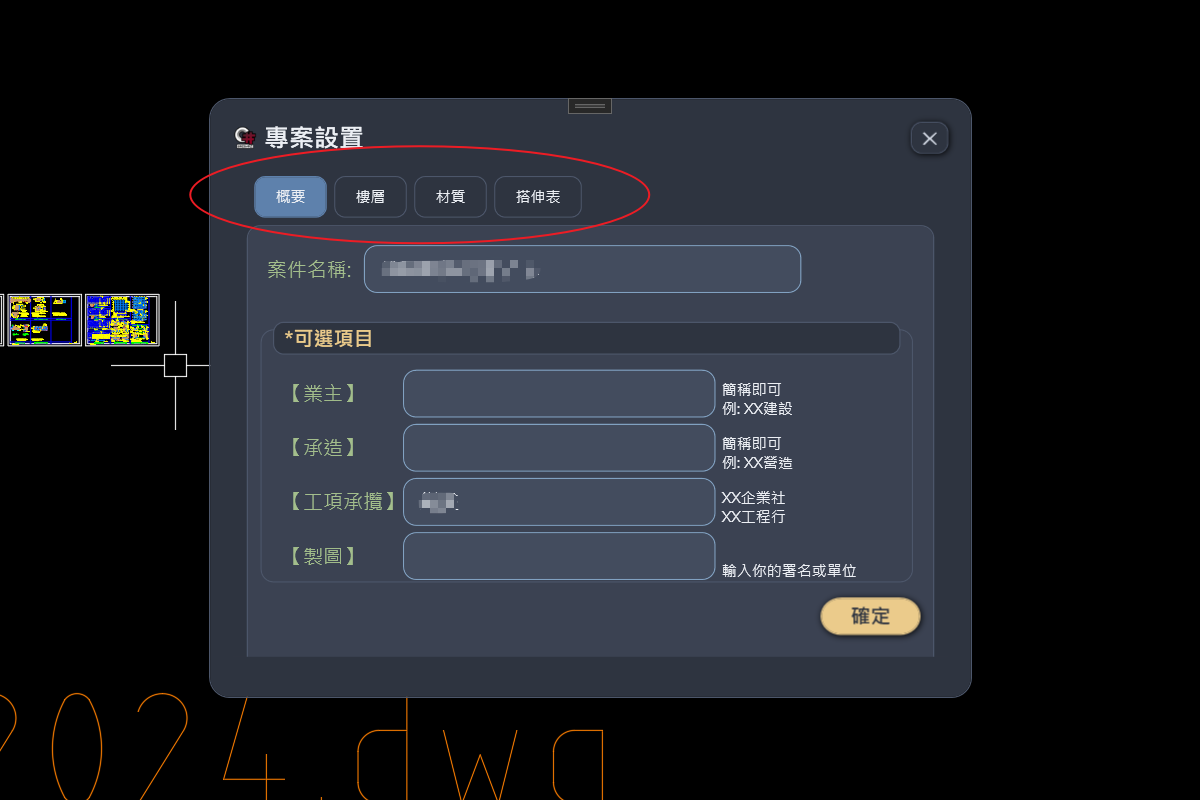
在畫任何東西之前,先執行 GzPJ 開啟專案設定視窗。
這個視窗有四個分頁,依序是整個專案的共用規則:
| 分頁 | 設定內容 |
|---|---|
| 概要 | 案件名稱,以及業主/承造/製圖/工項承攬(後四項為可選) |
| 樓層 | 樓層清單:區域、樓層別、樓高、混凝土強度(fc'=210~fc'=490,逐層可不同) |
| 材質 | 主筋與箍繫筋各號數(#3~#11)的降伏強度 Fy |
| 搭伸表 | 各規格鋼筋的搭接與伸展長度 |
GzPJ 設定的數值會被後續所有元件的計算所引用。如果先畫圖再回頭修改,已生成的圖面不會自動更新,會造成資料不一致。
GzPJ 的設定寫在專案資料夾的 02_參數 底下(profile.txt、Floor.txt、RebarParameters.txt、RebarOverlapAndExtension.txt),不會存進 dwg。把設定好的圖檔另存為樣板,新案開出來一樣是空的。
要省下重複設定,複製的是那幾個 .txt。 同一套結構標準圖的案子,材質與搭伸表通常一模一樣,直接把 RebarParameters.txt 與 RebarOverlapAndExtension.txt 複製到新案的 02_參數 即可沿用;樓層逐案不同,Floor.txt 複製過去記得改。
第二步:匯入並整理結構圖(Gz200、GzTD)
匯入結構圖
Gz200 是批量匯入工具:加入業主或結構技師給的多個圖檔、設置排列方向,一次全部匯入模型空間並依方向排開。它只負責把圖搬進來排好,圖層的事留給下一步。
清理圖層(GzTD)
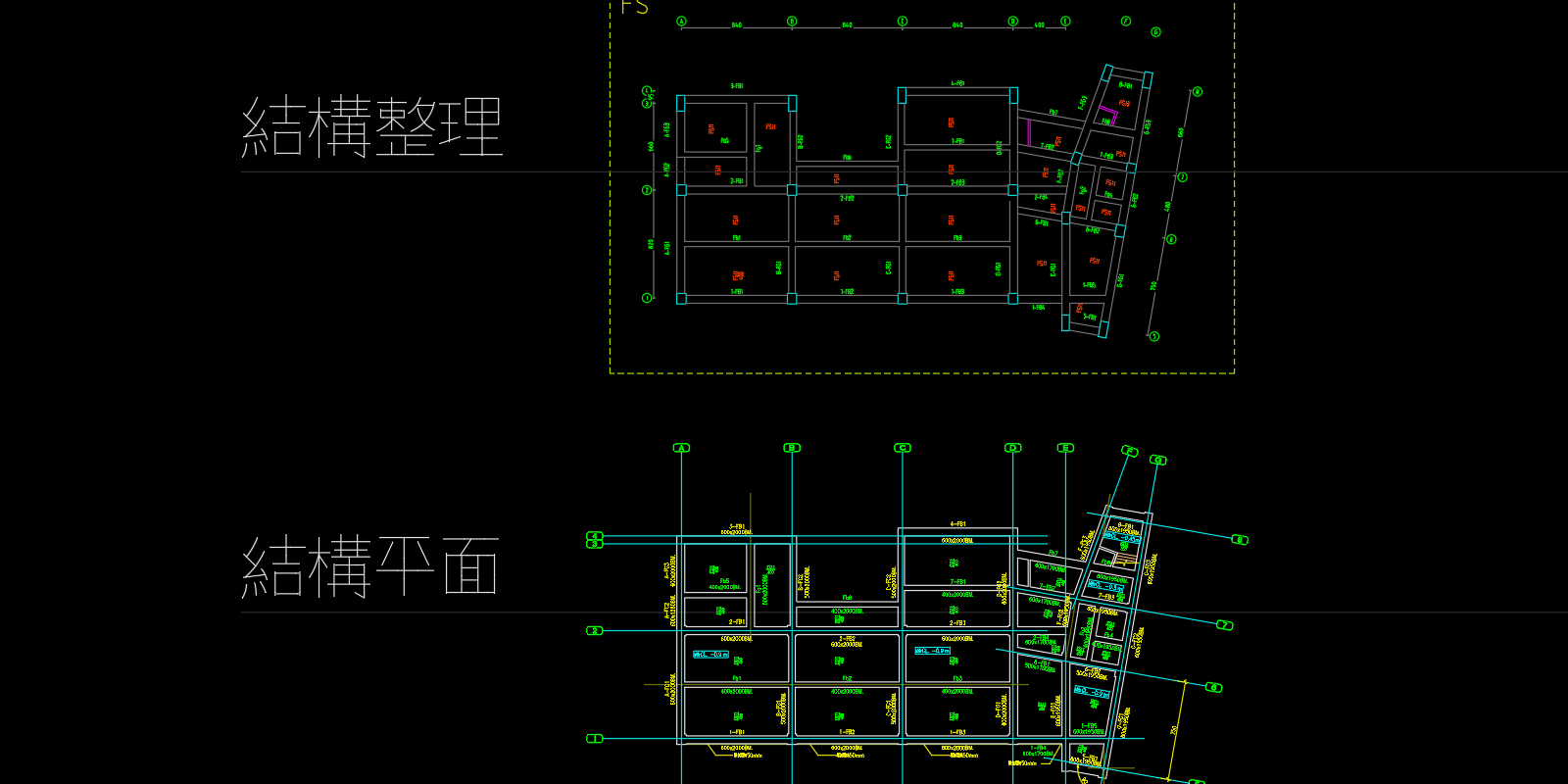
執行 GzTD 開啟清圖系統面板,把原始結構圖整理成 Grebarz 認得的樣子。面板上是七個依序進行的功能:
| 順序 | 功能 |
|---|---|
| 1 | 生成建構線 |
| 2 | 各樓層平面對位 |
| 3 | 構件定義 |
| 4 | 座標格式化 |
| 5 | 樓層定義 |
| 6 | 構件分圖 |
| 7 | 平面圖分存 |
其中**第 3 步「構件定義」**就是把結構圖上的線條指定成 Grebarz 的識別圖層(軸線、柱線、梁線等),這是後續所有識別指令的基礎。
跳過清圖直接識別,程式會因為找不到正確圖層的資料而識別失敗,或者識別出錯誤的元件位置。清圖雖然花時間,但只需要做一次。
分圖(Gz207)
清圖系統的第 6 步「構件分圖」也可以用 Gz207 單獨叫出來。它會先跳出「工作底圖布局」視窗,讓你決定柱、梁、版、牆四個工作底圖各自要納入哪些元素——紅色打星號的是必備元素,不能改動,其餘可依需求自由勾選。按下「開始分圖」後圈選所有樓層範圍副本圖,分圖才會執行。
第三步:元件識別與配筋設定
這個階段依元件類型分別操作。建議先從梁系統開始,原因在後面說明。
梁系統(建議先做)
| 步驟 | 說明 |
|---|---|
| 識別梁配筋表 | 從結構圖解析梁的規格資料 |
| 整理平面資料 | 定義梁的跨度區域、設定梁頂高程 |
| 繪製施工圖 | 自動產生梁配筋施工圖、處理搭接位置 |
柱系統(梁完成後再做)
| 步驟 | 說明 |
|---|---|
| 識別柱位 | 從結構圖上自動辨識所有柱的位置與斷面 |
| 設定主筋與箍筋參數 | 逐柱或批量設定鋼筋規格 |
| 規劃樓層接續方式 | 設定每層柱主筋的接續位置(公牙/母牙/直筋等) |
| 產生柱配筋平面圖 | 自動繪製各樓層的柱配筋平面 |
| 繪製柱施工詳圖 | 自動產生柱斷面配筋圖 |
版系統
先識別或設定版的範圍,配置鋼筋參數後產生版配筋圖。
牆系統
牆系統操作模式與版系統類似:設定元件範圍後配置鋼筋參數、產生配筋圖。牆系統的開口(門窗)資料需要額外輸入,建議準備好建築圖後再操作。
為什麼建議「先梁後柱」?
這不只是習慣問題,程式裡有一條實際的資料相依鏈:
梁平面圖的「梁柱參數塊」(Grebarz_梁柱深度 圖層)
        ↓  柱高程來源
柱平面:定義柱台號與高程(Gz7051 定義柱台號 / Gz7052 設置柱高參數塊)
        ↓
柱豆規劃圖 → 柱施工圖
柱平面在為每個柱序號寫入高程時,會去該柱柱線的範圍內找梁柱參數塊,讀出各樓層的梁深與頭部高程。這份資料不存在,柱的高程就算不出來,後面的柱豆規劃圖與柱施工圖自然也拿不到正確資料。
但它不會直接中止。 缺少參數塊時程式的實際反應是:
| 現象 | 說明 |
|---|---|
| 該柱的序號圖塊變成紅色 | 一眼看得出哪幾支柱沒有資料 |
| 狀態列顯示「序 N: 尚未設置梁柱深度與高程資訊。」 | 逐一列出序號 |
| 圖面上拉出「問題清單」引線 | 把所有缺漏位置一次標出來,缺少梁柱參數塊會列為其中一項 |
| 該輪不產生高程檢討圖塊,但指令繼續 | 可以補完資料後重跑,不必整個重來 |
所以「先梁後柱」的代價不是報錯,而是你會做出一批紅色的柱,然後回頭補梁。先把梁的高程與尺寸確認清楚,柱這邊就能直接引用正確資料。
第四步:輸出
圖面確認完成後:
| 指令 | 用途 |
|---|---|
| Gz343 | 快速套框:填圖名、樓層別、區域別、內容類型與起始編號,選好圖框與套框順序後批量套用 |
| Gz500 | 批量輸出:先做輸出設置,再指定列印參考邊界,然後批量輸出 |
Gz1689 |
批量統計表格匯出 Excel:把圖面上的統計表格輸出成 GBZ.xlsx |
| GzQC | 結構數量中心:分層統計梁柱版牆數量,可輸出分層數量表 |
GzRO |
出料助手:編排鋼筋料單,供採購與現場使用 |
新手常見錯誤整理
以下是第一次使用時最容易遇到的問題:
1. 執行 GzPJ 後直接關閉視窗,沒有確認各項參數 沒有「系統預設值」可以沿用——沒設定就是沒有資料。 樓層與材質分頁不按存檔就不會產生對應的設定檔,後續指令讀不到會提示缺參數。
搭伸表更需要留意:首次進入該分頁時系統確實會自動建立檔案,但裡面每一筆搭接與延伸長度都是 0。不去設定就等於照 0 畫下去——圖畫得出來、看起來也正常,數值卻全錯。這種錯不會跳任何警告,只能靠自己檢查。
2. 清圖不完整就跑識別 識別指令是根據特定圖層的線條來判斷元件位置。如果結構圖的線條還在原始圖層(不是 Grebarz 期待的圖層),識別會失敗或產生錯誤的元件資料。
3. 梁施工圖指令選錯東西,會有兩種完全不同的反應 以 Gz8100(梁筋自動搭接)為例,它一開始就要你圈選「梁台繪圖框」:
- 直接按 Enter 不選 → 指令靜靜結束,什麼都不會發生
- 選了東西,但裡面一個梁台繪圖框都沒有 → 跳出錯誤視窗「未選取梁台繪圖框」並中止
- 繪圖框有了,但抓不到樓層 → 在該繪圖框中央插入一個警示圖塊,文字寫「獲取樓層失敗」,然後跳過這一框繼續處理下一框
第三種最容易漏掉:指令跑完看起來很正常,警示是留在圖面上的,不會跳視窗提醒你。
4. 修改 GzPJ 後沒有重新執行相關指令 GzPJ 的修改不會自動更新已生成的圖面。如果中途調整了搭接規則,需要對已完成的元件重新執行繪圖指令。
5. 圖層被鎖定無法選取物件 如果你曾執行 Gz324 手動鎖定某些圖層,該圖層上的物件就會無法選取。圖層鎖定不會在指令結束後自動解除,需要執行 Gz324Q 來解鎖全部圖層。
建議的學習順序
學習順序同時也是建議的做圖順序。如果你是第一次接觸 Grebarz,建議依照以下順序逐步熟悉:
- 梁系統(優先):先完整跑一遍梁系統(從識別配筋表、整理平面資料,到產出施工圖),了解「識別 → 參數設定 → 產圖」的基本節奏。梁平面完成後才會有梁柱參數塊,柱那邊的高程才算得出來。
- 柱系統:梁平面完成後再做柱系統。柱平面在寫入高程時要讀梁柱參數塊,順序正確才能避免整批柱變紅、回頭重來。
- 版系統:主要流程熟悉後再探索。
- 牆系統:版系統之後,需要準備好建築圖的開口資料。
每個系統都有對應的詳細說明頁面,遇到特定功能不熟悉時可以參考:
- 梁系統識別:梁配筋識別
- 梁系統平面:梁平面系統概覽
- 梁施工圖繪製:梁施工圖自動繪製
- 柱系統識別:柱配筋識別
- 柱接續規劃:柱接續方式規劃
- 柱施工圖建立:柱施工圖建立
- 版系統總覽:版系統總覽
- 牆系統總覽:牆系統總覽
- 安裝與授權問題:安裝常見問題
如果你還在安裝或啟用授權的階段,請先參考 系統需求與安裝 完成安裝,再回到這份頁面開始操作。
相關頁面
| 頁面 | 說明 |
|---|---|
| 什麼是 Grebarz 古霸子 | 還沒決定要不要用?先看這頁 |
| 系統需求與安裝 | 安裝、CAD 版本支援與信任路徑 |
| 安裝常見問題 | 裝好了卻叫不出功能區時看這裡 |