樓層資料設定
樓層資料是整個配筋專案的基礎。在開始任何配筋作業之前,你需要先確認每個樓層的名稱、樓高與混凝土強度都正確設定,後續的搭接計算、撿料統計和施工圖繪製才能準確執行。
這個功能能做什麼
樓層資料設定讓你為整個建築專案定義樓層清單,包含樓層別名稱(如 1F、2F、B1F)、每層樓高數值、區域分組(如 A 棟、B 棟),以及各樓層所使用的混凝土強度(Fc')。
系統支援兩種方式建立樓層資料:一是直接從 CAD 圖面上的樓層剖面圖或高程表自動識別,二是手動逐筆輸入。建議優先使用自動識別,速度快且不容易出現打字錯誤。
操作介面說明
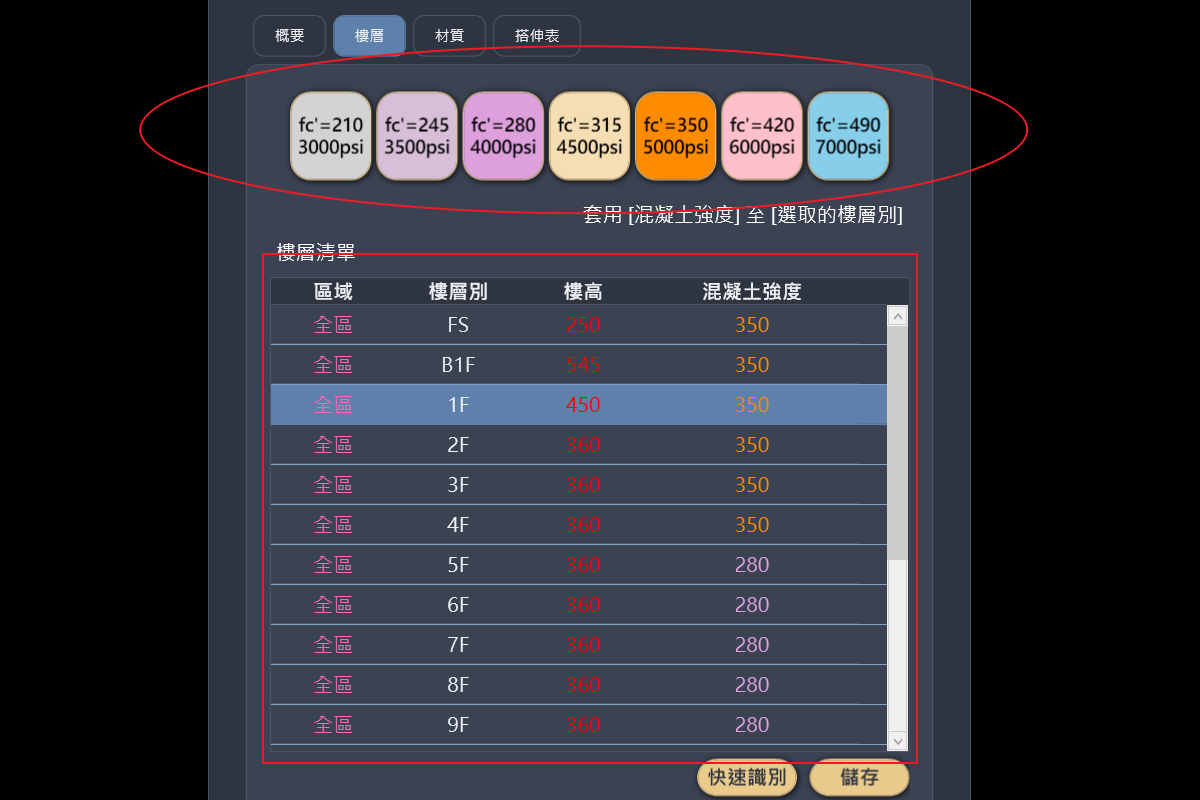
樓層設定視窗分為兩個主要區域:
強度選擇區(頂部按鈕列)
視窗最上方排列著數個標示混凝土強度的按鈕(例如 fc'=280、fc'=350、4000psi 等)。這些按鈕預設為灰色無法點擊,只有當你在下方表格中選取了一列或多列樓層後,符合專案材質設定的強度按鈕才會亮起,讓你點選指定。
強度按鈕的數量、數值與顏色,是依專案目前生效的鋼筋標準包(於「專案設置 → 進階設置」選擇)動態產生,不是固定清單。台灣專案預設看到的會是 fc'=210~490 這組七顆按鈕;若專案切換為其他地域的標準包,看到的可能是完全不同的一組強度等級。操作方式不受影響,仍是「先選樓層列,再點強度按鈕」。
樓層資料列表(中央表格)
顯示目前所有樓層,每列包含以下欄位:
| 欄位 | 說明 |
|---|---|
| 區域 | 建物分區名稱,例如「A棟」、「B區」,可直接在表格中編輯 |
| 樓層別 | 樓層名稱,例如「1F」、「2F」、「B1F」,可直接在表格中編輯 |
| 樓高 | 該樓層的高度數值(單位公分),可直接在表格中編輯 |
| 混凝土強度 | 不可直接輸入文字,須先選取該列後再點擊頂部的強度按鈕來設定 |
鍵盤導覽(Excel 式操作)
表格支援與 Excel 一致的鍵盤操作,適合一次輸入多筆樓層資料:
- Tab / Shift+Tab:提交目前儲存格,左右移動到下一個可編輯欄並自動進入編輯狀態(內容全選,可直接輸入覆蓋)。移到列尾再按 Tab 會自動換到下一列。
- Enter:提交目前列,跳到下一列「同一起始欄」並進入編輯(例如從「區域」欄一路 Tab 到「樓高」欄後按 Enter,會回到下一列的「區域」欄,方便連續輸入多筆樓層)。
- F2:直接進入目前選取儲存格的編輯狀態。
- 導覽會自動跳過「混凝土強度」這類不可直接輸入的唯讀欄位,不會卡在無法編輯的儲存格上。
刪除與插入列(右鍵選單)
在樓層列表的任一列上按滑鼠右鍵,會彈出選單,提供「在上方插入列」與「刪除所選列」兩個選項:
在上方插入列
選取一列後點選此選項,系統會在該列的正上方新增一筆空白樓層列,方便在既有資料中間補插樓層,不必刪除重建整份清單。
刪除所選列
先選取要刪除的樓層列(可按住 Ctrl 或 Shift 多選),點選此選項後會跳出「確定要刪除選中的樓層資料嗎?」的確認對話框,按下確定才會真正刪除選取的列。
表格底部恆常保留一列空白列,供你直接輸入新樓層使用(就是「手動建立」流程中提到的那一列)。這列不是正式的樓層資料,因此:
- 若你選取的範圍中混到了這一列,系統會自動將它排除,不會一併刪除
- 若你選取的範圍「全部」都是這一列(等同沒有選到任何正式資料),系統會直接取消本次刪除,不會跳出確認對話框,而是在畫面下方的狀態列顯示提示文字,告訴你目前沒有選到可刪除的資料
建立樓層資料的兩種方式
方式一:自動快速識別(推薦)
適合圖面上已有樓層剖面圖或樓層高程表的情況,可直接從圖面提取樓層名稱與高度,省去手動輸入的時間。
- 在樓層設定視窗中,點擊右下角的「快速識別」按鈕。
- 視窗會暫時隱藏,畫面切回 CAD 圖面。
- 依照指令列提示,框選或點選圖面上的樓層文字或高程符號。
- 選取完成後按 Enter,視窗會自動重新顯示並帶入識別結果。
- 確認樓層名稱與高度無誤後,按下「儲存」。
視窗隱藏後,系統正在等待你在圖面上選取物件。請查看 CAD 畫面下方的指令列,依照提示操作。若要取消,按 Esc 鍵即可,視窗會重新出現。
你也可以不開啟視窗,直接在 CAD 指令列輸入 gz001,同樣會啟動快速識別功能,並將識別到的樓層高度直接寫入設定檔。
方式二:手動建立
適合手邊只有數據表、尚未有圖檔的情況。
- 在表格最下方的空白列,依序輸入「區域」、「樓層別」與「樓高」。
- 用滑鼠點選剛建立的那列(若要同時設定多列,可按住 Ctrl 或 Shift 多選)。
- 點擊頂部對應的強度按鈕(例如 fc'=280)。
- 確認「混凝土強度」欄位已更新為你選取的值。
- 重複以上步驟,完成所有樓層的建立。
- 全部設定好後,按下「儲存」。
此欄位禁止手動輸入文字,目的是確保資料格式統一、避免輸入錯誤。請務必透過頂部的強度按鈕來賦值,選取列後按鈕才會亮起。
地下室與特殊樓層命名
地下室樓層只需在「樓層別」欄位輸入 B1F、B2F 等格式,系統會自動辨識為地下室層,並在後續搭接計算時套用對應的樓層邏輯。屋頂層同理,使用 RF、R1F 等慣用命名即可。
若建案包含多棟或多區域,可在「區域」欄位填入對應分區名稱(例如 A棟、B棟),讓樓層資料可以依區域分組管理,方便後續統計與出圖。
設定後的影響範圍
樓層資料儲存後,會影響以下作業:
- 鋼筋搭接計算:每層樓高決定鋼筋搭接位置與長度
- 撿料統計:依樓層分層統計各種鋼筋用量
- 施工圖繪製:梁、柱、牆的施工圖會依樓層資訊排版與標示
- 混凝土強度標注:圖面上的 Fc' 標注來自此處的設定
常見問題排除
| 問題狀況 | 解決方式 |
|---|---|
| 頂部的強度按鈕全是灰色,無法點擊 | 尚未選取任何樓層列。請先在下方表格點選要設定的那列,按鈕才會亮起 |
| 出現「功能被禁用: 請確保檔案置於環境內!」 | DWG 檔案的上層目錄結構不符合要求。請確認檔案所在路徑的上層包含正確的 02_參數 資料夾 |
| 按下快速識別後,視窗消失就不見了 | 系統正在等待你在圖面上框選物件。請查看 CAD 指令列依提示操作,或按 Esc 取消 |
| 儲存時提示「沒有任何樓層資料」 | 表格目前為空。請先透過快速識別或手動輸入至少一筆樓層資料 |
| 按右鍵選「刪除所選列」,卻只在下方狀態列看到一行文字,沒有跳出確認視窗 | 這是正常的保護機制。代表你選取的範圍全部是表格最末端的空白預留列(新增用,非正式資料),系統已自動取消本次刪除,無需額外處理 |
| 樓層資料看起來都有填,但插入搭伸表(Gz334/Gz3341)或其他功能卻報「無效樓層」,甚至整批樓層突然只剩最後新增的那一層查得到 | 這批資料是舊版本寫出的,同一分區被拆成重複兩行(通常因表格最末端的空白列在儲存時「區域」欄仍是空白所致),較新的一行會蓋掉較舊的一行,前面的樓層因此消失。回到本視窗確認資料後按「儲存」即可自動正規化修復,不需手動編輯 Floor.txt。若載入時系統已自動合併,下方狀態列會顯示「分區 [xxx] 有多行資料,已合併為同一分區」,這是系統正在自動修復,並非操作有誤 |
相關功能
| 功能 | 關係 |
|---|---|
| GzPJ | 專案全域參數設定,樓層資料在此架構下運作 |
| Gz702 柱接續方式規劃 | 柱接續規劃依賴樓層資料計算各樓層搭接位置 |
| Gz7010 柱配筋識別(手動格線) | 連續樓層自動展開(如 12~15F)需依此處設定的樓層清單補齊中間樓層 |
| Gz706 繪製柱施工圖 | 柱施工圖的樓層分配與高程標示來自本設定 |
| Gz8074 標示梁柱深度 | 梁柱深度計算使用樓層高程資料 |
| Gz334 插入樓層清單 | 插入樓層清單與搭伸表 |
| 混凝土強度(fc')對搭接長度的影響 | 相關知識庫文章 |
| FS 樓層與 BS 樓層 | 相關知識庫文章 |
| 頂層搭接(Lst)vs 一般搭接(Ls) | 相關知識庫文章 |