指令 Gz000 - 指令中心
一句話說明:執行
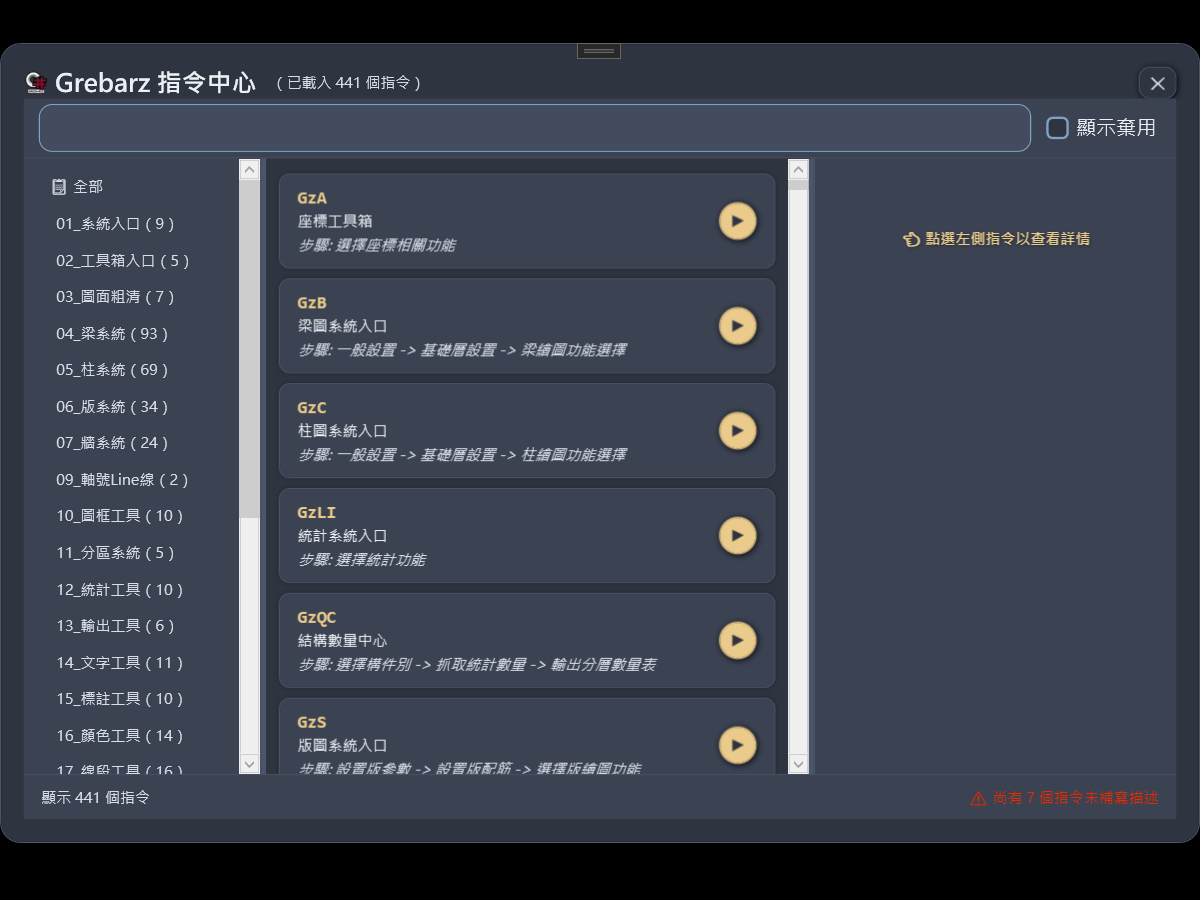
Gz000後,畫面會出現 Grebarz 指令中心視窗,你可以在這裡找到所有可用指令、閱讀操作說明,並直接點擊執行,不需要記憶任何指令代碼。
這個指令能做什麼
指令中心是 Grebarz 的總覽入口。你可以依分類瀏覽全部指令,也可以直接輸入關鍵字快速找到需要的功能。找到指令後,點擊卡片右側的 ▶ 按鈕即可在 CAD 中執行,省去手動輸入指令代碼的步驟。
無論你是剛開始使用 Grebarz 的新手,還是偶爾需要查找較少用到的指令,指令中心都能讓你快速上手。
適合什麼時候使用
| 情境 | 說明 |
|---|---|
| 不記得指令代碼 | 在搜尋框輸入功能關鍵字(如「搭接」「箍筋」),即可快速找到對應指令 |
| 想了解有哪些功能 | 依分類瀏覽,查看各系統(梁、柱、牆、版)提供的完整指令清單 |
| 想看操作步驟 | 點擊指令卡片,右側詳情面板顯示完整的使用說明與操作步驟 |
| 剛開始學習 Grebarz | 從這裡認識所有功能模組,逐步建立操作流程的整體概念 |
| 只知道工程術語,不知道指令名稱 | 直接搜尋術語(如「甘蔗筋」「交錯搭接」),清單下方會一併列出官網上相符的技術文件 |
操作步驟
- 在 AutoCAD 或 ZWCAD 的指令列輸入
Gz000並按 Enter,指令中心視窗隨即開啟 - 在左側分類清單中點擊模組名稱(如「04_梁系統」「05_柱系統」,括號內是該分類的指令數量),篩選出該模組的指令
- 若已知部分關鍵字,直接在上方搜尋框輸入,清單會即時篩選匹配的指令;若關鍵字同時符合官網上的技術文件,清單下方還會多出一個「📖 官網技術文件」分區(詳見下方說明)
- 點擊指令卡片左側區域,右側詳情面板會展開完整說明(分類、摘要、操作步驟、標籤)
- 想看更完整的圖文說明時,點擊詳情面板下方的 📖 說明按鈕(或直接按 F1 鍵),系統會用預設瀏覽器開啟該指令在官網的說明頁;開啟成功後,指令中心下方的狀態列會顯示「📖 已開啟 {指令} 的官網說明頁」
- 確認功能符合需求後,點擊卡片右側的 ▶ 按鈕,Grebarz 會自動在 CAD 中執行該指令
搜尋結果也會列出官網技術文件
在搜尋框輸入關鍵字後,指令中心除了篩選指令卡片,還會一併搜尋官網上的技術文件(知識庫詞條、使用情境、功能模組說明,共 220 篇),列在指令清單下方的「📖 官網技術文件」分區。這讓你可以直接搜尋工程術語(例如「甘蔗筋」「交錯搭接」「彎鉤退縮」),不必先知道對應的指令代碼。
- 最多顯示 30 篇:符合的文件超過 30 篇時,分區標題會提示「顯示前 30 筆,請縮小關鍵字」,請把搜尋字詞打得更明確
- 點擊文件卡片的行為和指令卡片不同:指令卡片點擊後在右側展開詳情面板,文件卡片則是直接用預設瀏覽器開啟該篇官網文章(因為文件內容不在本機、沒有詳情可展開);開啟成功後,狀態列會顯示「📖 已開啟官網文件:{文件標題}」
- 底部狀態列文字也會跟著變化:有找到文件時顯示「顯示 N 個指令、M 篇文件」,沒有時維持原本的「顯示 N 個指令」
搜尋框完全空白,或正在用左側分類清單篩選(例如點了「04_梁系統」)時,不會混入文件結果—— 這是為了避免把全部 220 篇文件灌進預設清單裡。要查到文件,必須先在搜尋框打字。
注意事項
指令中心的設計目的就是讓你不必背指令。剛開始使用時,養成從 Gz000 出發的習慣,熟悉各功能後再視需要直接輸入常用指令代碼。
- 視窗標題列會顯示「已載入 N 個指令」(若官網文件索引也成功載入,會多顯示「、M 篇官網文件」),讓你確認系統目前可用的指令與文件總數
- 預設不顯示已棄用的舊指令;若需要查閱,勾選**搜尋框右側的「顯示棄用」**核取方塊,棄用指令會以半透明紅色呈現
- 點擊 ▶ 執行按鈕後,視窗會自動收合,焦點回到 CAD,指令立即啟動
少數內部診斷用途的指令沒有對應的官網說明頁,此時「📖 說明」按鈕會呈現淡化狀態且無法點擊, 滑鼠停留在按鈕上會顯示提示文字「此指令為內部診斷用途,官網 WIKI 未收錄」。 這是正常現象,不代表按鈕故障——這類指令本來就不是你日常操作會用到的功能。
那是給開發端看的內部提醒——代表有幾個指令還沒填說明文字, 所以不會出現在清單裡。
對你沒有影響:那些是內部或診斷用的指令,不是你會用到的功能。 看到這行不必理會,也不代表有東西壞掉。
這同樣是給開發端看的內部維護提醒,出現時會取代原本「尚有 N 個指令未補寫描述」的位置 (優先顯示,因為它代表的落差更需要注意)。它的意思是:GzWHY(點選圖面物件查詢相關指令) 內部用來對照的清單裡,有指令已經被刪除或改名、清單還沒跟著更新。
對你沒有影響:一般操作不受影響,頂多是用 GzWHY 查詢時,列出的「相關指令」清單可能少列一兩項。 看到這行不必理會,也不代表有東西壞掉。
相關指令
| 指令 | 關係 |
|---|---|
| GZPJ 專案設置 | 開始製圖前先執行,設定專案基本參數與鋼筋規格 |
| GZ200 批量匯入圖檔 | 常見的起始流程,從匯入結構圖開始 |
| 清圖系統 | 整理匯入的圖面,為後續配筋作業做準備 |
| GzWHY | 點選圖面上的物件即可查詢相關指令,查詢結果會顯示在指令中心視窗裡 |
| 功能區設定 | 所屬功能說明 |
| 什麼是 Grebarz 古霸子 | 所屬功能說明 |