指令 Gz538 - 插入圖塊:專案專用
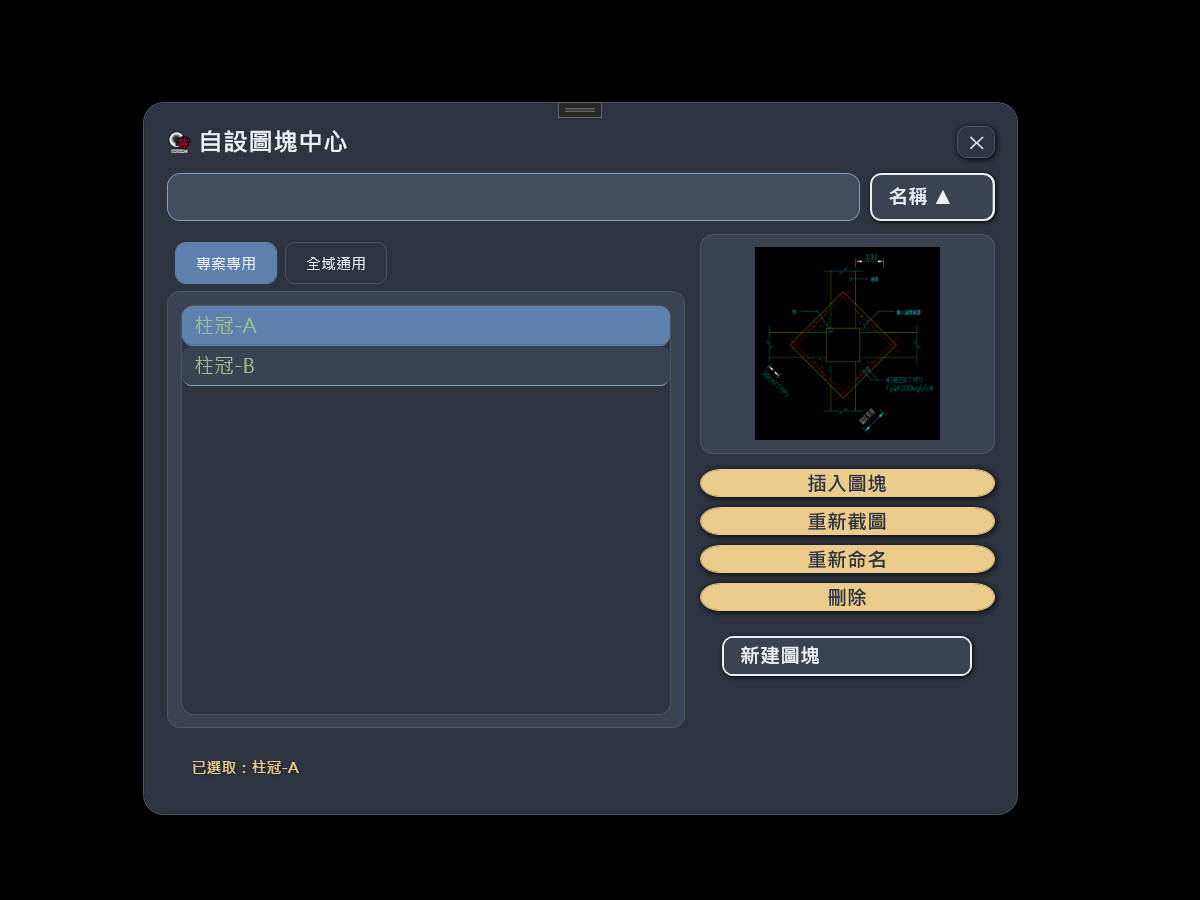
一句話說明:執行此指令後,系統會開啟「自設圖塊中心」視窗並自動切到「專案專用」分頁,你可以搜尋、預覽、選取後把圖塊插入圖面,並連續放置多次。
這個指令能做什麼
執行 Gz538 後,系統會開啟「自設圖塊中心」視窗(即 GzIB 面板),並自動切換到「專案專用」分頁,列出目前專案環境的圖塊庫(存放於專案的 02_參數\UserBlocks 資料夾)裡所有的圖塊。你可以用搜尋框輸入關鍵字即時篩選、點選圖塊看右側的預覽縮圖,選定後即可插入圖面並連續放置多次。這個圖塊庫的內容是由 Gz536(新建圖塊:專案專用)事先存進去的,兩個指令是「建立/使用」的搭配組。
適合什麼時候使用
| 情境 | 說明 |
|---|---|
| 已用 Gz536 存好本案常用圖塊 | 需要放置這些圖塊到圖面時,用本指令挑選插入,不必重新繪製 |
| 同一張圖需要重複放置同一個圖塊 | 選定圖塊後可連續指定多個插入點,不用每次重新執行指令 |
| 圖塊庫內圖塊一多,不容易用眼睛找 | 用搜尋框輸入關鍵字即時篩選清單,選取後右側可看縮圖預覽比對,不必逐一點開確認 |
操作步驟
-
執行 Gz538
-
系統開啟「自設圖塊中心」視窗,自動切到「專案專用」分頁,列出本專案圖塊庫內所有圖塊
-
可用搜尋框輸入關鍵字篩選,或直接在清單中瀏覽;點選任一圖塊,右側會顯示該圖塊的預覽縮圖(若該圖塊還沒拍過縮圖,會顯示「尚無預覽圖」的提示)
-
雙擊圖塊項目,或選取後按「插入圖塊」按鈕
-
回到圖面指定插入點,可連續指定多個插入點,按 Enter 結束操作
注意事項
建議
若圖塊庫是空的,視窗會提示「圖塊庫目前是空的」,可直接用視窗上的「新建圖塊」按鈕,或另外執行 Gz536(新建圖塊:專案專用)把常用物件存成圖塊,再回來挑選插入。
- 圖塊會插入到你目前的工作圖層,不會強制轉換到其他圖層
- 使用前圖檔必須已存檔、且置於正確的專案環境內(系統需要能找到
02_參數資料夾);找不到時「專案專用」分頁會顯示提示,這時可直接切到視窗上的「全域通用」分頁,或改執行 Gz539(插入圖塊:全域通用) - 若圖面中已存在同名圖塊:插入會覆蓋該圖塊的定義,連帶改變圖面上所有既有同名圖塊實例的外觀,系統會先跳出確認對話框詢問是否繼續;選否則整個操作取消,不會有任何變更
- 這個視窗不會擋住你在圖面上的操作,而且同一個視窗會重複使用——插入完一個圖塊後不需要重新執行指令,直接在視窗裡點選下一個圖塊即可繼續插入
相關指令
| 指令 | 關係 |
|---|---|
| GzIB | Gz538 開啟的就是這個視窗,只是預先切到「專案專用」分頁;視窗完整的搜尋、預覽、重新命名、刪除等管理功能見該頁 |
| Gz539 | 幾乎相同的流程,差別只在圖塊庫來源改為所有專案共用的位置,適合每個案子都會用到的常備圖塊 |
| Gz536 | 本指令使用的圖塊庫內容就是由它建立的,兩者是「建立/使用」的搭配組 |
| Gz534 | 快速建塊,圈選物件直接建為圖塊 |
| Gz535 | 批量套用圖塊比例,插入後若要統一比例可搭配使用 |
| 功能區設定 | 本指令位於 Ribbon「圖塊工具區」面板「插入圖塊」群組,該頁另有專案專用/全域通用的完整背景說明 |