指令 GzIB - 自設圖塊中心
一句話說明:執行此指令後,你會看到一個集中管理自訂圖塊庫的視窗,可以搜尋、預覽、插入、補拍縮圖、重新命名或刪除,不必再到檔案總管手動整理。
這個指令能做什麼
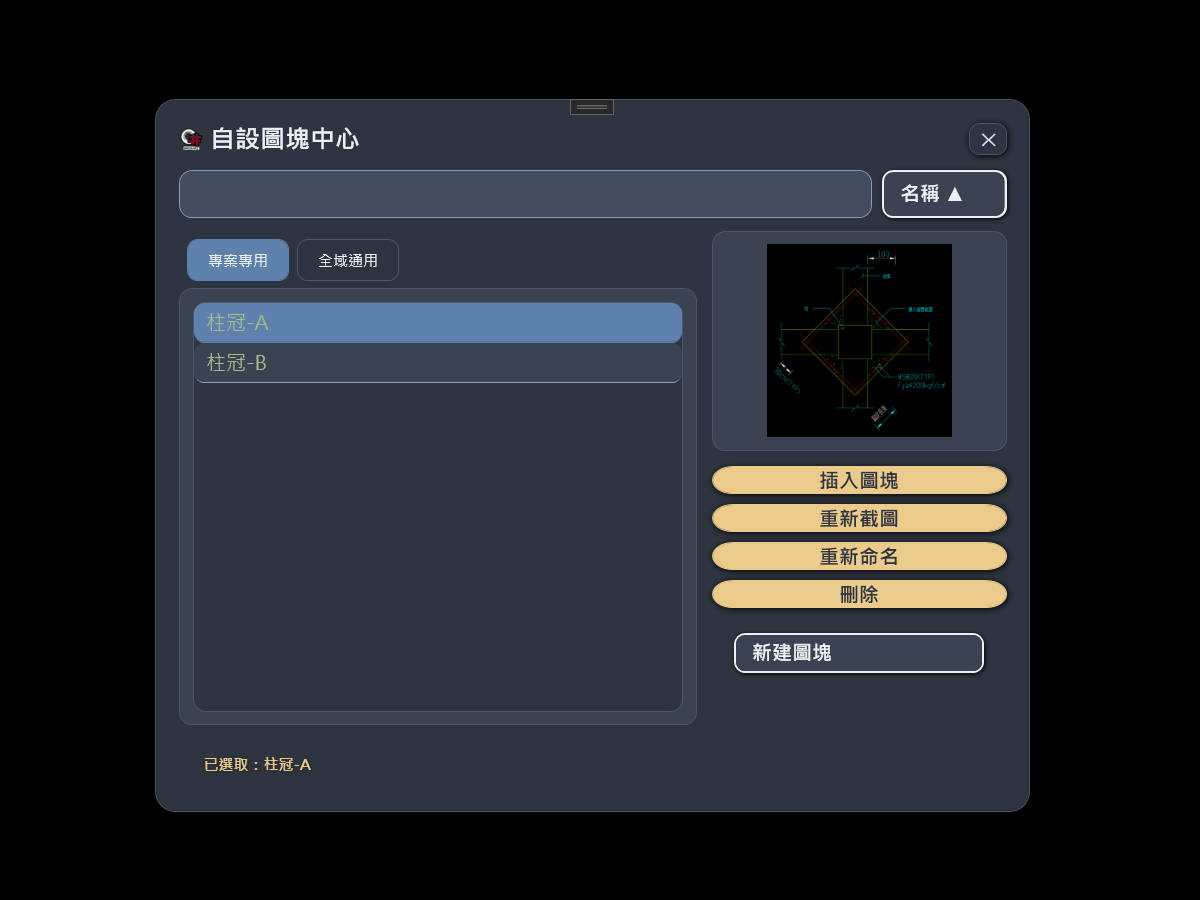
執行 GzIB 後,系統開啟「自設圖塊中心」視窗,分成「專案專用」與「全域通用」兩個分頁,各自對應一套圖塊庫。清單以圖塊的 DWG 檔案為準列出,選取任一項目後,右側會顯示它的預覽縮圖;若該圖塊還沒拍過縮圖,清單項目名稱旁會多一個「無預覽」的小標籤,右側則提示可以按「重新截圖」補上。
視窗同時整合了插入、重新截圖、重新命名、刪除、新建五個操作,全部在同一個視窗內完成——重新命名或刪除圖塊時,系統會連同它的預覽縮圖一併處理,不會留下「DWG 改名了、縮圖沒跟上」這類孤兒檔案。
適合什麼時候使用
| 情境 | 說明 |
|---|---|
| 自訂圖塊庫累積了不少項目,光看檔名記不住每個長怎樣 | 選取即看到縮圖,不必逐一插入試過才知道對不對 |
| 需要整理圖塊庫:改名、刪除不再需要的圖塊 | 直接在視窗內操作,系統會確保 DWG 與縮圖同步處理 |
| 想邊瀏覽邊插入多個不同圖塊 | 視窗開著時可持續選取不同圖塊插入,不必每次重新執行指令 |
操作步驟
-
視窗預設顯示「專案專用」分頁,可自行切換到「全域通用」分頁
-
用搜尋框輸入關鍵字即時篩選(停止打字約 0.1 秒後才會套用),或直接瀏覽清單;也可按「名稱 ▲/▼」切換排序方向
-
點選任一圖塊,右側顯示該圖塊的預覽縮圖
-
依需求操作:
注意事項
建議
圖塊庫是空的,或想不到有哪些現成圖塊可用時,直接按視窗上的「新建圖塊」,不必記住要另外執行哪個指令。
- 「專案專用」分頁要求圖檔已存檔、且位於正確的專案環境內(系統需要能往上找到
02_參數資料夾),這點與 Gz536 的限制一致;找不到時該分頁會顯示提示訊息。「全域通用」分頁不受此限制,一律可用 - 若目前不在專案環境內,「專案專用」分頁的「新建圖塊」按鈕會停用;切到「全域通用」分頁則不受影響
- 插入圖塊時,若圖面已存在同名圖塊,系統會先跳出確認對話框詢問是否覆蓋——覆蓋會連帶改變圖面上既有同名圖塊的外觀,選否則整個操作取消
- 預覽縮圖是自動擷取的截圖,若某個圖塊當初建立時沒能成功拍到縮圖,用「重新截圖」即可補上,不影響圖塊本身可正常插入使用
- 圖塊清單以 DWG 檔案的存在與否為準;一個圖塊若有 DWG 但還沒有縮圖,仍會正常列出,只是預覽區顯示「尚無預覽圖」
相關指令
| 指令 | 關係 |
|---|---|
| Gz536 | 新建:專案專用圖塊,本視窗「新建圖塊」按鈕在「專案專用」分頁時會呼叫它 |
| Gz537 | 新建:全域通用圖塊,本視窗「新建圖塊」按鈕在「全域通用」分頁時會呼叫它 |
| Gz538 | 插入:專案專用圖塊,執行後即開啟本視窗並自動切到「專案專用」分頁 |
| Gz539 | 插入:全域通用圖塊,執行後即開啟本視窗並自動切到「全域通用」分頁 |
| Gz534 | 差異:Gz534 是把物件建為「當前圖面內」的圖塊定義,不寫入外部圖塊庫檔案,因此不會出現在本視窗的清單中 |
| Gz535 | 批量套用圖塊比例,插入後若要統一比例可搭配使用 |
| 功能區設定 | 本指令位於 Ribbon「圖塊工具區」面板「插入圖塊」下拉群組 |