指令 GzP - 分區工具箱
一句話說明:執行此指令後,你可以從分區工具箱進行平面圖切割、劃設分區範圍,並依分區結果對梁台或柱台施工圖進行拆圖重排。
這個指令能做什麼
執行 GzP 後,畫面會出現分區工具箱視窗,提供三大類分區功能:通用功能(平面圖分割與分區定義)、梁專用功能(梁台投影與拆圖重排)、柱專用功能(柱台分區重排)。大型建案或需要分區出圖時,可以透過本工具箱規劃分區,讓施工圖依區域整齊排列。
適合什麼時候使用
| 情境 | 說明 |
|---|---|
| 平面圖範圍太大需要分割出圖 | 使用「平面圖分割:一分為二」或依劃區分割 |
| 施工圖需要依棟別或區域分類 | 劃設分區範圍後,依各劃區重排梁台或柱台 |
| 梁台施工圖需要依分區重新整理 | 先投影分區定義,再執行梁台拆圖或重排 |
功能分類總覽
通用功能
| 功能 | 說明 |
|---|---|
| 平面圖分割:一分為二 | 以一刀剖的方式切割平面圖 |
| 劃設分區範圍 | 自定義範圍劃區 |
| 平面圖分割:依各劃區 | 依平面圖中已劃設的分區定義切割 |
| 分區名稱定義 | 為劃區範圍命名 |
梁專用功能
| 功能 | 說明 |
|---|---|
| 梁台劃區投影 | 將分區定義套用至梁台施工圖中 |
| 梁台拆圖 | 依劃區投影結果進行梁台分割 |
| 梁台分區重排 | 依平面圖分區進行梁台重排 |
| 特殊梁台標記 | 設定特殊分區方式(如周邊梁或內梁分區) |
| 梁台分區重排:依特殊梁台 | 依特殊梁台標示進行重新排圖 |
柱專用功能
| 功能 | 說明 |
|---|---|
| 柱台分區重排 | 依平面圖分區進行柱台施工圖重排 |
操作步驟
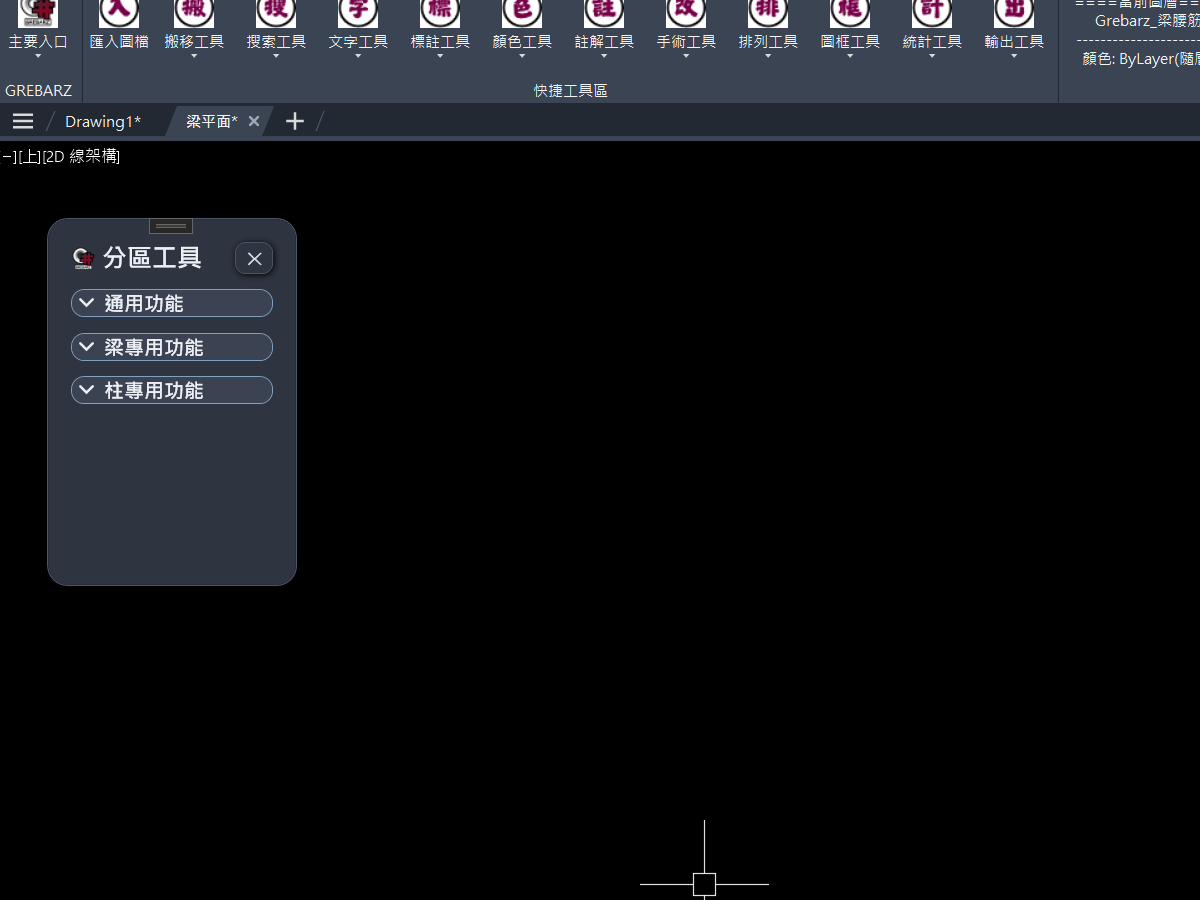
- 在 AutoCAD 中輸入
GzP並按 Enter,開啟分區工具箱視窗 - 展開所需的功能類別
- 若是首次分區,先執行「劃設分區範圍」定義各區域,再執行「分區名稱定義」命名
- 依需要執行平面圖分割或梁台、柱台重排功能
注意事項
建議
執行梁台相關功能前,建議先完成「梁台劃區投影」,確認分區定義已套用至施工圖後,再進行拆圖或重排。
- 視窗為非強制互動(non-modal),開啟後可同步操作模型空間
- 分區流程通常依序為:劃設分區 → 命名分區 → 投影至施工圖 → 拆圖或重排
相關指令
| 指令 | 關係 |
|---|---|
| GzB | 梁圖系統入口,梁台繪製完成後可使用本工具箱分區重排 |
| GzC | 柱圖系統入口,柱台繪製完成後可使用本工具箱分區重排 |
| GzP01 平面圖分割(一分為二) | 相關指令 |
| GzP02 劃設分區範圍 | 相關指令 |
| GzP022 擷取分區範圍 | 相關指令 |
| GzP03 分區名稱定義 | 相關指令 |
| 功能區設定 | 所屬功能說明 |