指令 GzB - 梁圖系統
一句話說明:執行此指令後,會開啟梁圖系統浮動主面板,讓你在同一個視窗中完成梁系統的所有設置與繪圖操作,不需在多個指令之間切換。
這個指令能做什麼
GzB 是梁系統的主入口。開啟後會顯示一個浮動面板,依序涵蓋「一般設置」、「基礎層設置」與「梁繪圖功能選擇」三個階段,讓你從梁參數設定、樓層資料配置,一路進行到梁施工圖的繪製工作。
視窗以非模態(浮動)方式開啟,開啟後你可以直接在 AutoCAD 圖面上操作,不需關閉面板。
適合什麼時候使用
| 情境 | 說明 |
|---|---|
| 開始一個新案場的梁配筋工作 | 從頭設置梁系統參數、基礎層資料,再進行繪圖 |
| 需要切換不同梁繪圖功能 | 透過主面板快速切換搭接、箍筋、其他工具等各項功能 |
| 不記得子指令代碼 | 從 GzB 面板點選對應功能,不需記憶各子指令名稱 |
操作步驟
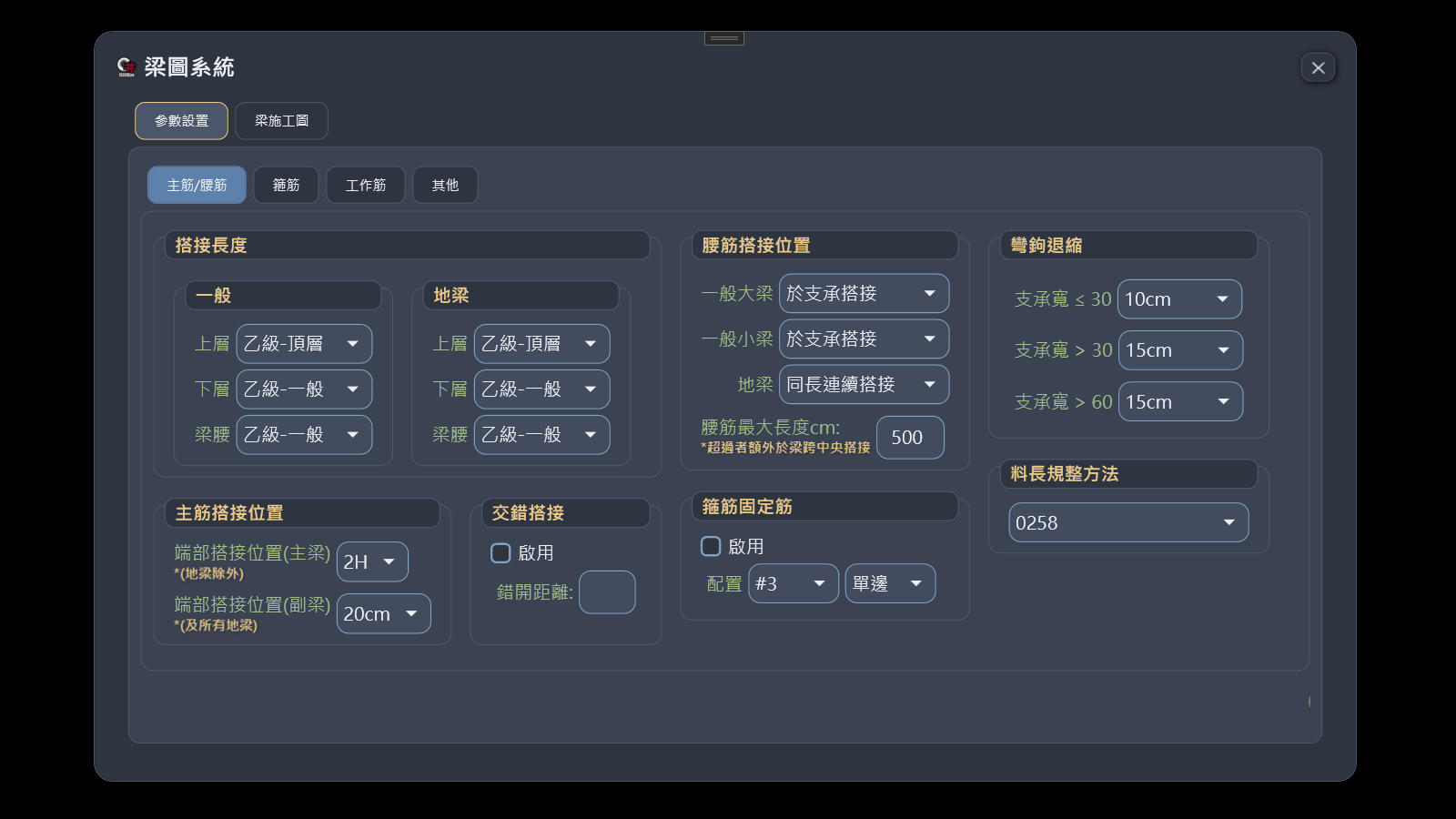
- 輸入指令 GzB 並按 Enter,或從 Grebarz 功能區點選「梁圖系統」
- 梁圖系統浮動面板開啟,位置預設貼近 AutoCAD 視窗左上角
- 依工作階段選擇操作:
- 一般設置:設定梁系統全域參數(搭接長度、箍筋形式、工作筋等)
- 基礎層設置:設定本樓層的梁平面基礎資料(高程、樓層標籤等)
- 梁繪圖功能選擇:選擇要執行的繪圖子功能(施工圖繪製、主筋編輯、箍筋編輯等)
- 面板開啟後可同步在圖面上操作,隨時切換所需功能
- 按右上角關閉按鈕或 Esc 關閉面板
面板涵蓋的功能
梁圖系統面板整合以下主要工作區段:
| 工作區段 | 說明 |
|---|---|
| 一般設置 | 梁配筋參數(搭接長度定義、主筋搭接位置、箍筋形式、工作筋等),對應 Gz806 系列前的參數確認 |
| 基礎層設置 | 設定本樓層梁平面圖的高程基準與樓層資料 |
| 梁施工圖繪製 | 批量繪製梁施工圖,對應 Gz806 |
| 主筋編輯工具箱 | 開啟主筋搭接、分離、端部等編輯工具,對應 Gz806P |
| 箍馬編輯工具箱 | 開啟箍筋型式、分段、大馬等編輯工具,對應 Gz806S |
| 其他工具箱 | 開啟套塊裁切、穿孔補強等其他工具,對應 Gz806E |
注意事項
- 面板採非模態設計,開啟後不會阻止你在圖面上進行選取或其他操作
- 每次啟動 AutoCAD 載入插件後,第一次執行 GzB 會初始化梁系統設定
相關指令
| 指令 | 關係 |
|---|---|
| Gz806 | 梁施工圖批量繪製,可從 GzB 面板進入 |
| Gz806P | 梁主筋編輯工具箱,可從 GzB 面板進入 |
| Gz806S | 梁箍馬編輯工具箱,可從 GzB 面板進入 |
| Gz806E | 梁其他編輯工具箱,可從 GzB 面板進入 |
| GzPJ | 專案設置,建議在 GzB 之前先完成全專案參數設定 |
| 梁施工圖自動繪製 | 所屬功能說明 |
| 梁施工圖編輯 | 所屬功能說明 |
| 梁平面系統概覽 | 所屬功能說明 |
| 高程換算器 | 相關指令 |
| 分區工具箱 | 相關指令 |
| 功能區設定 | 所屬功能說明 |