指令 GzC - 柱圖系統主面板
一句話說明:執行此指令後,你會看到「柱圖系統」主面板,所有柱配筋的參數設定與出圖流程都從這裡開始。
這個指令能做什麼
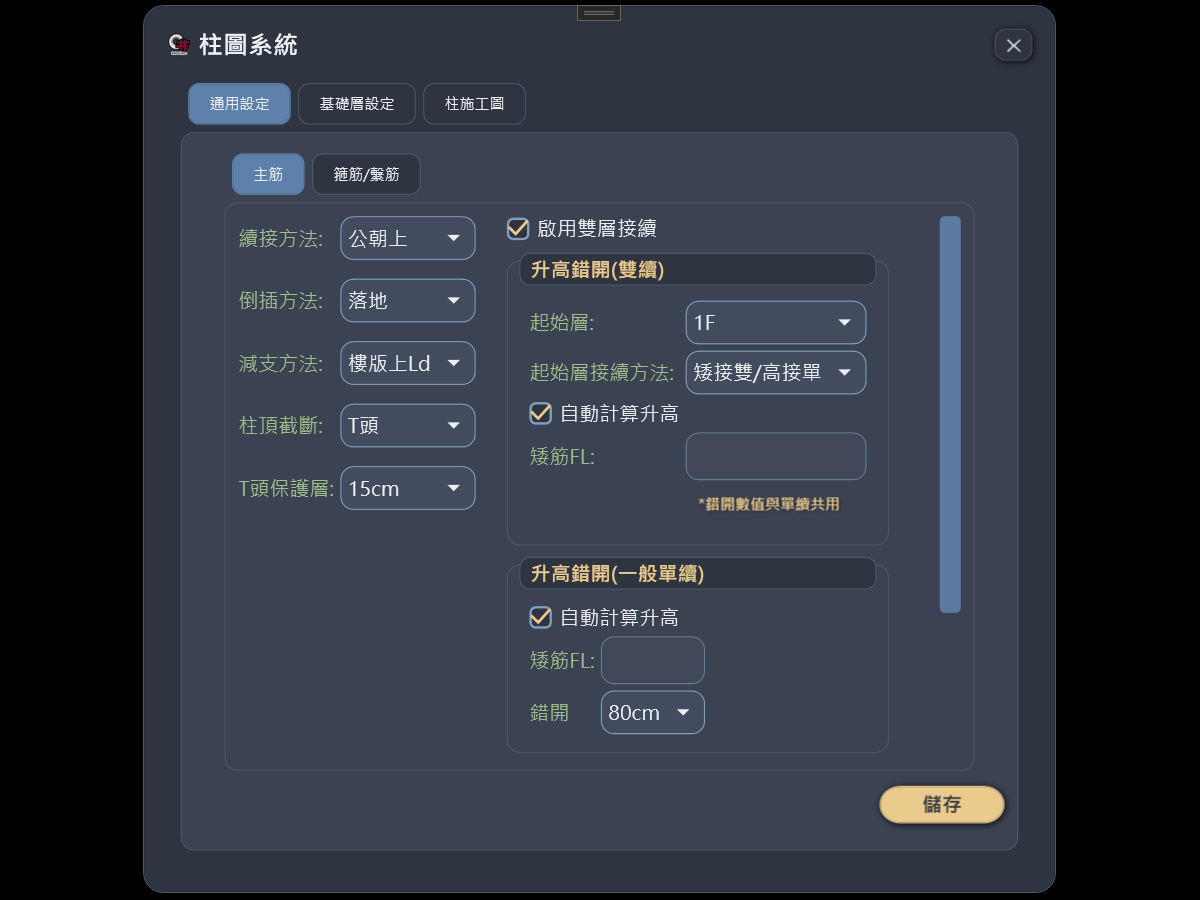
GzC 是柱系統的統一入口。執行後會開啟一個包含三個分頁的主面板,讓你依序完成通用參數設定、基礎層設定,以及從識別配筋表到最終繪製施工圖的完整流程。面板可以在你操作圖面時同步保持開啟,不需要反覆輸入指令。
適合什麼時候使用
| 情境 | 說明 |
|---|---|
| 開始柱系統作業前 | 設定主筋接續方式、倒插邏輯、箍筋間距等通用參數 |
| 需要設定基礎層規格 | 設定基礎版上下的箍筋區域、底部定位箍、柱斜撐需求 |
| 準備繪製柱施工圖 | 從配筋表識別、接續規劃圖到出草圖,整條流程均在此面板操作 |
| 初次開啟新案場 | 先執行 GzPJ 設定樓層與材料強度,再開啟本面板設定柱系統細部參數 |
面板分頁說明
主面板分為三個分頁:
通用設定
設定適用於全棟柱的通用配筋規則,包含:
- 主筋接續方式:設定接頭類型(機械接頭公朝上 / 母朝上、搭接等),以及各樓層接頭位置
- 倒插筋:當上方樓層柱斷面縮小時,設定倒插筋錨定方式(樓版下 Ld / 過梁底 Ld / 落地)
- 減支:設定主筋支數遞減的規則
- 箍筋細部:箍筋與繫筋的構造設定,包含 (#3,#4) 箍筋保護層、(#5,#6) 箍筋保護層(兩組皆可選 4/5/6/7.5cm)、繫筋身長外加,以及一般 / 鋼柱 / 角隅三種繫筋形式
- 其它:三個並列的參數群組,見下表
| 群組 | 設定 | 說明 |
|---|---|---|
| 統計相關(GzSTA) | 「圖內顯示重量」核取方塊(預設勾選) | 取消勾選後,GzSTA 材料統計不再於柱序號旁插入「計:xxkg」總重文字,台料明細表的重量欄不受影響 |
| 同上 | 「梁柱段箍繫分開統計」核取方塊(預設不勾選) | 勾選後,原本合併列示的「箍繫」一類會拆成「梁柱」「柱身」兩類分開統計 |
| 柱頂帽筋(Gz7068) | 帽筋番號、間距、ㄇ寬三個欄位 | — |
| 鋼柱繫筋(Gz7047) | 連結方式,以及開孔中心位置或番號 | 決定 Gz7047 選「鋼柱繫」類別時 90° 彎鉤端要怎麼收尾:連結方式選「柱肋鈑」時填開孔中心位置(cm,距鋼柱表面),選「工作筋」時填番號 |
建議
通用設定的參數會影響全棟計算結果,建議在開始識別配筋表之前就先確認完畢,避免後續重算。
箍筋細部與鋼柱繫筋番號,這幾項改了要記得重跑 Gz702S/Gz702SS
基礎層設定
針對基礎層(地梁與基礎版範圍)設定專屬參數,包含:
- 基礎版以上(地梁範圍)的箍筋間距:可選擇「同上方圍束區」或獨立設定
- 基礎版內部的箍筋方式:整個版內滿綁、版頂 30cm 綁 3 套、或不綁
- 底部定位箍:筏式基礎施工時輔助定位柱筋用的預放箍筋(僅適用柱後於地梁施工的工序)
- 柱主筋彎鉤保護層:基礎層底部彎鉤到無筋混凝土鋪面的距離
- 柱斜撐:柱筋先於地梁施工時需設定的臨時支撐相關參數
- 邊柱 / 內柱分開設定:若案場標準圖有不同規定,可在此切換
柱施工圖
分成兩條並行的支線流程,最終匯合繪製施工圖:
支線流程一:配筋圖(識別與接續規劃)
| 步驟 | 說明 |
|---|---|
| 1. 柱配筋表識別 | 框選圖面上的柱配筋表,系統自動解析主筋與箍筋資料 |
| 2. 繪製接續規劃圖 | 依識別資料自動繪製全棟各柱的接續規劃圖(柱豆圖) |
| 3. 接續規劃圖建檔 | 確認規劃圖無誤後提交系統建檔,作為後續出圖的依據 |
支線流程二:平面圖(柱台號與高程設置)
| 步驟 | 說明 |
|---|---|
| 1. 柱號歸位 | 確保柱號位於柱線內部,後續步驟以此定位 |
| 2. 定義柱台號 | 需完成接續規劃後執行,自動定義各柱台的編號 |
| 3. 建置柱高參數 | 依梁柱深度圖塊自動產生各樓層柱高參數,並校正柱台號位置 |
| 4. 設置軸線 | 設定軸線,使柱座標標示能正確顯示軸號 |
兩條支線流程完成後,即可執行「繪製施工草圖」,框選柱序號批量出圖。
操作步驟
 (快速流程)
- 在 AutoCAD 中輸入
GzC並按 Enter,開啟「柱圖系統」面板 - 切換至「通用設定」分頁,確認主筋接續方式與箍筋細部參數
- 切換至「基礎層設定」分頁,依案場需求設定基礎層規格
- 切換至「柱施工圖」分頁,依左右兩條流程完成配筋識別與平面高程設置
- 兩條流程都完成後,點選「繪製施工草圖」框選柱序號出圖
注意事項
-
面板開啟後不需要關閉即可繼續操作圖面,可隨時切換分頁
-
「柱施工圖」分頁中,配筋圖支線(左側)與平面圖支線(右側)可以平行作業,無強制先後順序
-
上方警示框列出的幾項設定(「箍筋細部」的保護層、繫筋身長外加、三種繫筋形式,以及鋼柱繫筋群組的番號)改動後,系統會主動幫你把關兩次:
- 存檔時:若這幾項與開啟面板當下的值不同,「參數已成功儲存」會升級為警告,列出實際改了哪幾項(前值 → 新值)
- Gz706/Gz706X 出圖前:系統會比對每根柱的柱豆規劃圖資料庫與目前設定,不一致時列出差異項目與涉及的柱(樓層-柱號),詢問是否仍要以現有資料繼續出圖(預設為否)
跳出這兩個警告都代表需要重新執行 Gz702S/Gz702SS 建檔,變更才會反映到施工圖與料表。連結方式與開孔中心位置不在此列(見上方警示框)
常見問題
Q:我在「通用設定」改了繫筋身長外加(或箍筋保護層、繫筋形式),存檔也顯示成功,但 Gz706 畫出來的繫筋長度沒變,是哪裡出錯了?
A:這幾項設定要等下一次執行 Gz702S/Gz702SS 建檔時才會被讀取寫入,只改設定、沒有重跑建檔,出圖就會沿用舊值(原因見上方「通用設定」一節的警示框)。
系統會在存檔時與出圖前主動提醒你(見上方「注意事項」);若你略過警告或選擇「仍要以現有資料繼續出圖」,就會出現「改了設定但圖沒變」的狀況。解法是重新執行一次 Gz702S/Gz702SS,再回到 Gz706/Gz706X 出圖。
相關指令
| 指令 | 關係 |
|---|---|
| GzPJ | 應在本指令之前執行,設定樓層與材料參數 |
| Gz7020 | 本面板「柱施工圖」分頁的柱豆編輯工具,也可獨立執行 |
| Gz7060 | 本面板「柱施工圖」分頁的柱圖編輯工具,也可獨立執行 |
| Gz7047 | 手動補繪繫筋的工具,選「鋼柱繫」類別時讀取本面板「通用設定→其它」的鋼柱繫筋連結方式 |
| 繫筋種類 | 相關知識庫:一般、鋼柱、角隅等繫筋種類的適用場景 |
| 分區工具箱 | 相關指令 |
| 功能區設定 | 所屬功能說明 |