柱施工圖建立
完成柱豆規劃後,執行此流程可一鍵產生完整的柱施工圖,涵蓋立面升位圖、橫斷面詳圖與鋼筋料單,直接供現場施工使用。
這個功能能做什麼
柱施工圖是 Grebarz 柱系統的最終產出。當你完成了配筋識別與柱豆規劃之後,系統已掌握所有結構數據,只需圈選平面圖上的柱序號並指定插入點,就能自動繪製出立面升位圖、斷面配筋詳圖與逐支鋼筋料單。
產出圖面符合現場施工標準,可直接用於備料與施工作業。
前置準備
在執行施工圖繪製前,請確認以下三件事均已完成:
| 準備項目 | 說明 |
|---|---|
| 樓層與參數正確 | 確認樓層高度、搭接長度等參數已載入,可至專案參數設定確認 |
| 柱豆規劃已儲存 | 施工圖的繪製依據是柱豆規劃的結果,必須先完成規劃並執行資料儲存 |
| 平面圖柱序號就定位 | 施工圖需參照平面圖上的柱序號,請確認柱序號圖塊已正確放置在平面圖中 |
操作步驟
- 輸入指令 Gz706 並按 Enter。
- 系統提示時,在平面圖上框選柱序號圖塊,可只框一層,也可一次框選跨多個樓層的柱(各樓層各排一列)。
- 點擊空白區域指定施工圖的插入起始點(圖面左下角位置)。
- 系統顯示進度條,依序分析每根柱子的參數並自動繪製,完成後進度視窗關閉。
施工圖包含哪些內容
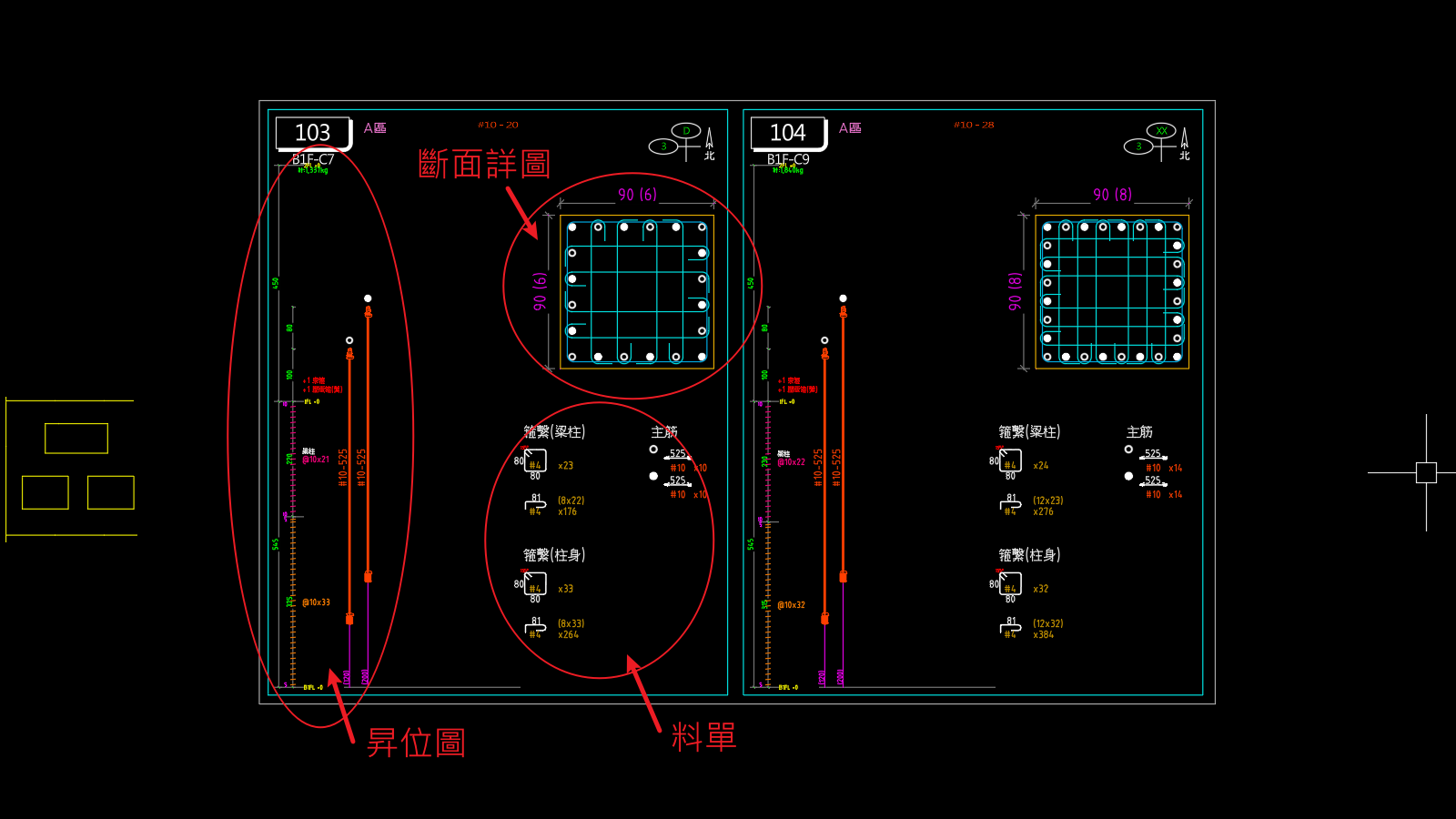
立面升位圖
立面升位圖是施工圖的核心,展示柱在該樓層的垂直向配筋變化:
- 主筋升位:依據單層或雙層續接設定,精確計算每支主筋的底部高程、頂部高程與長度。若採用雙層續接,系統自動計算高筋與低筋的錯層位置(Stagger),並依邊柱或降板情況調整延伸長度。
- 箍筋分佈:依規範自動計算圍束區(柱頂、柱底)與一般區(中間段)的範圍,繪製箍筋示意線並標註間距。
- 搭接或續接器位置:明確標示鋼筋搭接區間或續接器(Coupler)所在位置,供施工確認。
橫斷面詳圖
立面圖下方附有斷面配筋詳圖:
- 主筋排列:真實呈現該樓層斷面的主筋位置與數量。
- 箍繫筋配置:依柱豆規劃結果,繪製內外箍筋與繫筋,並標示彎鉤角度(90 度或 135 度)。
- 尺寸標註:自動標出柱寬、柱深與主筋間距。
鋼筋料單
每張施工圖右側附有完整料單,分為三段:
| 料單段落 | 內容 |
|---|---|
| 主筋清單 | 本層所需的主筋號數、長度、形狀與支數 |
| 柱身箍繫清單 | 圍束區與一般區的箍筋、繫筋用量 |
| 梁柱接頭箍繫清單 | 梁柱接頭區所需的箍繫筋用量 |
圖框自動選擇
系統依柱高度與配筋複雜度自動選用合適圖框,你不需要手動選擇:
| 圖框類型 | 適用情況 |
|---|---|
| 標準圖框 | 一般樓層高度的柱子 |
| 超高圖框 | 樓層過高(如挑高大廳)或主筋長度超過 8 公尺時自動切換,確保立面圖完整顯示 |
| 預埋樁圖框 | 基礎預埋(PC/FS)階段使用的專用圖框尺寸 |
雙層續接的自動計算
Grebarz 的強項之一是處理雙層續接邏輯,你無需手算每支鋼筋長度:
- 起始層自動判斷:當樓層從單層續接轉換為雙層續接時(例如 B1 → 1F),系統自動計算高低筋的差值,分別延伸到本層頂與跨層。
- 自動升位演算:依實際樓高自動推算各支主筋的最佳長度與斷點,在符合法規搭接長度的前提下盡量減少餘料浪費。
- 錯層彈性設定:錯開高度在柱參數裡以下拉選單指定(1、2、4、5、6、10、15、20、30、40、50、55、60、65、70、75、80、85、90 cm 等固定級距,另有「不錯開」),邊柱可另外設定。
常見問題
為什麼產生的施工圖是空的,或只有圖框?
通常是因為系統找不到對應的柱豆規劃資料。請確認你已完成規劃並成功儲存。同時確認平面圖上的柱編號文字圖層是否正確,圖層錯誤會導致找不到柱序號。
柱子被畫在比較大的圖框裡,是怎麼決定的?
圖框尺寸只看一個數字:該柱「當層高 + 上一層高 + 再上一層高」的累計值(缺值視為 0)。依這個累計值分三級:
| 累計樓層高度 | 圖框等級 |
|---|---|
| ≤ 625 | 小 |
| 625 ~ 800 | 中 |
| > 800 | 大(系統內部標為「超高柱」) |
所以想改變圖框等級,要檢查的是樓層高度設定,不是主筋長度——主筋長度目前不參與這個判定。
同一張圖紙上若右圖比左圖大,系統會把右圖推到下一張,避免大小框混排。
施工圖上的箍筋間距與我想要的不同?
圍束區範圍由柱參數的「圍束區認定」決定,共三個選項:
| 選項 | 圍束區範圍 |
|---|---|
[45,1/6Ln,柱長邊]取大者(預設) |
45、淨高的 1/6、柱斷面長邊,三者取最大 |
全柱圍束 |
整支柱全長都算圍束區 |
1/6Ln |
固定取淨高的 1/6 |
要調整就改這個選項;間距本身則在箍筋參數各段分別設定。
相關功能
| 功能 | 關係 |
|---|---|
| 柱配筋識別 | 配筋識別,是柱豆規劃與施工圖的前置步驟 |
| 柱接續方式規劃 | 柱豆規劃,施工圖的直接資料來源,必須在本步驟之前完成 |
| 柱平面繪圖 | 柱配筋平面圖,與施工圖並行產出的另一份成果圖 |
| 柱進階繪圖邏輯 | 相關功能模組 |
| 柱鋼筋符號編輯 | 相關功能模組 |
| 柱草圖編輯器 | 相關功能模組 |
| 第一次使用的建議流程 | 相關功能模組 |
| 起高與頭高(主筋預留高度) | 相關知識庫文章 |
| 梁柱深度(BC_DEPTH) | 相關知識庫文章 |
| 束箍 | 相關知識庫文章 |
| 圓形柱箍筋(圓箍)的料長計算 | 相關知識庫文章 |
| 圍束區 | 相關知識庫文章 |
| 昇位圖(昇位標尺) | 相關知識庫文章 |
| 梁柱折減與柱身折減 | 相關知識庫文章 |
| 再生柱(柱預留) | 相關知識庫文章 |
| 縮柱、減支、擴柱、柱移位 | 相關知識庫文章 |
| 壓版箍 | 相關知識庫文章 |
| 箍筋保護層(小號與大號) | 相關知識庫文章 |
| 箍筋畫粉 | 相關知識庫文章 |
| 繫筋種類 | 相關知識庫文章 |
| 柱頂截斷方法 | 相關知識庫文章 |
| 牆系統總覽 | 相關功能模組 |