使用情境:柱豆規劃圖一鍵生成
點一個起始點,幾分鐘內完成全棟所有樓層的柱豆規劃圖,清楚標示每根柱子每層的主筋接續方式。
這個情境在說什麼
柱豆規劃圖是柱配筋正式出圖前,用來確認各柱每層主筋接續方式的重要規劃表格。橫軸為柱編號,縱軸為樓層,每個格子(柱豆格)顯示該柱在該層的斷面縮圖、主筋符號(豆)與箍筋規格。
以前工程師需要一格一格手工繪製,對於 10 層樓、30 根柱的案件,可能耗費一至兩個工作天。Grebarz 的 Gz702 讓你點一個起始點,系統按樓層由下而上、按柱編號自然排序,一次畫出全棟的柱豆規劃圖,並自動在跨樓層有變化的格子旁加上警示備註。
前置條件
執行 Gz702 前,需先確認:
操作流程
第一步:執行 Gz702,點選起始點
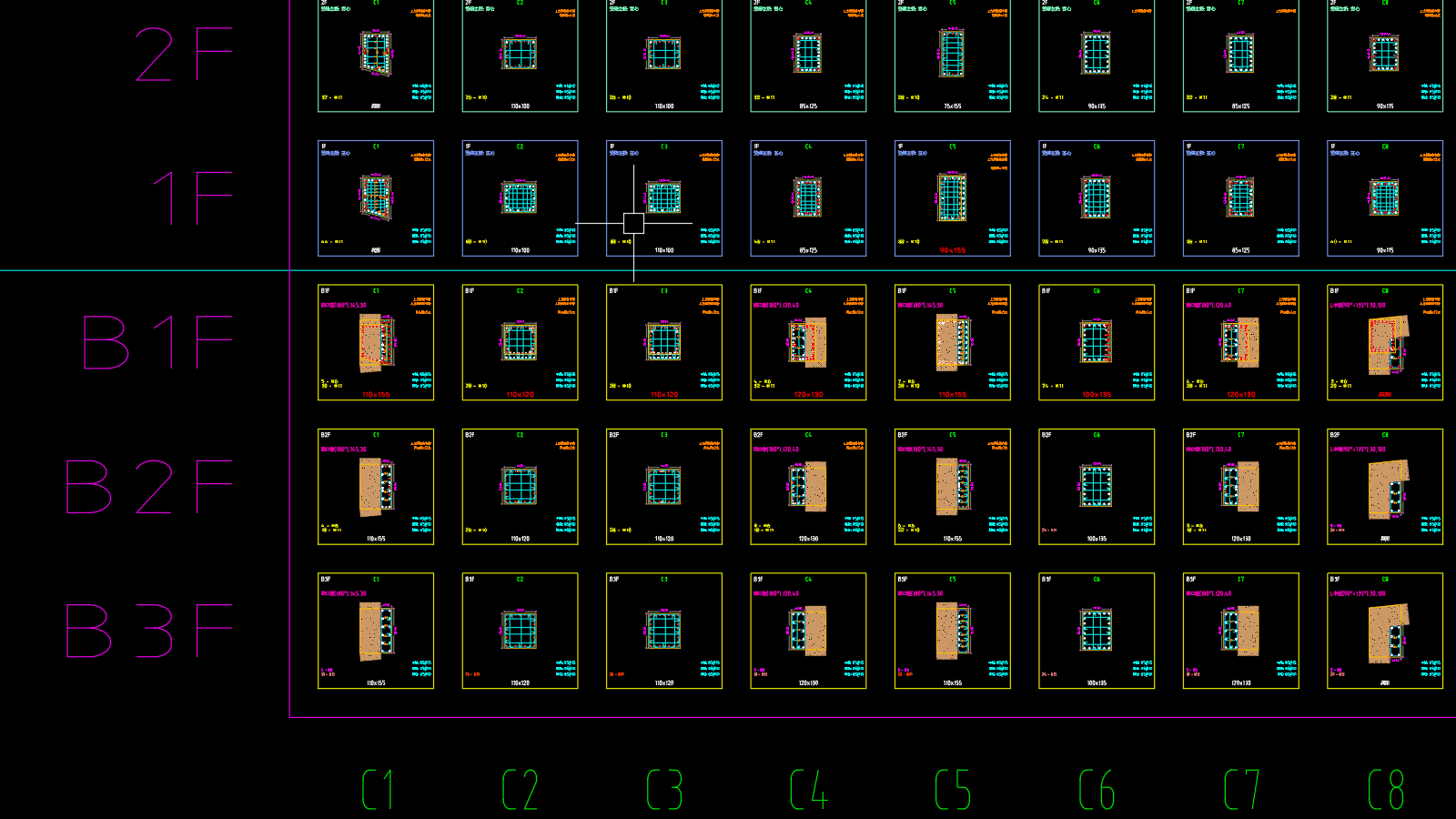
在 CAD 圖面上執行 Gz702,系統提示你點一個起始點後,開始自動繪圖。
系統依以下邏輯排列柱豆格:
- 縱向:由下而上,依樓層順序(FS → 1FL → 2FL → …)
- 橫向:依柱編號自然排序(C1、C2、C3 …)
每個柱豆格同時繪製:柱斷面外框、箍筋輪廓、主筋符號(空心/實心豆)、箍筋規格文字及樓層標示。
第二步:確認跨樓層自動警示標注
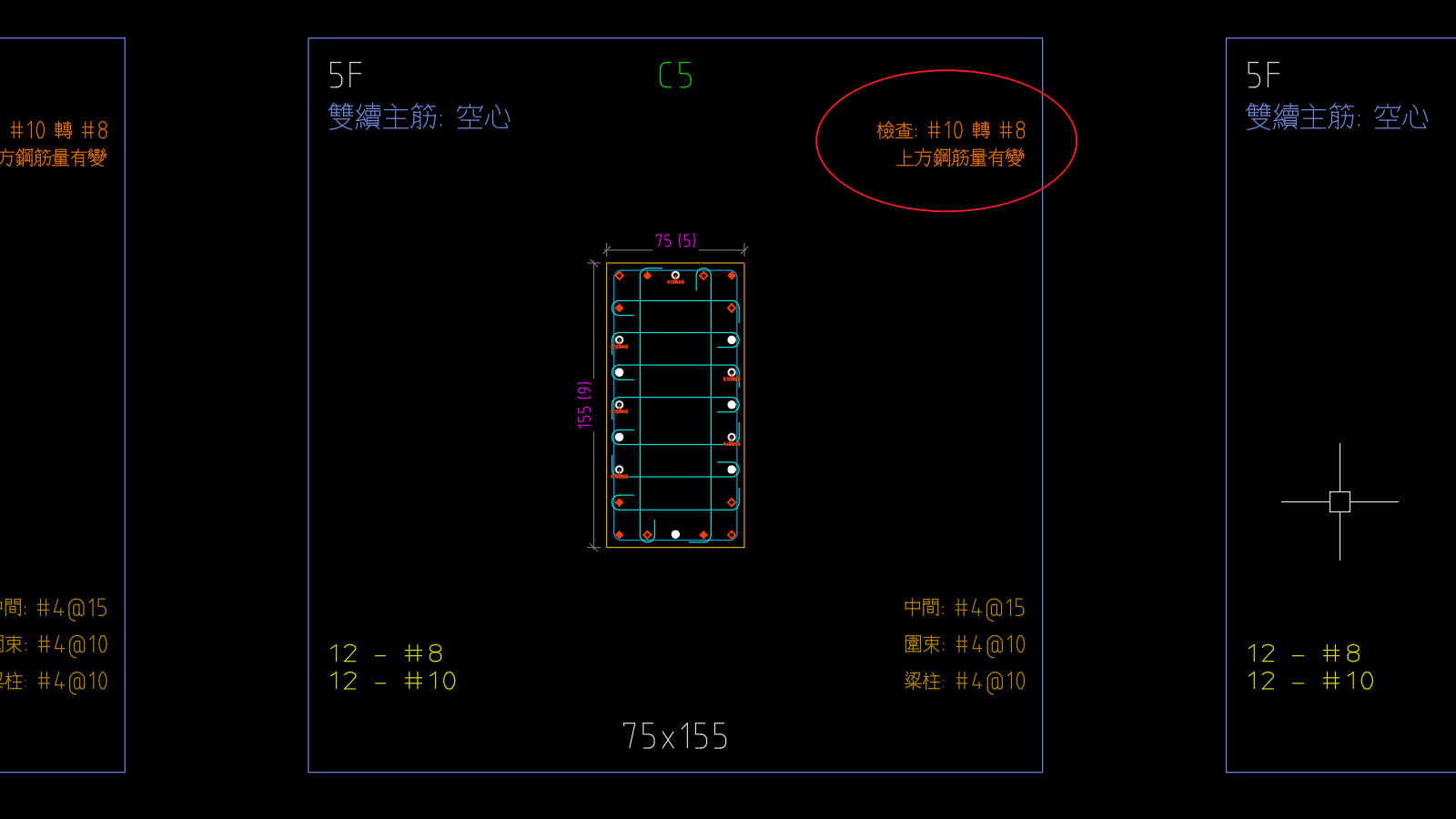
系統自動比對相鄰樓層的柱配置,在有變化的格子旁加上備註。完整有這幾種:
| 備註文字 | 觸發條件 |
|---|---|
上方斷面有變 |
上一層柱斷面尺寸與當層不同(縮柱或擴柱) |
上方鋼筋量有變 |
上一層主筋的規格或支數組合與當層不同 |
再生筋x{N}支 |
上一層比當層多 N 支主筋,當層需倒插預留 |
截斷筋x{N}支 |
上一層比當層少 N 支主筋 |
注意: #X 轉 #Y |
上一層的最大主筋規格比當層大(往上放大) |
檢查: #X 轉 #Y |
該規格與搭伸表中次小規格的轉換,提醒核對 |
末端柱 |
該柱到此樓層為止,上方沒有續接(同時附上 截斷筋x{N}支) |
同一格可能同時出現多條備註,例如斷面與鋼筋量都變時,兩條都會標出來。
這些標注是防止漏標或標錯的關鍵防護,手工比對跨樓層變化非常容易出錯。
第三步:確認空心 / 實心配置
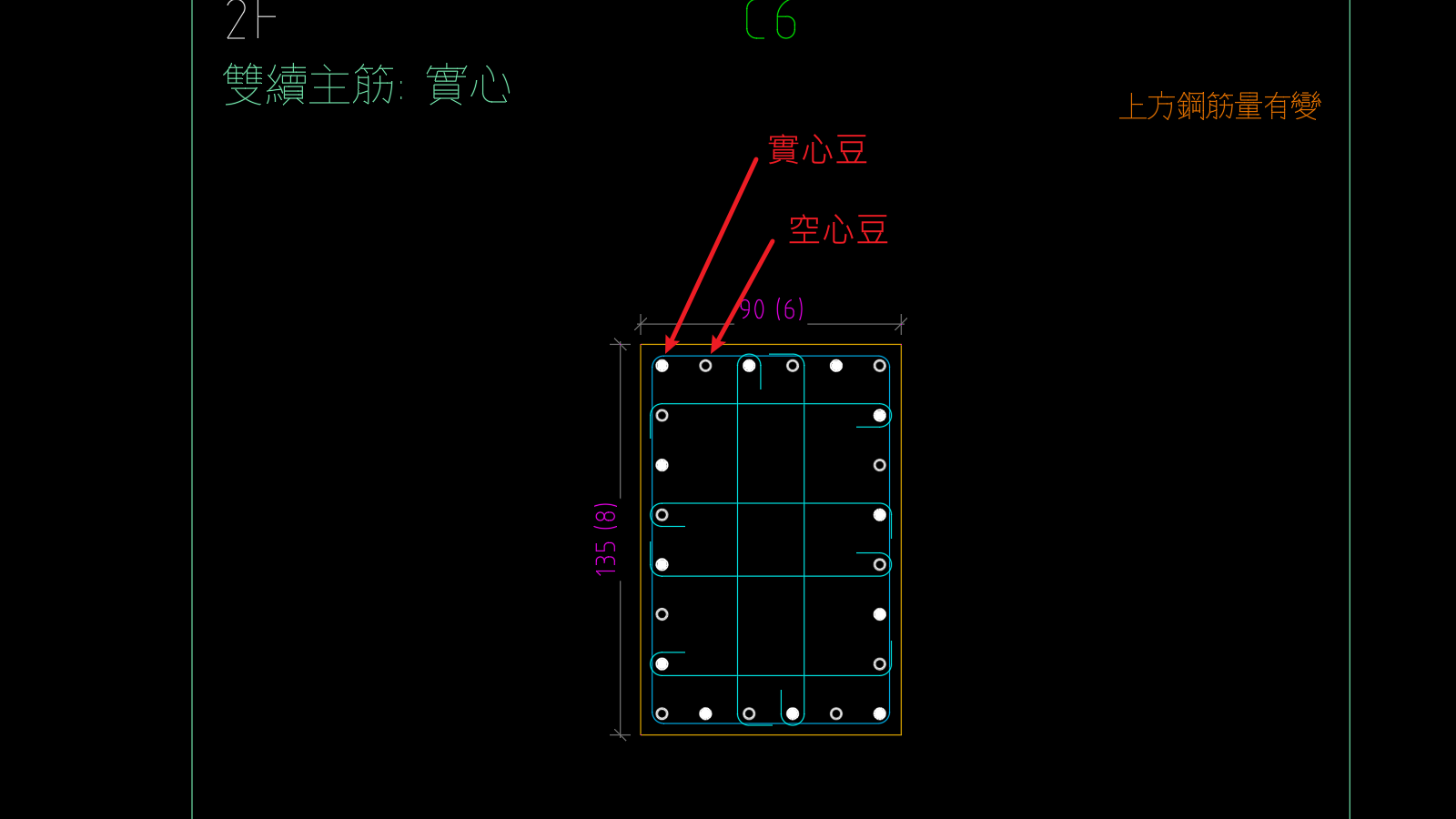
柱豆圖中每一支主筋以「豆」符號呈現,空心代表矮筋(接點高度較低),實心代表高筋(接點高度較高)。
採用雙層接續(隔層交錯)配置時,系統自動切換奇偶層的空心/實心分組邏輯,並以框色加以區分,無需手動管理分組。
第四步:視需要手動微調(選用)
若有少數格子需要微調,可使用以下輔助指令:
| 指令 | 用途 |
|---|---|
| Gz7021 | 手動切換指定柱豆的白/紅屬性(對應不同規格分組) |
| Gz7022 | 手動切換指定柱豆的空/實屬性(矮筋/高筋) |
| Gz7023 | 手動切換單層截斷或還原 |
第五步:建置柱豆資料庫
確認全棟柱豆規劃圖無誤後,執行 Gz702S 建置柱豆資料庫。這份資料庫供後續出圖指令讀取,是產生柱施工圖的必要前置步驟。
第六步:資料有變動時重算
若識別資料或接續參數有更新,執行 Gz702R 更新已繪製的柱豆圖,重新計算並同步最新資料,無需重新點選起始點。
實際節省多少時間?
| 工作項目 | 以前(手工) | 現在(Gz702) |
|---|---|---|
| 10 層樓、30 根柱全棟柱豆圖 | 1 ~ 2 個工作天 | 幾分鐘 |
| 跨樓層縮柱 / 擴柱比對 | 手動肉眼逐格比對,容易漏標 | 自動偵測並加警示備註 |
| 雙層接續空心 / 實心分組管理 | 手動管理,非常容易搞混 | 系統自動切換,框色區分 |
這個情境最有感的族群
- 負責 8 層樓以上案件的柱配筋工程師
- 全棟柱編號 20 根以上的大型案件
- 採用**雙層接續(跳層接)**配置,需要管理奇偶層空心/實心分組的案件
注意事項
柱豆圖的正確性完全依賴 Gz701 的識別結果。執行 Gz702 前,建議先開啟識別資料確認每根柱的斷面尺寸、主筋支數與箍筋規格無誤,避免出圖後才發現識別錯誤需重跑。
- Gz702 一次畫出全棟柱豆圖,若只需要特定柱或特定樓層範圍,目前需在出圖後手動刪除不要的格子。
- 雙層接續模式下,Gz7031「上方單層推算」可輔助確認上方樓層的空實排列是否正確,建議搭配使用。
相關指令
| 指令 | 關係 |
|---|---|
| Gz701 | 前置步驟:識別柱配筋表,產生 Gz702 所需的識別資料 |
| Gz702 | 本情境主角:一鍵生成全棟柱豆規劃圖 |
| Gz702R | 資料更新後重算柱豆圖 |
| Gz702S | 後置步驟:建置柱豆資料庫,供施工圖指令讀取 |
| Gz7021 | 手動微調白/紅屬性 |
| Gz7022 | 手動微調空/實屬性 |
| Gz7023 | 手動切換單層截斷/還原 |
| Gz7031 | 上方單層推算(驗證空實排列) |
| 柱接續方式規劃 | 功能模組頁:柱豆繪製與鋼筋錯層接續規劃的系統說明 |
此頁面由場景卡片自動生成,來源:柱豆規劃圖一鍵生成.md