使用情境:柱配筋表自動識別與數位化
從結構師交付的柱配筋圖開始,執行 Gz701 後,所有柱子的斷面、主筋、箍筋資料自動讀入系統,並同步完成數量核對,為後續柱施工圖自動繪製做好準備。
這個情境在說什麼
每個結構專案開工的第一步,幾乎都一樣:拿到一份柱配筋表,然後得把裡面幾十種柱型的資料,一格一格輸入到系統裡。
這個過程不只費時,還特別容易出錯。斷面尺寸打錯一個字、主筋數量少讀一根、箍筋的配置方式誤判——這些錯誤不一定當下就看得出來,往往要等到後面對圖或施工圖完成後才發現,補改的代價更高。
Gz701 解決的就是這個進場前的「輸入關卡」。你只需要框選配筋表的範圍,系統自動完成讀取與核對,讓你跳過重複輸入的環節,把注意力放在真正需要判斷的地方。
適合什麼時候使用
| 情境 | 說明 |
|---|---|
| 新專案開始、剛收到結構圖 | 第一步先跑 Gz701,讓配筋資料進系統,後續指令才有資料可用 |
| 接手他人圖面 | 舊圖不確定有沒有問題,Gz701 的核對功能可以幫你快速找出疑點 |
| 舊圖轉換到 Grebarz 系統 | 不需要手動重新輸入,直接識別現有圖面資料 |
| 大型專案、柱型種類多 | 柱型越多,自動識別省下的時間越明顯 |
完整操作流程
第一步:開啟柱配筋圖,確認圖面狀態
在 AutoCAD 或 ZWCAD 中開啟結構師提供的柱配筋圖。確認圖面中包含柱配筋表(斷面圖、主筋標示、箍筋標示),圖面圖層無需特別整理,Gz701 會自動過濾並讀取 Grebarz 圖層上的配筋資訊。
建議
如果圖面是從外部匯入的原始結構圖,建議先執行清圖流程確認圖層結構,再進行識別。
第二步:執行 Gz701 並框選配筋表範圍
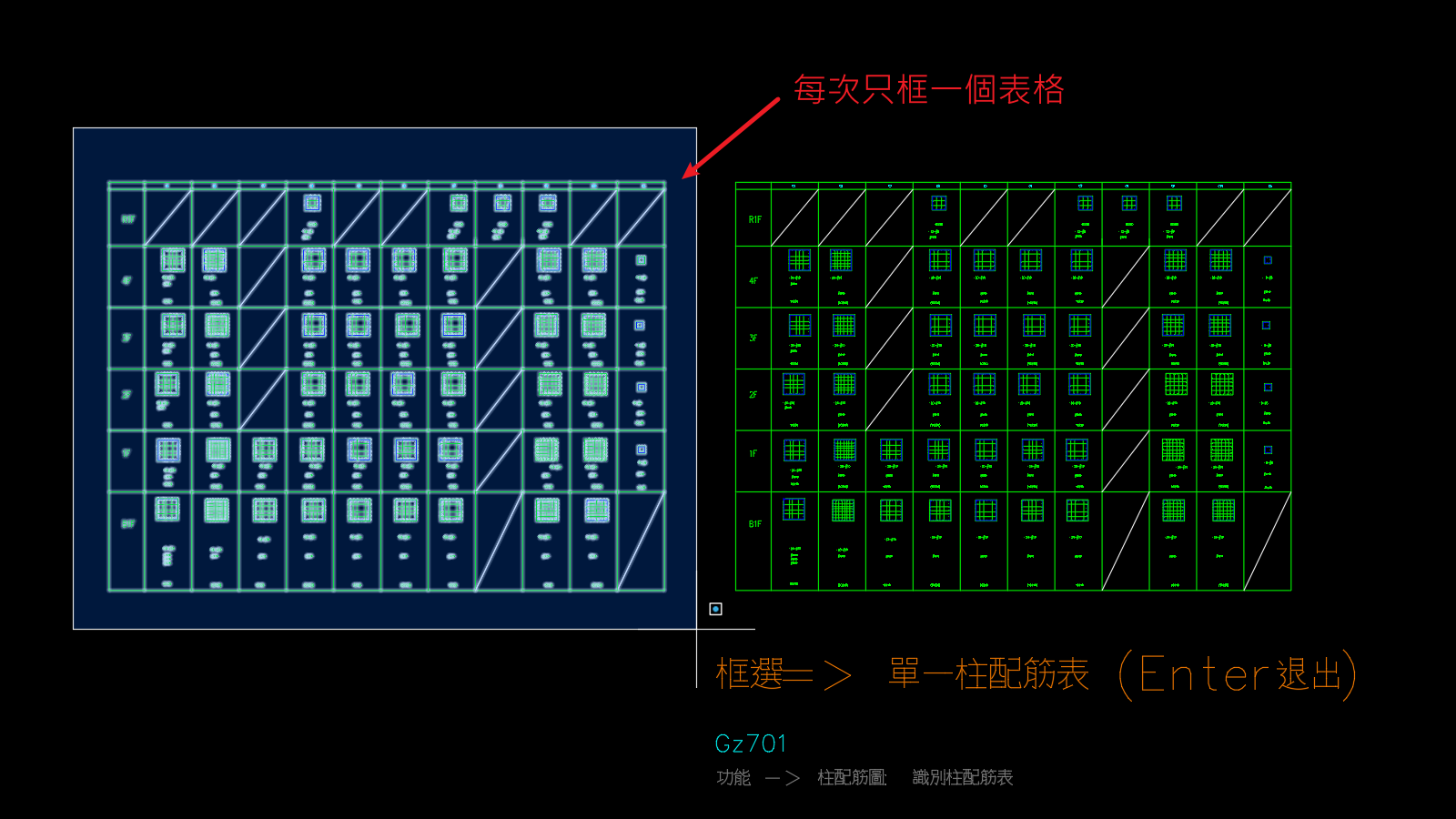
在指令列輸入 Gz701 並按 Enter,依提示框選整張柱配筋表的範圍。框選範圍可以稍微寬鬆,系統會自動過濾非配筋元件。
框選完成後按 Enter,系統開始進行自動識別。
第三步:等待系統自動識別與核對
識別過程全自動執行,系統會依序完成:
- 斷面尺寸解析:從圖面讀取每根柱子的寬度與深度
- 主筋點算:自動計算各斷面的主筋支數
- 箍筋與繫筋配置偵測:識別箍筋型式與繫筋位置
- 文字與圖形交叉比對:比對文字標示的數量與圖面實際圖塊數量是否一致
若發現不一致,系統會在圖面上自動標示疑點位置,讓你能快速定位去確認原始圖面。
第四步:確認識別結果,處理標示疑點
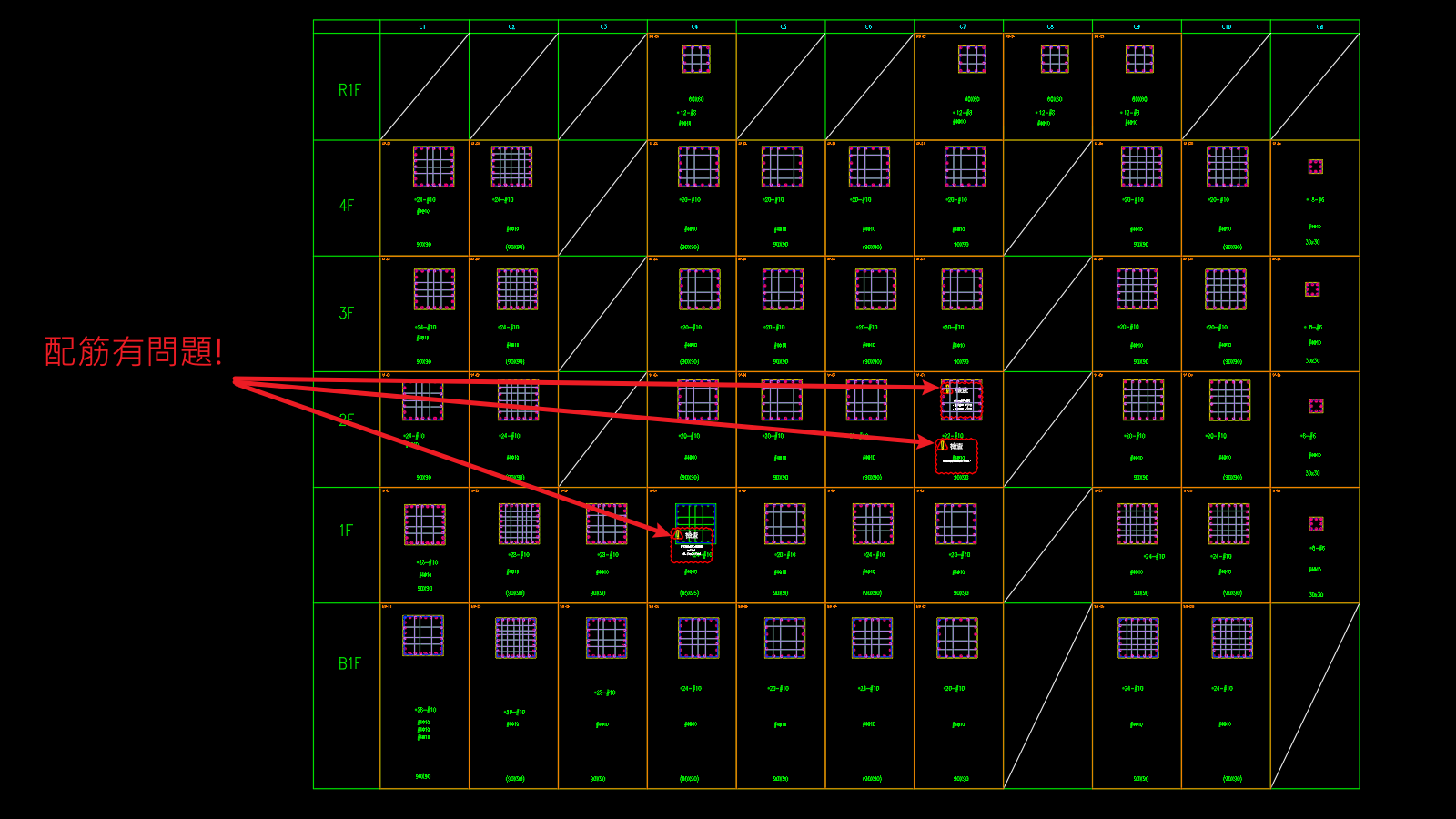
識別完成後,檢視系統回報的結果清單:
- 無疑點:所有柱型資料已讀入,可直接進入下一步的施工圖繪製流程
- 有疑點標示:前往圖面上被標示的位置,對照原始結構圖確認正確數值,必要時在系統中手動調整該柱型資料
常見疑點情況
「文字說 20 支但圖面只有 18 根」這類錯誤,有時是結構圖本身的繪圖疏失,確認後可在系統中直接修正為正確值,不影響後續流程。
第五步:進入後續柱施工圖繪製
資料識別完成後,即可銜接柱系統的後續指令,進行施工圖的自動繪製。
實際節省多少時間?
| 工作項目 | 傳統手動方式 | 使用 Gz701 |
|---|---|---|
| 50 種柱型資料輸入 | 約 2 小時 | 框選 10 秒,識別約 1-2 分鐘 |
| 主筋數量人工核對 | 需逐格比對,約 30-60 分鐘 | 系統自動完成,疑點即時標示 |
| 重新輸入修正 | 發現錯誤才補改,不可預期 | 識別階段即標出,當場確認 |
對於柱型數量多的大型案子,Gz701 的效益更為明顯。
注意事項
- Gz701 識別的是圖面上的 Grebarz 標準圖層資料;若圖面使用非標準圖層,建議先確認圖層設定
- 識別完成後,建議在正式開始繪圖前,快速瀏覽一次識別結果清單,確認無漏識別的柱型
- 大型地下室案件若有連續壁,系統提供連續壁排除功能,可在識別前設定,避免將非結構柱的資料混入
相關指令與流程
| 指令 | 關係 |
|---|---|
| GzC | 柱圖系統入口,柱通用參數與繪圖功能都從這裡進入 |
| Gz7020 | 柱豆編輯工具箱。須先用 Gz702 產出柱豆規劃圖才有內容可編輯,不是接在 Gz701 之後 |
| 柱地下室參數設定 | 有連續壁共構段的案件,識別前建議先完成連續壁相關設定 |
| GzPJ | 執行 Gz701 之前,建議先確認專案基本參數設定 |
此頁面由功能卡片 Gz701.md 轉換生成。