指令 Gz7020 - 柱豆編輯工具箱
一句話說明:執行此指令後,會開啟一個浮動的工具箱視窗,集中提供所有柱豆圖的編輯功能按鈕,你可以在不離開圖面的情況下快速點選所需的操作。
這個指令能做什麼
Gz7020 是柱豆接續規劃的核心工具入口。工具箱視窗整合了以下操作的快速按鈕:
- 切換主筋的顏色群組(白/紅,即 A/B 群組)
- 切換主筋的實心/空心(高接點/低接點)
- 設定截斷狀態(單層截斷、雙層截斷、還原)
- 切換普通筋/再生筋/特殊筋
- 插入額外的普通筋或再生筋
- 添加束筋
- 標記規格轉換(大轉小 / 小轉大)
- 直接把柱豆轉成指定型態(點選視窗內的柱豆圖鑑圖片)
工具箱為非強制回應(浮動)視窗,開啟後可保持在畫面上,同時繼續操作 AutoCAD / ZWCAD 圖面。
適合什麼時候使用
| 情境 | 說明 |
|---|---|
| 整體審閱並調整柱豆圖 | 需要頻繁切換多種操作時,使用工具箱比逐一輸入指令更有效率 |
| 初次學習柱豆編輯 | 工具箱按鈕直覺呈現所有可用功能,方便探索 |
操作步驟
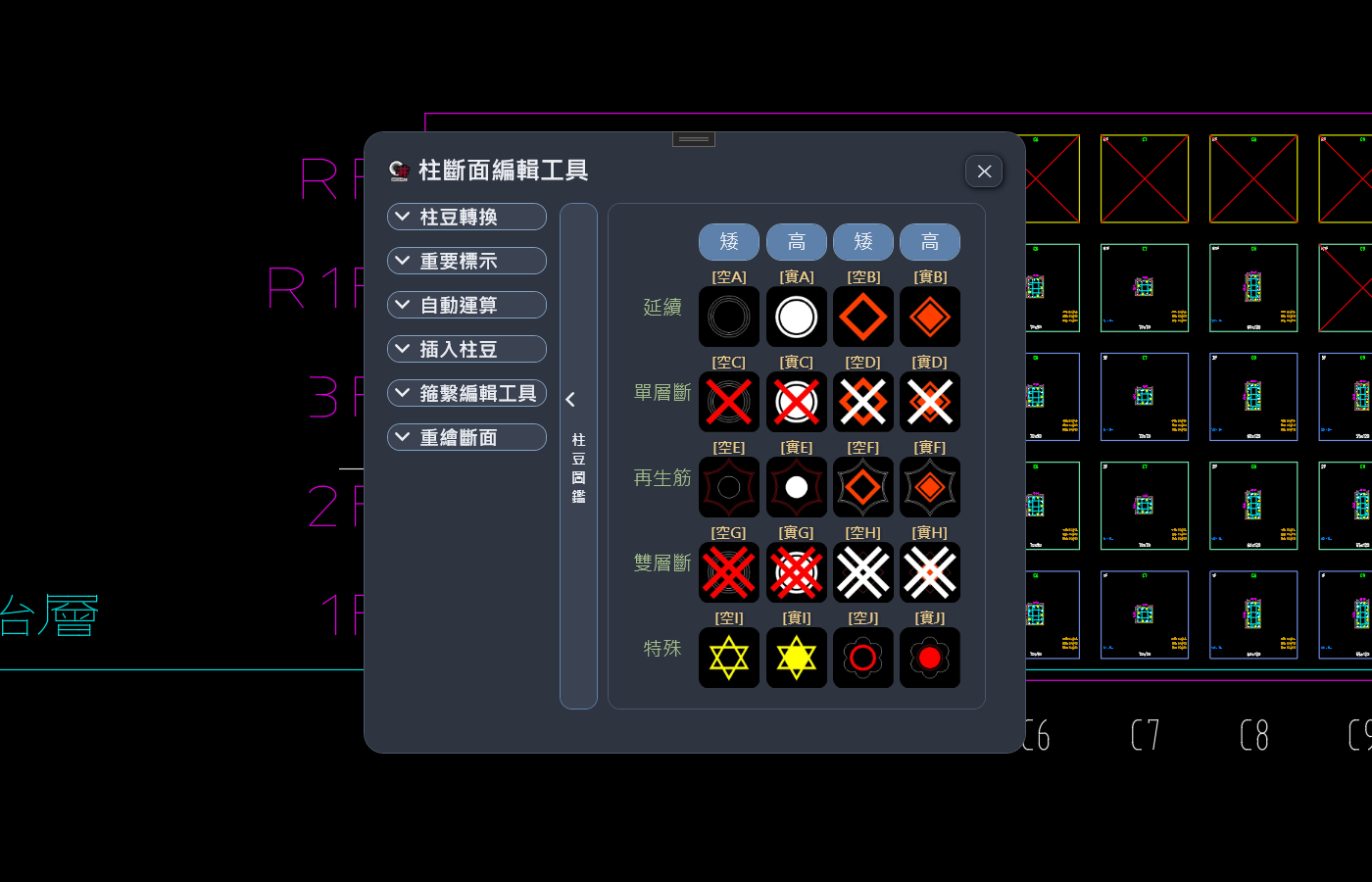
視窗標題與指令名稱不同
指令登錄的名稱是「柱豆編輯工具箱」,但開啟後視窗標題顯示「柱斷面編輯工具」。 兩者是同一個視窗,不必懷疑開錯了。
- 在命令列輸入
Gz7020後按 Enter - 柱豆編輯工具箱浮動視窗出現
- 點選視窗中對應的功能按鈕,依畫面提示選取柱豆完成操作
- 視窗可持續開著,完成一個操作後繼續點選下一個功能
- 關閉視窗即退出工具箱
各功能對應指令
| 工具箱按鈕功能 | 對應獨立指令 |
|---|---|
| 白↔紅(群組切換) | Gz7021 |
| 空心↔實心 | Gz7022 |
| 單層截斷/還原 | Gz7023 |
| 普通↔再生 | Gz7024 |
| 雙層截斷/還原 | Gz7025 |
| 單截↔雙截 | Gz7026 |
| 束筋截斷/還原 | Gz7027 |
| 普通↔特殊 | Gz7028 |
| 任意↔還原 | Gz702Q(見下方說明) |
| 轉號標記 | Gz7029 |
| 插入普通筋 | Gz7043 |
| 插入再生筋 | Gz7044 |
| 添加束筋 | Gz7045 |
柱豆圖鑑:點圖直接轉成指定型態
視窗內的「柱豆圖鑑」區,每一張柱豆圖片都是可點選的按鈕。點一張圖,再到圖面點選或框選任意柱豆,選到的瞬間就會原地換成該型態,不必再按 Enter;一次框多顆會全部處理,可重複選取,按 Enter 或 ESC 結束。已經是該型態的會自動略過。游標停在圖片上會顯示對應指令與目標型態。
對應的獨立指令如下,也可以直接在命令列輸入:
| 指令 | 轉為 | 指令 | 轉為 | 指令 | 轉為 |
|---|---|---|---|---|---|
| GzQ1 | 空A | GzQ11 | 空B | GzQ21 | 空I |
| GzQ2 | 實A | GzQ12 | 實B | GzQ22 | 實I |
| GzQ3 | 空C | GzQ13 | 空D | GzQ23 | 空J |
| GzQ4 | 實C | GzQ14 | 實D | GzQ24 | 實J |
| GzQ5 | 空E | GzQ15 | 空F | ||
| GzQ6 | 實E | GzQ16 | 實F | ||
| GzQ7 | 空G | GzQ17 | 空H | ||
| GzQ8 | 實G | GzQ18 | 實H |
任意柱豆一鍵還原成普通柱豆
工具箱「柱豆轉換」區最下方的「任意 ↔️ 還原」按鈕(獨立指令 Gz702Q),用來把截斷或再生的柱豆一次還原成普通柱豆,空心/實心維持不變。點選或框選後立即生效,可重複選取,按 Enter 或 ESC 結束。
| 原柱豆 | 還原為 |
|---|---|
| C、E、G(白豆系的截斷/再生) | A(同空心/實心) |
| D、F、H(紅豆系的截斷/再生) | B(同空心/實心) |
已經是普通柱豆的 A、B 和特殊柱豆 I、J 不處理,非柱豆的圖塊會直接略過。
快捷鍵
圖鑑圖片和工具箱按鈕一樣,可以按右鍵設定快捷鍵。
注意事項
相關指令
| 指令 | 關係 |
|---|---|
| Gz702 | 繪製柱豆規劃圖,是使用本工具箱的前提 |
| Gz702S | 柱豆調整完成後執行,建置接續規劃資料庫 |
| 柱施工圖更新柱斷面 | 相關指令 |
| 柱圖系統主面板 | 相關指令 |
| 使用情境:柱配筋識別到施工圖全自動 | 相關使用情境 |
| 使用情境:柱配筋表自動識別與數位化 | 相關使用情境 |