使用情境:版配筋平面圖全流程出圖
一句話說明:完成版面資料整理後,透過這套流程把整層版配筋平面圖從無到有鋪完——五份底圖自動鋪筋、錨定退縮量依邊界自動決定、加筋切換與說明標示各就各位,產出可直接交付工地的施工圖。
適合誰
- 負責樓版配筋出圖的結構鋼筋工程師
- 案件樓層多、單層版片數量大、開口與高低差複雜的案件
- 地下室基礎版邊界多樣,需要精確處理錨定退縮的場景
前置條件
- 已完成版配筋識別,版參數與配筋資料已存入系統(參考 版筋配置全流程)
- 圖面上已有版編號,且版輪廓線已備齊
完整流程概覽
本流程分四個階段:先把版面狀況標示清楚,再批量出圖鋪設主筋,接著處理邊界錨定退縮,最後補上加筋標示即可套圖框交圖;版馬數量另由計算工具求得並列出合計料表。
Phase 1:版面標示與編號歸位
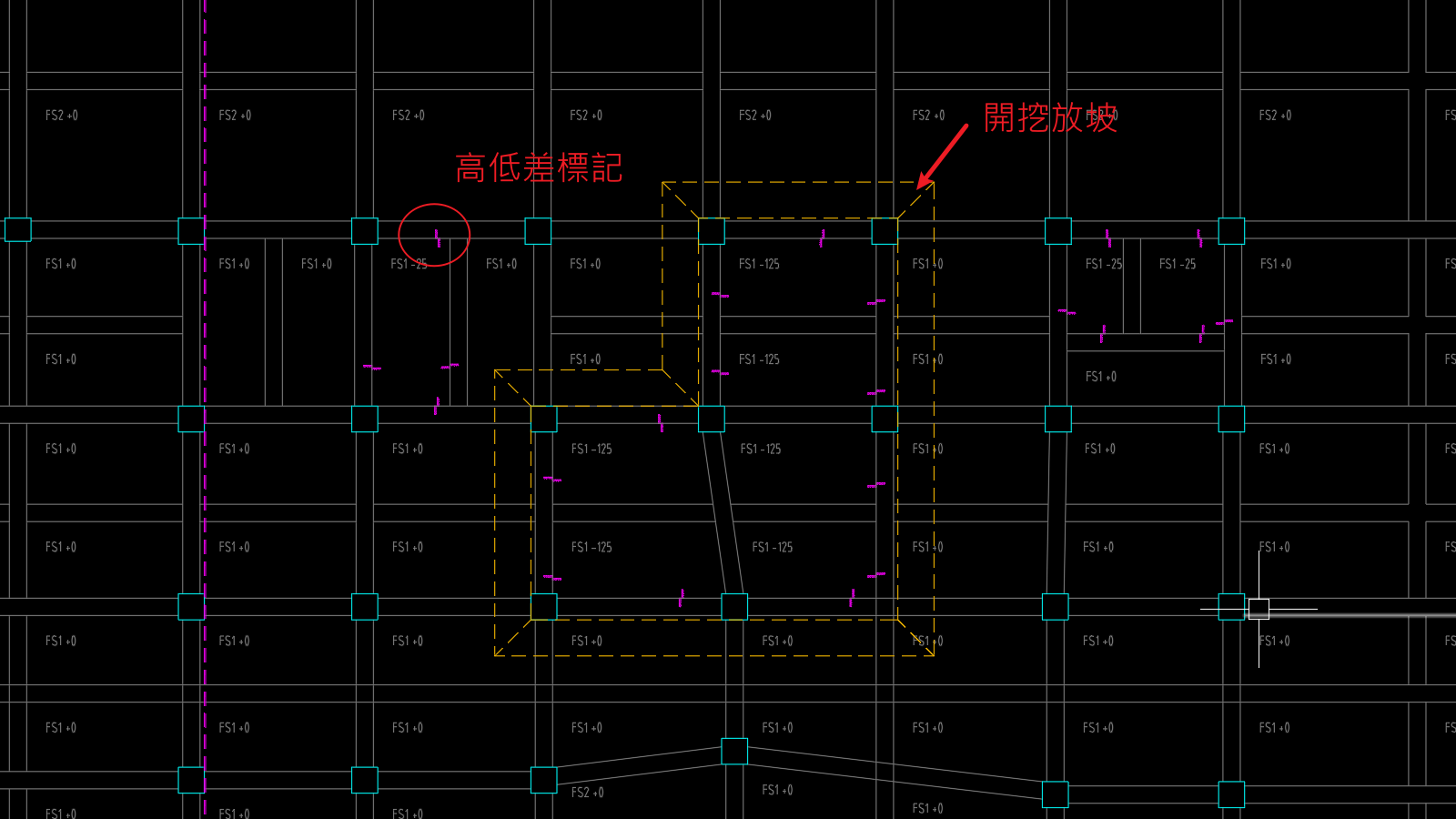
在批量出圖前,必須先把版面上的特殊狀況(開口、高低差、斜坡、集水坑等)全部標記清楚,系統在繪圖時才能正確判斷每片版的邊界與鋪筋範圍。
| 步驟 | 指令 | 說明 |
|---|---|---|
| 1 | Gz601 | 版編號歸位——先選歸位方法(版中央 或 左上角),再框選版編號範圍,可重複框選 |
| 2 | Gz601o | 標示開口(門洞、樓梯孔、設備孔等版面缺口) |
| 3 | Gz601D | 標示高低差(相鄰兩塊版之間有垂直台階落差時使用) |
| 4 | Gz601S | 標示斜坡(版面本身是傾斜面,如車道入口段) |
| 5 | Gz601G | 標示開挖放坡(基礎版挖土邊緣的安息角放坡範圍) |
| 6 | Gz601W | 標示集水坑(版面局部加深凹坑,安置抽水馬達用) |
| 7 | Gz601E | 標示高程數值(FL 或 GL),讓系統判斷鄰版高度關係 |
| 8 | Gz601F | 保留 FS 梁版編號(有筏式基礎梁版共圖時) |
| 9 | Gz601B | 去除 FS 梁版編號(清除不需要的 FS 梁版標示) |
版面標示注意事項:高程(Gz601E)需要「全標或全不標」——若同一樓層有兩種以上不同高程,必須全面標示,且 FL 與 GL 系統不可混用。
Phase 2:版筋分圖與批量出圖
版面標示完成後,執行這三個指令完成整層的版筋自動鋪設。
| 步驟 | 指令 | 說明 |
|---|---|---|
| 10 | Gz602 | 工作圖細分——框選樓層範圍框後,自動產出五份底圖:下層短向、下層長向、上層短向、上層長向、工作筋 |
| 11 | Gz603 | 批量版繪圖——對整層每一片版自動鋪設上下層長短向鋼筋,長短向自動判斷 |
| 12 | Gz6030 | 單版繪圖——針對單片版單獨重畫(局部修改或特殊版使用) |
| 13 | Gz6031 | 版筋長短向切換——若批量出圖後發現某片版長短向方向需要對調 |
「分五張圖」的原因:版配筋的標準交圖方式是將下層短向、下層長向、上層短向、上層長向、工作筋分開畫——分開後工地才能逐層核對、逐層綁紮,不容易混亂。
Phase 3:版筋工具箱與錨定處理
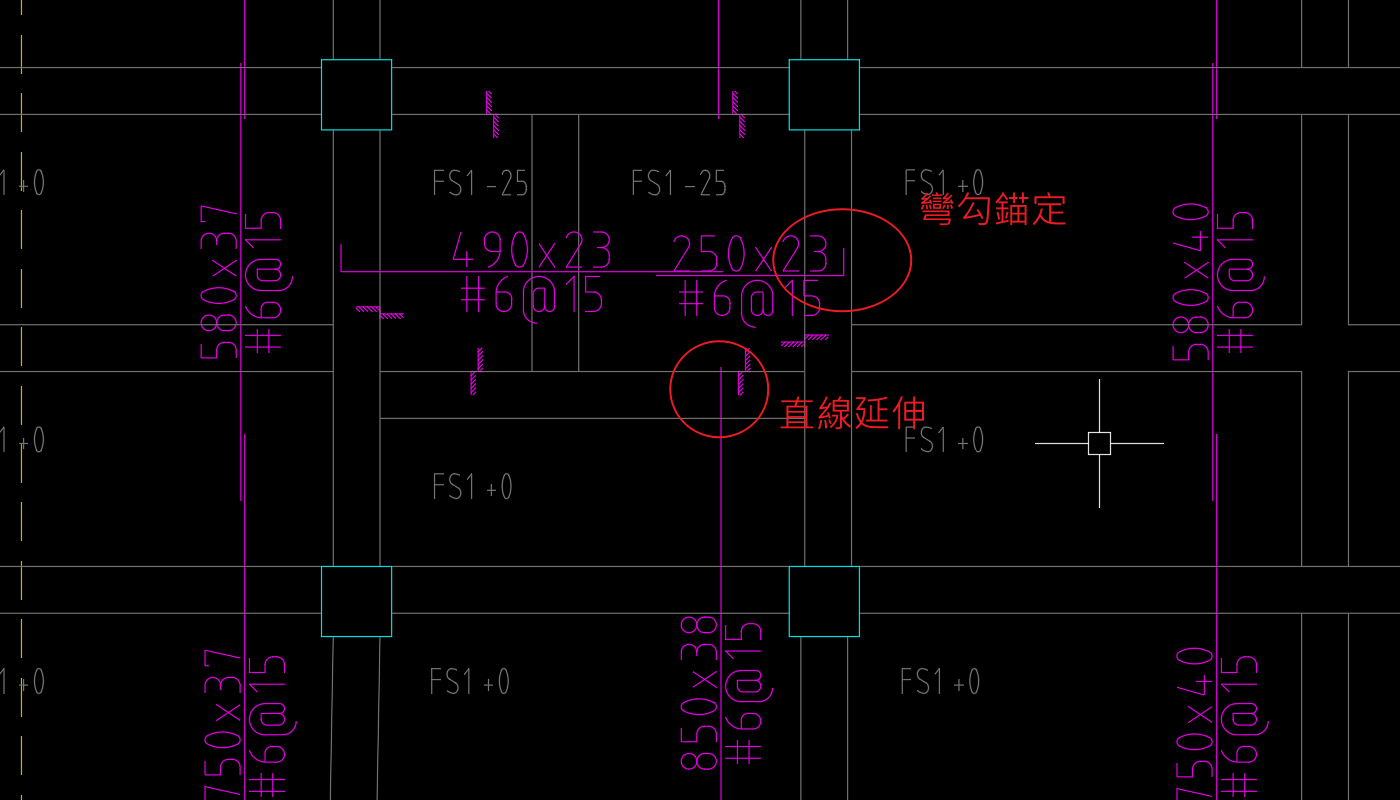
批量出圖完成後,針對版筋的細部調整與邊界錨定退縮進行處理。
| 步驟 | 指令 | 說明 |
|---|---|---|
| 14 | Gz604 | 版筋工具箱——版筋細部參數調整與特殊情況處理 |
| 15 | Gz635 | 版筋錨定延伸切換——逐一點選筋線端切換該端的收頭方式,退縮量依邊界圖層自動決定 |
錨定退縮的兩種模式(Gz635 在兩者之間切換):
- 錨定:鋼筋端部折 90° 彎鉤,鉤入邊界內
- 延伸:鋼筋端部直線延伸至伸展長度
操作方式是逐一點選筋線端(可連續點,Enter 結束),不是整批套用—— 因為要切換的是「這一端」,系統無從得知你想改哪一端。
退縮量依邊界圖層自動決定,這部分不需要你設定:
該端碰到的邊界 退縮量 挑版樣線 一律 5 cm 版基礎樣線 一律 7.5 cm 梁樣線 / 柱樣線 取版參數的「邊界退縮」設定值 挑版樣線與版基礎樣線被視為自由邊,錨定時會鉤在最靠近你點選位置的那條樣線上。
⚠️ 若該端 ±一定範圍內找不到梁/柱樣線,系統會在狀態列提示找不到邊界,該端不會被切換。
Phase 4:加筋切換與筋串整理
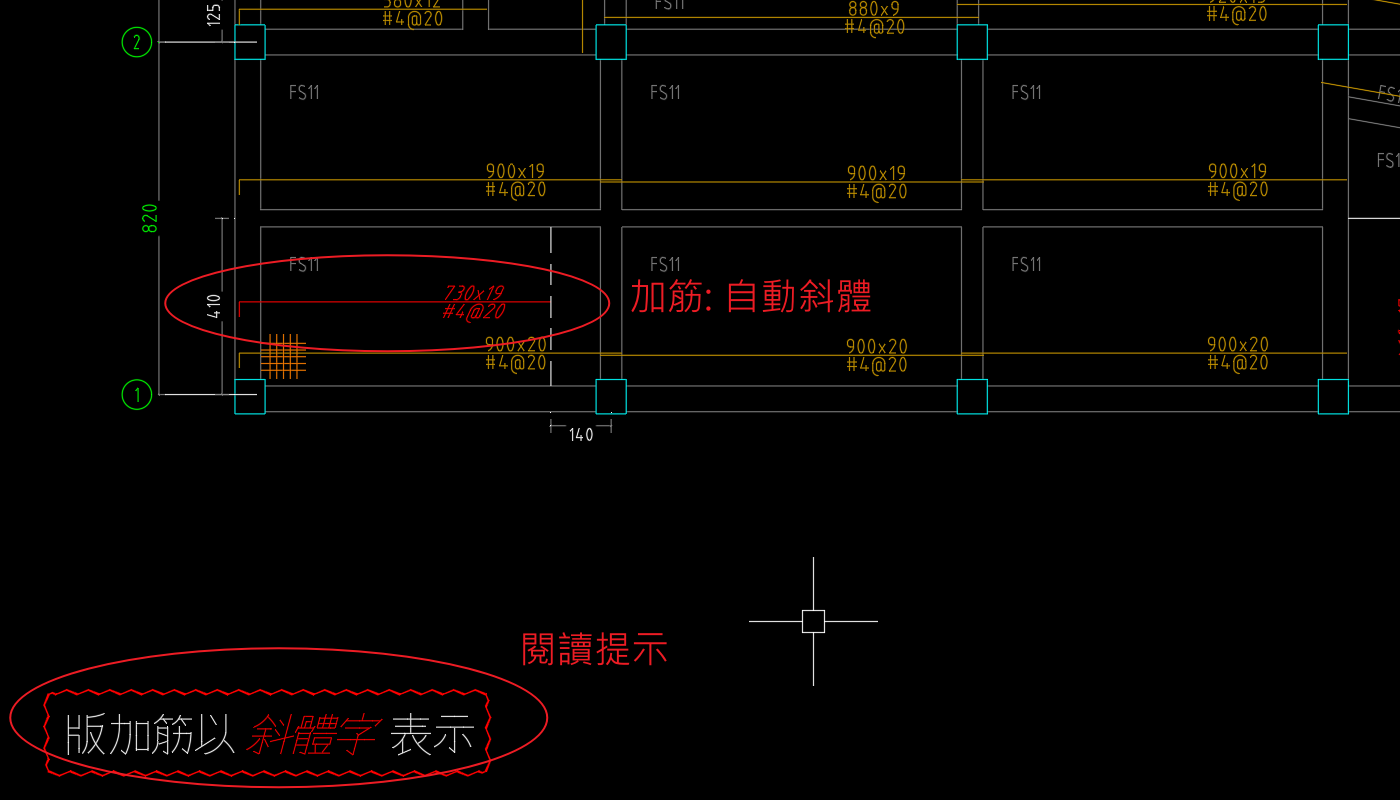
| 步驟 | 指令 | 說明 |
|---|---|---|
| 16 | Gz611 | 版加筋與普通版筋切換——圈選筋串文字,在普通版筋與加筋兩個圖層之間切換 |
| 17 | Gz612 | 插入加筋說明標示——輸入字高後指定插入點,可重複放置 |
| 18 | Gz615 | 合併筋串——將零散筋串合併整理,清理版面 |
⚠️ 加筋切換與說明標示是兩件事,要分別執行。 Gz611 只做圖層切換(普通版筋 ↔ 加筋),不會自動產生說明標示; 圖面上的加筋說明要另外執行 Gz612 手動指定插入點放置。
版馬:求真實數量的一支輔助工具
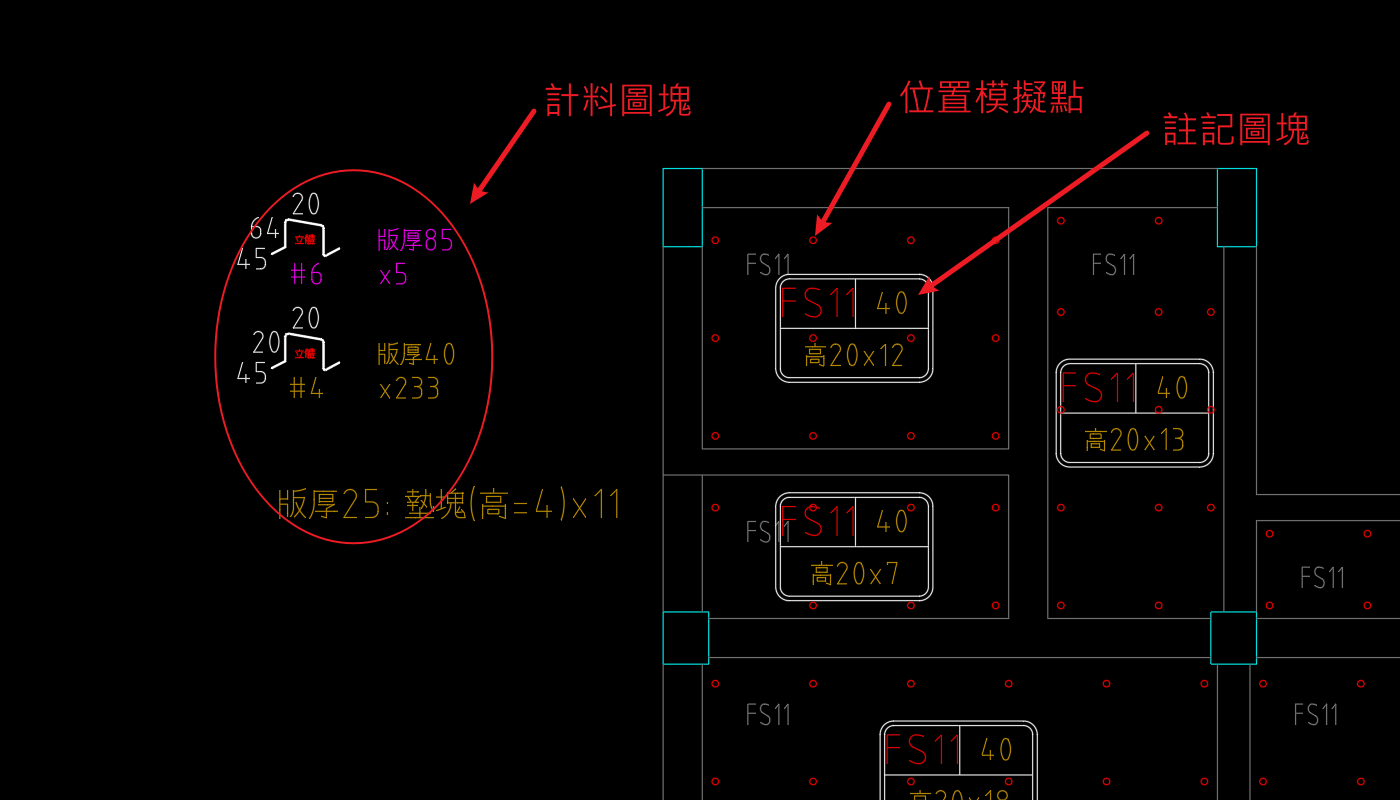
Gz670(版馬模擬)放在這裡是因為時機上通常最後做, 但它跟 Phase 1–4 的批量鋪筋不同——它的目的是求真實數量, 產出同時落在圖面(模擬位置)與料表(合計支數)兩邊。
版馬(馬椅)是把上層鋼筋撐高、維持正確保護層厚度的工作架。 它的規格與數量沒辦法用眼睛估——Gz670 幫你算出來。
你要給的:
| 輸入 | 說明 |
|---|---|
| 樓層別文字 | 點選圖面上該樓層的樓層別文字 |
| 版類型 | 基礎版 / 一般版——決定邊緣起步與間距取用哪一組版參數;基礎版另會強制補上邊緣位置的馬 |
| 封閉區域 | 點選區域內任一點,可連續點選多個區域 |
| 統計表插入點 | 點選結束後指定,料表列在此處 |
已用 Gz602 分圖的底圖上,樓層別文字會變成
{樓層}/下層短向這類帶斜線的格式,Gz670 一樣認得出來, 不必特地找未分圖的底圖來點選。
邊緣起步距離與配置間距自動取自版參數,不必手動輸入—— 只有在版參數/配筋資料載入失敗時,才會改問你這兩個值。
系統自動推導的:
| 推導項 | 依據 |
|---|---|
| 馬高 | 版厚 − 上下保護層 − 上層主筋直徑×2 − 下層主筋直徑 − 墊筋直徑×2,取整 |
| 規格 | 版厚 |
| 料型:雙腳馬 / 拖鞋馬 / S馬 / 墊塊 | 馬高與版厚(見下) |
| 各段尺寸(馬寬、腳長) | 雙腳馬才有腳長,總長取 10 的倍數進位 |
| 支數 | 依邊緣起步內縮後,按間距在區域內布點,逐點檢查是否落在版內 |
三種產出:
| 產出 | 外觀 | 用途 |
|---|---|---|
| 模擬點 | 每支版馬位置一個紅色小圓圈,散布在整片版上 | 看得出馬怎麼排、有沒有排到不該排的地方 |
| 版號註記 | 該版範圍中央一個註記圖塊,記錄版號、版厚、高{馬高}x{支數} |
供 Gz516 依版厚分類加總 |
| 料型合計表 | 退出點選後指定插入點,依料型垂直列出,含規格、尺寸與合計支數 | 直接對照出料 |
料型不必你指定,由版厚與馬高共同決定:版厚未達「小於版厚不算馬凳」門檻 (版參數設定,預設 15cm 含以下)或馬高 ≤ 4cm 時判為墊塊,以文字列出而不出料型圖塊; 其餘依馬高分為 S馬(< 8cm)、拖鞋馬(8~10cm)、雙腳馬(> 10cm)。
料項以「規格 + 馬高 + 版厚」三者全同才併為一項——外形一樣但號數或版厚不同者分開列, 因為那是不同的料。
⚠️ 看到紅色雲型警示,代表那片版沒被算進去。
{樓層}-{版號} 缺配筋是該版不在配筋資料中(連模擬點都不畫);{樓層}-{版號} 版厚資料異常是版厚或規格判不出(模擬點照畫,但不列入料表)。 兩者都不中斷指令,料表會少算而不報錯,看到就要補完資料重跑。
⚠️ 版參數或配筋資料載入失敗時,系統會提示「僅能運行數量計算」—— 此時讀不到版厚,馬高、規格與料型都推不出來,不會產生料表, 圖面上只留模擬點與
@間距=數量文字。這種文字 Gz516 仍統計得到數量, 但版厚會標記為「未知」。
實際節省多少時間?
| 工作項目 | 以前(手動) | 現在(Grebarz) |
|---|---|---|
| 版面狀況標示(開口、高低差、斜坡等) | 逐一手繪、逐項寫文字,漏標就做錯 | 框選即標,指令一發全層到位 |
| 整層版筋鋪設(五張圖) | 逐片版、逐層筋、逐根拉手把,一整天起跳 | 批量出圖自動鋪,長短向自動判斷 |
| 錨定退縮處理 | 逐根確認邊界類型、逐根量退縮距離,規則全靠人腦記 | 仍是逐端點選,但退縮量依邊界圖層自動決定,不必自己記規則 |
| 加筋切換與標示 | 手動改圖層、逐處寫說明 | 圈選批量切換圖層,說明標示指定插入點放置 |
| 版馬數量與規格 | 憑經驗抓馬高、料型與支數 | 點選版區域,自動推導馬高/規格/料型/支數,並列出合計料表 |
| 整層合計 | 往往要一整天甚至更久 | 半小時內把一層版配筋鋪到可出圖 |
完成後
整層版配筋平面圖鋪設完成後:
相關頁面
| 頁面 | 說明 |
|---|---|
| 版筋配置全流程 | 本流程的前置作業(版識別、版參數設定、搭接處理) |
| 使用情境索引 | 所有使用情境總覽 |
| 版平面圖:高低差 vs 斜坡 vs 高程的差異 | 三種高度標示的工程意義與使用規則 |
| 版筋端部:錨定(Anchored)vs 延伸(Extended) | Gz635 切換的兩種模式說明 |
| 版馬 vs 墊筋(版工作筋) | 版馬的工程功能與計算邏輯 |
| 美式版與加筋的概念 | 加筋(補強筋)的適用情境與計算依據 |
| 筋串的顏色系統與「定身」概念 | 深綠色定身筋串的識別方式 |
| 開挖放坡(Gz601G)的工程意義 | 安息角放坡的計算與圖面標示 |
| 集水坑(Sump Pit)的功能與配筋 | 集水坑的工程用途說明 |