指令 Gz690 - 筋串轉料型圖塊
一句話說明:圈選筋串後,自動判定料碼、合併同規格同長度的筋串,在指定點依序插入料型圖塊,並在筋串與圖塊兩側標上互相對照的編號。
這個指令能做什麼
執行 Gz690 後,你圈選一批筋串(版筋、牆筋等常見的「長度支數文字+規格間距文字+鋼筋線」三件一組的標示),程式會自動判定每一支的料碼,把同圖層、同規格、同長度、同間距的筋串合併成一項,依序在你指定的插入點畫出對應的料型圖塊(每 7 項自動換一欄)。
轉換完成後,圖塊與其對應的原筋串會各自標上一個帶圈編號,兩側編號相同代表是同一種料,方便你逐一對照。原筋串則會被簡化(規格間距文字刪除、長度支數文字只留支數)並移到專屬圖層淡化,不再是完整的筋串格式。
適合什麼時候使用
| 情境 | 說明 |
|---|---|
| 手動綁紮標示的筋串太多、太雜,想整理成清單化的料型圖塊方便閱讀對照 | 轉換後圖塊會依料碼、規格、長度整齊排列成一欄一欄的清單 |
| 同規格同長度的筋串重複出現多次 | 這些筋串會自動合併成一項,圖塊上的支數是所有來源的加總 |
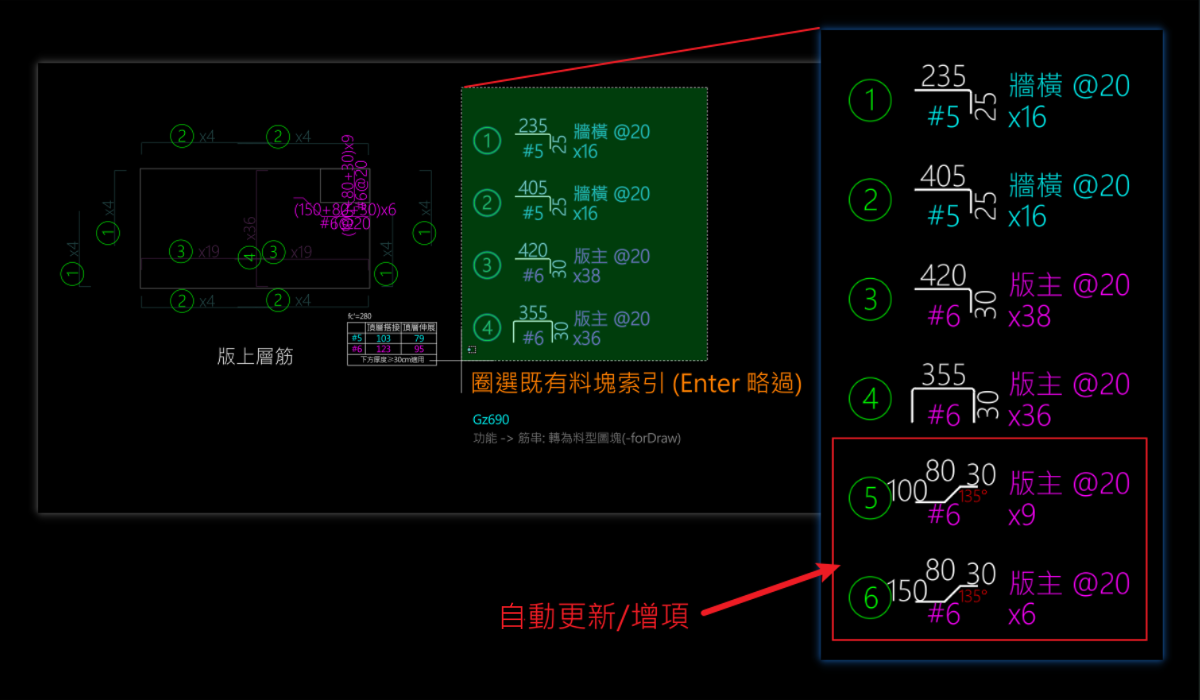
| 圖面範圍大,一次圈選不完,需要分批處理 | 第二批開始可以圈選既有清單的索引,新項目會接續編號、延用相同排版 |
操作步驟
-
在 AutoCAD 命令列輸入
Gz690並按 Enter,接著圈選要轉換的筋串,按 Enter 確認。 -
圈選既有的料塊索引以接續編號;若是第一次建立清單,直接按 Enter 略過即可。
-
若上一步略過了,輸入料型圖塊的比例;若上一步有圈選既有索引,比例會自動沿用該清單的比例,不會再詢問。
-
若上一步略過了,指定料型圖塊的插入點(首項);若已接續既有清單,插入點會自動接在既有清單最後一項的下方,不會再詢問。
-
程式自動完成轉換:插入料型圖塊、在圖塊與原筋串兩側標上對照用的帶圈編號,並將已轉換的原筋串簡化、移到專屬圖層淡化。
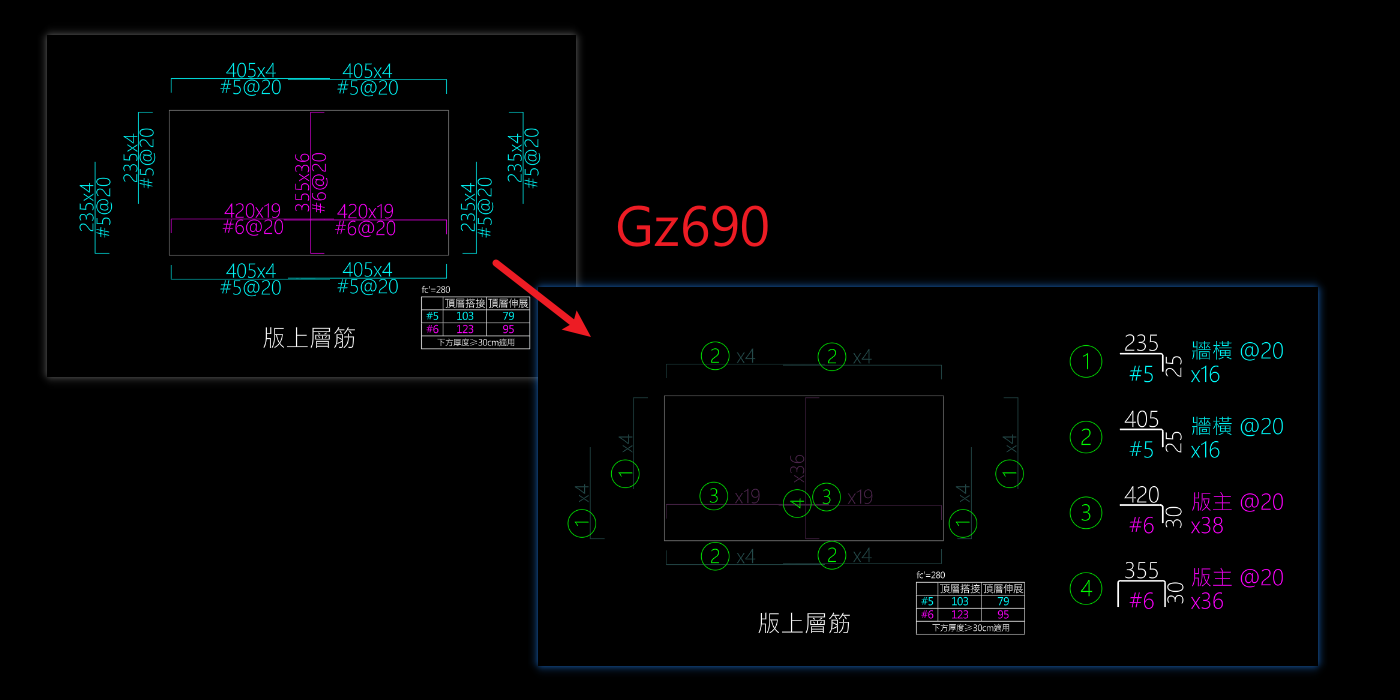
轉換完成後會跳出對話框,列出本次新增的圖塊項數、來源筋串支數,以及有多少項是併入既有編號;若有筋串無法轉換,對話框與圖面上的指引線都會分組列出原因。
注意事項
轉換後無法還原
原筋串一旦被轉換,規格間距文字會被刪除、長度支數文字只保留支數(例如 600x78x2+3 會變成 x78x2+3),不再是完整的筋串格式。目前沒有任何指令可以把簡化後的筋串還原成轉換前的樣子,執行前請先確認這批筋串真的不再需要保留原始標示。
- 轉換後的原筋串會移到專屬的封存圖層並淡化,此後執行材料統計(GzSTA)不會再重複計算它——這是刻意設計,避免它與新產生的料型圖塊在料表上被算兩次。
- 合併的判斷依據是「圖層 + 規格 + 長度角度 + 間距」全部相同才會併成一項。圖層不同即使分類相同也不會合併(例如版補強筋與牆補強筋雖然同屬「補強」分類,但圖層不同,仍會各自成一項);間距不同也視為不同施作,各自成項。
- 料型圖塊會留在來源筋串原本所在的圖層,不會統一搬到固定圖層。
- 若某些筋串無法轉換(例如缺規格文字或筋線、查無彎鉤長度、規格或計算數量為空、料碼判定不出來、對應的料型圖塊尚未實作等),這些筋串會被跳過而不是讓整批中止;跳過的原因會依類別分組顯示在對話框、圖面指引線與命令列,方便你逐一排查。
- 一端為 45° 牛腿帶掌(以 Gz936S 加上)、另一端為 90 度彎鉤(以 Gz936 加上)的筋串,過去會落入上一條的「料碼判定不出來」而被跳過;現在會依彎鉤與腳掌在身段的同側或異側,分別判定為料碼
sdc或sm並正常轉換插入圖塊。 - 一端為 45° 牛腿、但沒有腳掌的筋串(與上一條差別在少了腳掌那一段),若長度文字是兩段寫法(身體長+斜長,例如
225+145),過去轉換出的料型圖塊會漏算另一端 90 度彎鉤的長度——只計入身體段與斜段,圖塊與料表看起來完全正常,不會有任何錯誤或跳過提示。現已修正為正確併入這段彎鉤長度。若長度文字只有一段,代表那一端是 135 度彎鉤而非牛腿,不受此修正影響。過去已用本指令轉換過的舊圖塊(原文字為兩段寫法者)不會被追溯修正,仍停留在少算的舊值。
相關指令
| 指令 | 關係 |
|---|---|
| Gz893 | 梁系統的對應版本,處理梁筋而非筋串 |
| GzSTA | 材料統計;轉換後的原筋串不再被它重複計入 |
| Gz656 | 筋串層數變更 |
| Gz65523 | 筋串支數合併(合併的是筋串本身,發生在轉換之前) |
| Gz6552 | 筋串支數增減 |
| GzSW | 筋串編輯工具箱 |
| Gz610 | 手繪筋串 |
| Gz936S | 在筋串端部加上 45° 牛腿或牛腿帶掌;牛腿帶掌端搭配另一端的 90 度彎鉤時,本指令會判定為料碼 sdc/sm |
| Gz936 | 在筋串端部加上或取消 90 度彎鉤;搭配另一端的 45° 牛腿帶掌時,本指令會判定為料碼 sdc/sm |
| 鋼筋料型圖鑑 | 查詢圖塊對應的料型代號長什麼樣 |
| 筋串的顏色系統與「定身」概念 | 轉換對象(筋串)的背景知識 |