指令 Gz901 - 牆筋工具箱
一句話說明:開啟牆筋工具箱視窗,把牆系統 27 個指令依功能分成 8 組,用按鈕取代記憶指令代碼。
這個指令能做什麼
牆系統的指令散落在多個不連號的代碼區段——從 Gz3100、Gz2196 到 Gz9532 都有,日常作業要在它們之間反覆切換。執行 Gz901 會開啟一個浮動的「牆筋工具箱」視窗,依功能分成八個可展開的分組,按一下按鈕就執行對應指令。
視窗為非強制互動,開著也能操作 AutoCAD;按下功能按鈕時視窗會先淡出讓開圖面,指令結束後自動淡回前景,整套作業可以全程不關閉工具箱。
八個分組與 27 顆按鈕
| 分組 | 按鈕文字 | 對應指令 |
|---|---|---|
| 牆立筋 | 快速標註 | Gz3100 |
| 牆立筋 | 批量牆線標注 | Gz310W |
| 牆立筋 | 標註轉支數標示 | Gz119 |
| 牆立筋 | 賦予料型綁定 | Gz2196 |
| 牆立筋 | 智能立筋統計 | Gz9532 |
| 牆立筋 | 門窗上下立 | Gz963 |
| 牆水平筋 | 水平筋自動計算 | Gz921 |
| 牆水平筋 | 收頭帽筋統計 | Gz9143 |
| 牆水平筋 | 加入手鋪料 | GzRB |
| 牆台詳圖 | 牆台規劃 | Gz9080 |
| 牆台詳圖 | 台號定義 | Gz9081 |
| 牆台詳圖 | 立筋類型設定 | Gz9082 |
| 牆台詳圖 | 梁深/版厚設定 | Gz9083 |
| 牆台詳圖 | 配筋設定 | Gz9084 |
| 牆台詳圖 | 繪製牆台詳圖 | Gz922 |
| 圖例 | 插入配筋圖例 | Gz910 |
| 圖例 | 插入省略標示說明 | Gz911 |
| 門窗功能 | 門窗表識別 | Gz9330 |
| 門窗功能 | 門窗表資料建檔 | Gz9331 |
| 門窗功能 | 繪製牆開口線 | Gz913 |
| 門窗功能 | 門窗尺寸標示 | Gz923 |
| 門窗功能 | 計算開口補強 | Gz953 |
| 轉角大一號 | 牆轉角標記 | Gz914 |
| 轉角大一號 | 番號設定 | Gz9141 |
| 轉角大一號 | 牆轉角標記統計 | Gz9142 |
| 寬止筋 | 計算寬止筋 | Gz915 |
| 工作筋 | 計算工作筋 | Gz916 |
適合什麼時候使用
| 情境 | 說明 |
|---|---|
| 牆施工圖連續作業 | 立筋標註、料型綁定、統計三步要接連執行,不必回指令列重打代碼 |
| 牆台詳圖的六道設定 | 牆台規劃到繪製詳圖是固定順序的六個指令,集中在同一分組裡依序點下去 |
| 不熟悉指令代碼 | 按鈕以功能命名,滑鼠停留即顯示該功能的說明 |
操作步驟
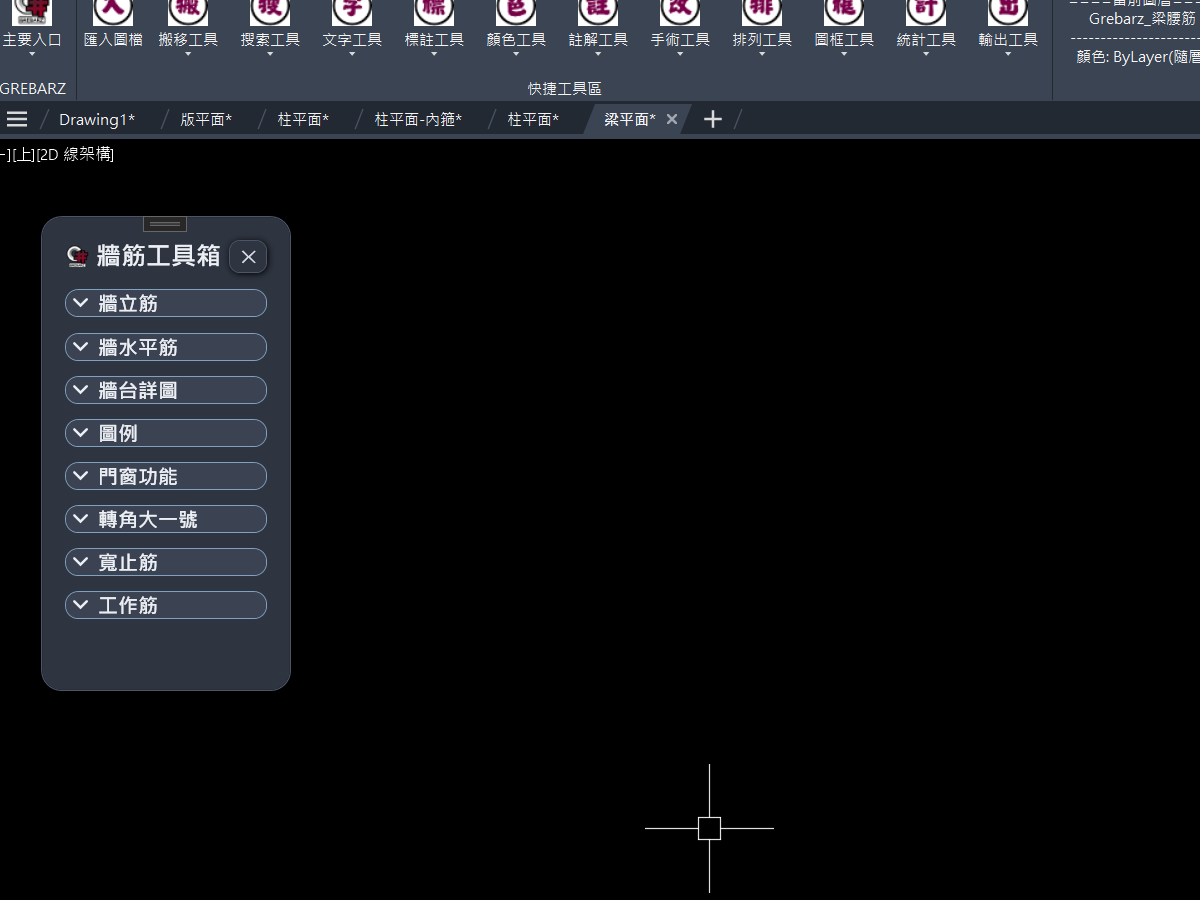
- 輸入指令
Gz901並按 Enter,工具箱視窗出現在 AutoCAD 視窗左上角 - 點選分組標題展開該組按鈕
- 點選功能按鈕,視窗淡出並執行對應指令
- 指令結束後視窗自動淡回,可接著點下一個功能
- 按視窗右上角的 ✕ 或 Esc 鍵關閉工具箱
注意事項
手風琴式分組,一次只展開一個
展開任一分組時,其餘分組會全部自動收起,視窗高度隨之調整。 要一次對照所有分組的內容,看本頁上方的分組表比在視窗裡反覆展開快。
每顆按鈕都能設全域快捷鍵
在按鈕上按右鍵可叫出「設定快捷鍵 (Shift + ...)」,接著按下 Shift + 任一字母或數字即完成指派。 快捷鍵各視窗獨立計算,設定後不需要讓工具箱取得焦點也能觸發。若該按鈕對應的指令有官網說明頁,右鍵選單最上方會多一項「📖 查看說明」,點擊即用瀏覽器開啟該指令的說明頁;沒有對應說明頁的指令,選單維持原樣不受影響。
工具箱按鈕文字與指令中心的登錄名不一定相同
例如工具箱的「牆台規劃」在 Gz000 指令中心登錄為「牆施工圖: 繪製牆中線」,
「標註轉支數標示」登錄為「工具箱: 換算立筋標註工具」。
兩邊查不到同一個名字時,請以上方對照表的指令代碼為準。
- 「水平筋自動計算」與「加入手鋪料」之間的「收頭帽筋統計」,是給牆設置啟用「ㄇ收頭筋」的案子用的:Gz921 在平面圖只放收頭標記,材料統計不會算它,要再按這顆把標記轉成料型才會計入。沒啟用ㄇ收頭筋就不會有標記,不必按
- 視窗沒有標題列,按住視窗任意空白處即可拖曳移動
- 開啟「標註轉支數標示」「水平筋自動計算」「加入手鋪料」「繪製牆台詳圖」會另開設定視窗,工具箱要等該視窗關閉後才淡回
相關指令
| 指令 | 關係 |
|---|---|
| GzW | 牆圖系統主面板,牆配筋參數與門窗表的設定入口 |
| Gz922 | 牆台施工圖繪製,工具箱「牆台詳圖」分組的最後一步 |
| Gz604 | 版筋工具箱,版系統的同類集中入口 |
| Gz902 | 牆系統工作底圖細分,牆作業的前置步驟 |
| 牆系統總覽 | 所屬功能說明 |